录屏专家软件使用手册
-
【视频录制】模式
- 自定义录制区域设置
- 摄像头录制设置
- 录屏声音如何设置
- 设置隐私排除窗口
- 查看录制历史视频
- 设置视频水印
- 使用录制工具箱
- 视频媒体工具
- 如何编辑视频
-
【录窗口】录制模式
-
【录摄像头】模式
-
【音频录制】模式
-
【游戏录制】模式
-
【录手机】模式
-
【截图/长截图/菜单截图】模式
-
【自动停止】模式
-
【计划任务】模式
-
自定义设置软件
- 视频/音频/截图保存路径
- 软件视频格式设置
- 软件截图格式设置
- 视频编码器设置
- 视频录制画质
- 视频录制帧率设置
- 视频关键帧间隔设置
- 音频录制格式设置
- 音频试音设置
- 摄像头调试设置
- 鼠标和键盘设置
- 录屏/截图快捷键设置
-
更多介绍
- 免费版和注册版区别
- 软件售后服务
录屏专家软件使用手册
-
1、【视频录制】模式
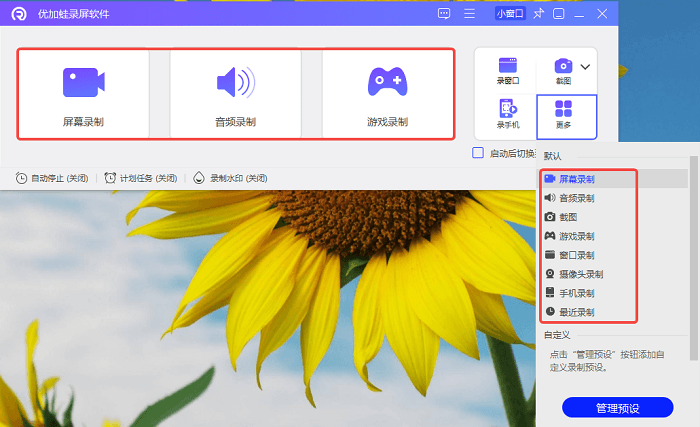
在该设置界面能调整屏幕录制范围,还包含【视频录制】、【音频录制】、【游戏录制】、【录窗口】、【录摄像头】、【录手机】等实用选项,适配不同使用场景。
自定义录制区域设置
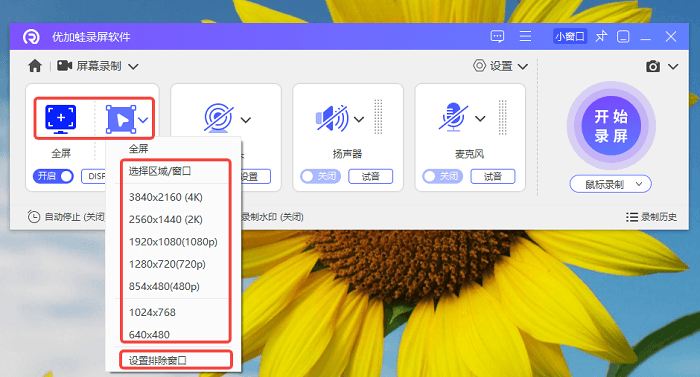
【视频录制】是基础录制模式,支持:全屏录制和自定义区域录制,还有预设分辨率可供选择,点击对应按钮就能捕捉所需录制区域。
此外,如果是您电脑外接多个显示器,录制前可选择要录制的屏幕,可选display1 或 display2等显示器。
摄像头录制设置
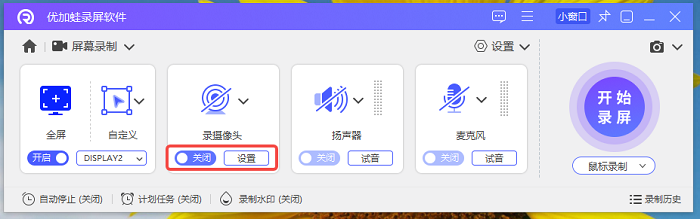
摄像头录制,是使用电脑摄像头的一种录制模式,适用于课程直播等情形。实现在录制电脑屏幕同时录制演讲人,增加教学视频的互动性。
使用方法:打开【摄像头录制】即可开启摄像头录制,此时仅录制设置头拍摄的内容。
如需同时录制电脑屏幕和摄像头,推荐在软件首页点击【屏幕录制】,打开“录摄像头”。
温馨提示:出于隐私保护,摄像头录制需要用户自己手动开启。另外,如果您电脑没自带摄像头,推荐使用外接的摄像头。
同时录屏电脑屏幕和摄像头:
单独录制摄像头:
录屏声音如何设置
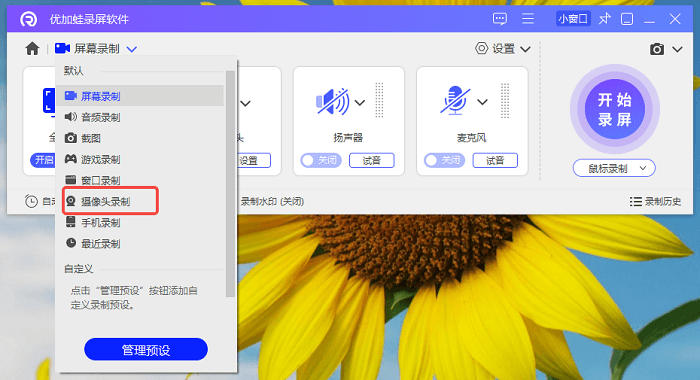
该界面可配置音频录制相关参数,提供 【扬声器】和【麦克风】声音两类核心选项,还能分别调节各自的音量大小;
支持不选、单独选择其中一项或同时勾选两项 —— 既可以录制无音视频,也能仅录制系统声音、仅录制麦克风声音,还能同时收录系统声音与麦克风声音。
设置隐私排除窗口
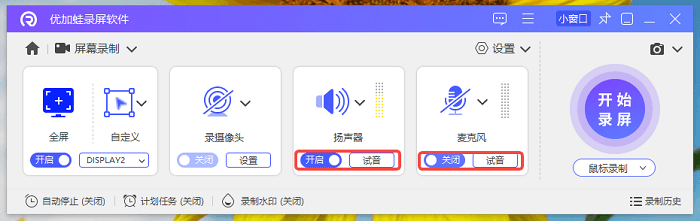
可在左侧勾选需要排除的窗口或进程,待选择完成并启动录制后,已排除的窗口与进程不会被纳入视频录制范围。
这一功能支持一边处理办公事务、一边进行聊天沟通,一边顺利完成视频录制,互不干扰。
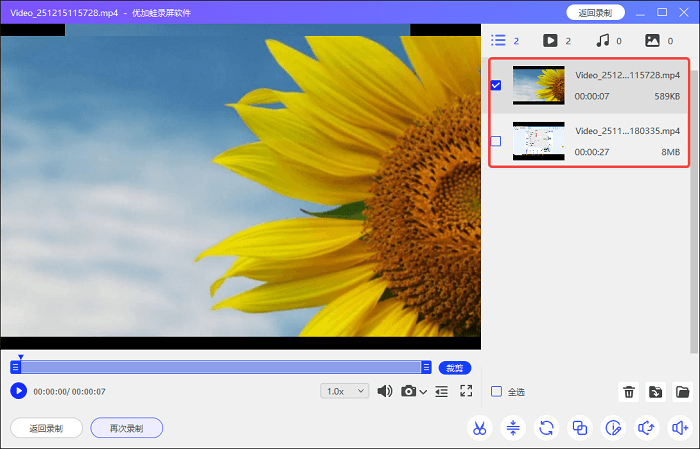
查看录制历史视频
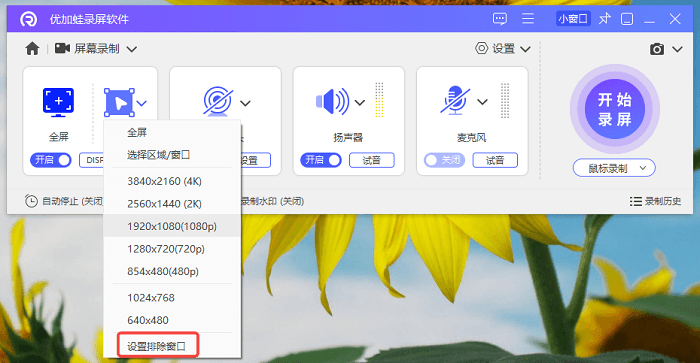
点击【录制历史】按钮后,所有录制完成的视频会按顺序展示文件名称、分辨率、录制时长及文件大小等关键信息,同时支持视频播放、文件重命名、打开存储路径,以及删除不需要的视频等操作。
另外,支持对已录制的视频进行压缩、合并/分割、格式转换等操作。
设置视频水印
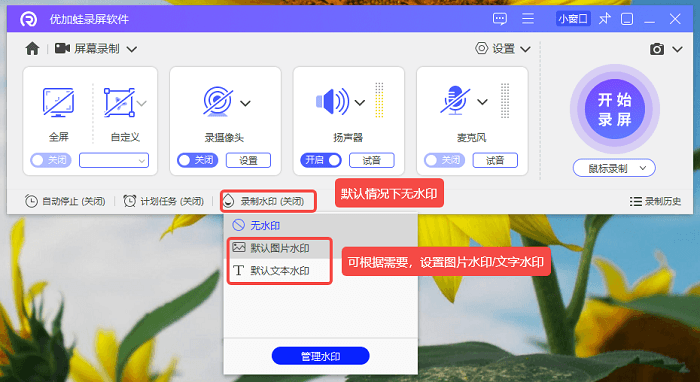
点击【录制水印】按钮,可对本次录制的视频进行水印配置;
软件默认状态下录制的视频无水印,若有实际需求,也能自行设置默认的图片水印或文本水印,每次开始录制前,勾选对应的水印选项即可生效。
使用录制工具箱
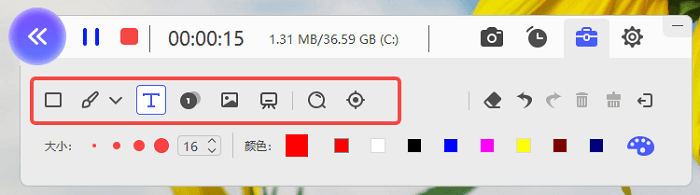
在视频录制过程中,可借助优加蛙录屏软件的【工具箱】提升视频的丰富度与可读性。
在视频录制面板的右上角,点击【工具箱】图标(如上图所示),即可查看所有内置辅助工具。其中包含画笔、箭头、文字、序列号、图片等标注类工具;
如果想帮助观众聚焦重点内容,还能使用放大镜或聚焦工具;此外,若对添加的标注效果不满意,也可通过擦除、撤回、还原、删除等工具进行调整。
视频媒体工具
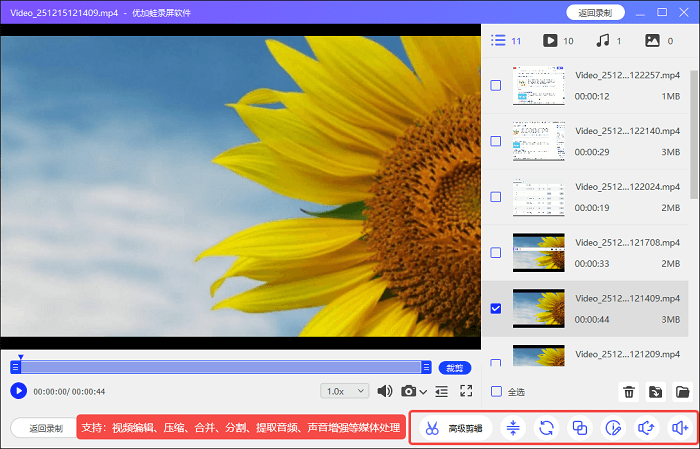
在录制历史列表中,于左侧选中需要处理的文件后,就能对已选视频进行媒体信息编辑、高级剪辑、视频压缩、视频合并、声音增强、提取音频以及视频格式转换等多样化操作。
如何编辑视频
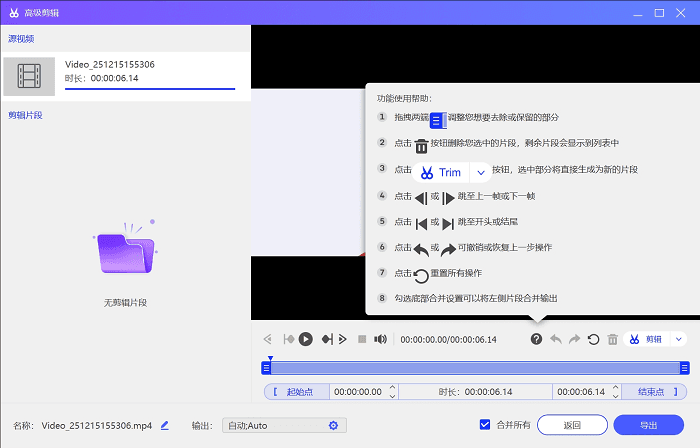
如果录制完成后要添加更丰富效果,在预览页面或编辑界面找到【高级剪辑】按钮并点击,进入对应的高级编辑页面。
软件提供基础的分割(快速分割、平均分割)、合并等功能,这里还能为不同视频片段添加淡入、淡出等过渡特效,让片段间的转换更自然流畅。
完成所有高级编辑操作后,点击【完成】按钮,即可结束剪辑,软件会保留编辑后的视频文件。
-
2.【录窗口】录制模式
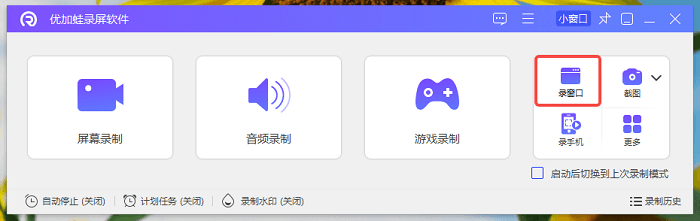
窗口录制,即锁定一个窗口录制,录制过程中打开其他程序也不影响录制,不会将选定以外的程序录制进去。
使用方法:选择【窗口录制】点击“设置锁定窗口”,选择完成并设置录屏的范围,就可以录制了。
-
3.【录摄像头】模式
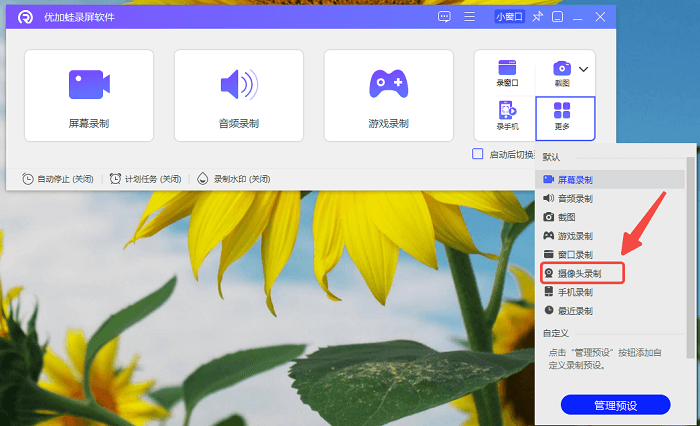
在软件主界面选择【录摄像头】模式,待摄像头完成启动后,若设备连接了多个摄像头可先选定目标录制设备,再搭配所需的声音选项,即可启动录制流程。
该模式与【视频录制】模式的核心区别在于:仅专注录制摄像头捕捉的画面,不会同步录制电脑显示屏上的任何内容。
-
4.【音频录制】模式
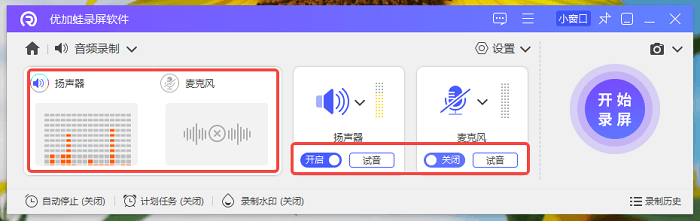
在软件主界面点击【音频录制】模式,即可进入纯音频的录制界面。
先选定本次录音的音源选项,比如:仅选取收录电脑内部声音的扬声器、仅选取捕捉外部声音的麦克风,也可以将两者同时勾选,之后点击【开始录制】按钮就能开启录制。
该模式和视频录制模式的核心差异在于:此模式仅会采集声音并生成音频文件,不会对电脑显示屏的画面进行录制。
如果您不小心录制成视频了,也可以在视频预览列表,使用【提取音频】哦。
-
5.【游戏录制】模式
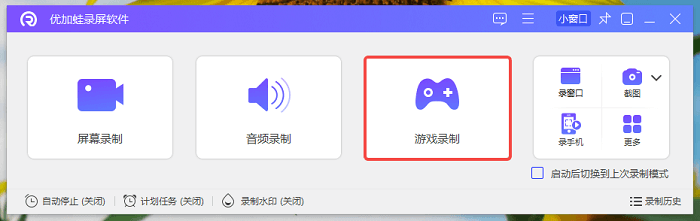
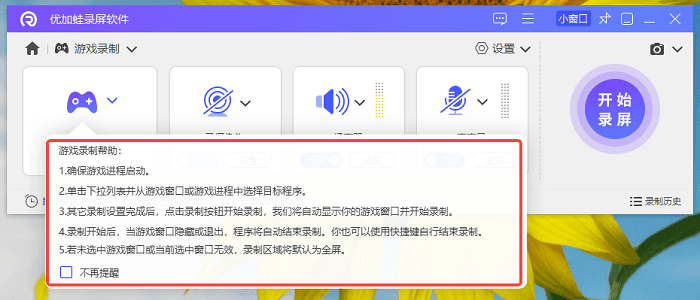
录制游戏之前,请先打开游戏,之后点击软件主界面的【游戏录制】模式,系统会提示需以管理员身份运行该软件;
点击选择游戏按钮,软件便会自动扫描并识别电脑中正在运行的所有游戏程序,选定其中一款后,可根据自身需求开启或关闭摄像头功能,同时完成声音选项的相关设置,随后就能启动录制了。
-
6.【录手机】模式
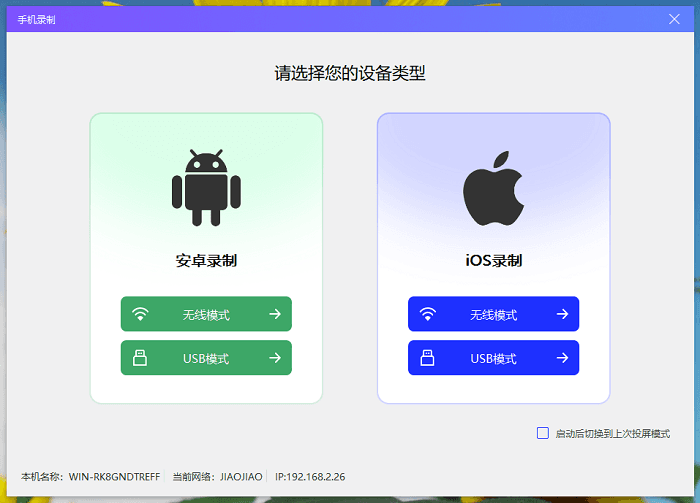
点击软件主界面的【录手机】模式,随即会弹出一个新窗口,让你选择录制的是 iOS 设备还是安卓设备。
录制手机的方式,你既可以通过 USB 数据线连接设备,也能借助 WIFI 投屏的方式,把手机画面投屏到电脑上进行录制,操作都非常简单。
-
7.【截图/长截图/菜单截图】模式
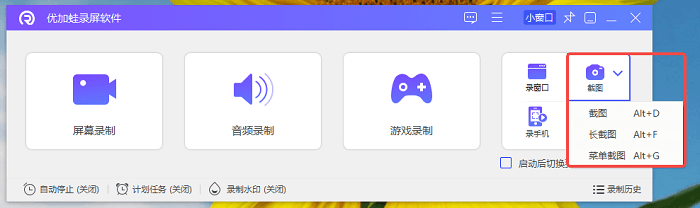
你可以通过快捷键组合来调用功能,按下 Ctrl+Shift+C 即可进行普通截图,按下 Ctrl+Alt+C 则能实现长截图操作。
-
8.【自动停止】模式
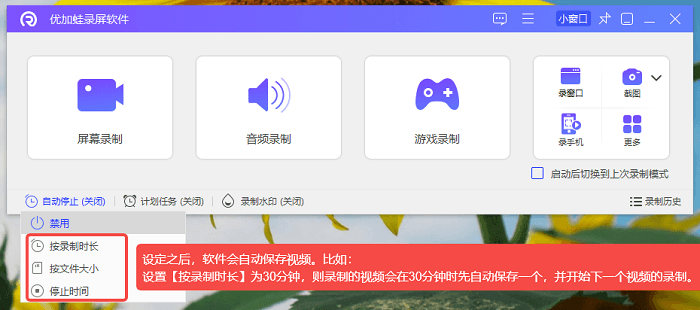
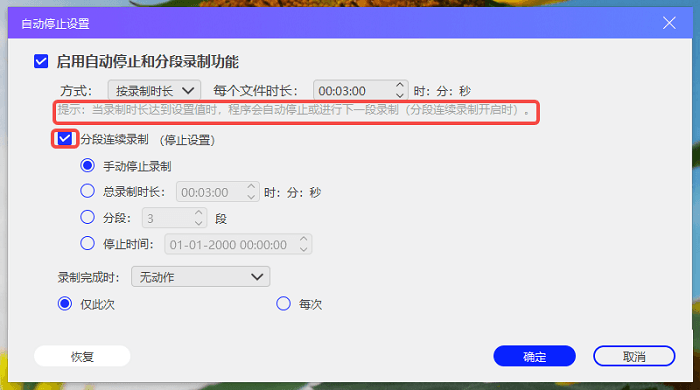
点击软件主界面的【自动停止】功能选项,就能预先设置本次录制的视频时长、文件大小或停止时间,同时还能选择是将内容录制成单个文件,还是拆分为多个分段文件。
当录制满足预设的停止条件时,软件便会自动结束录制流程,并将视频文件保存至指定位置。
提示:当录制时长达到设置值时,程序会自动停止或进行下一段投录制(分段连续录制开启时)
-
9.【计划任务】模式
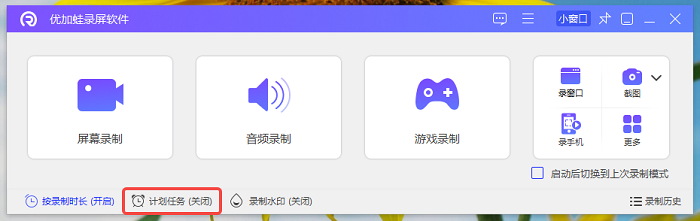
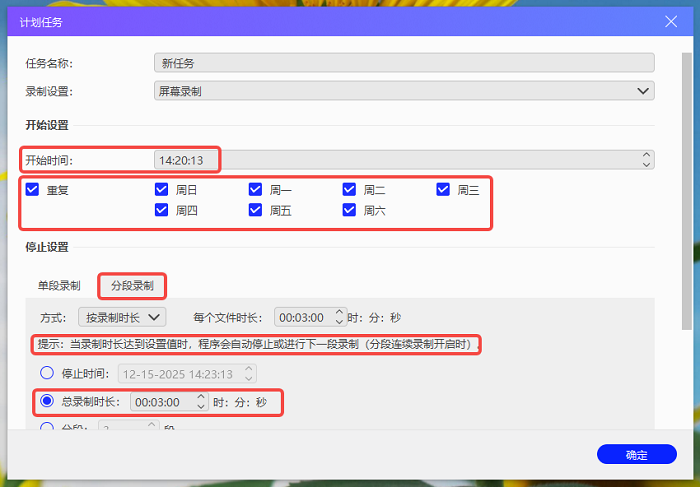
点击软件主界面的【计划任务】功能模块,在弹出的设置窗口中,可依次配置任务名称、录制模式、启动时间、重复时间,以及选择单段录制或分段录制等参数。
只要保持电脑开机且软件处于运行状态,到了预设时间软件就会自动启动视频录制,完成视频录制任务。
-
10.自定义设置软件
视频/音频/截图保存路径
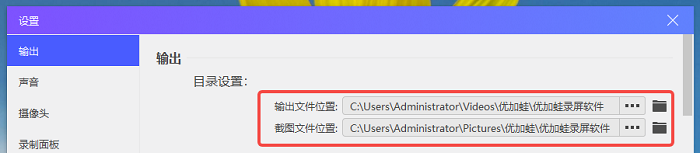
点击软件右上角的【设置】选项,进入后找到【输出】板块,在打开目录设置窗口,就能对视频、音频以及截图的保存路径进行自定义调整。
一般情况下,该功能的默认存储位置为电脑的 C 盘,建议您可以修改至其他剩余空间比较多的磁盘。
软件视频格式设置
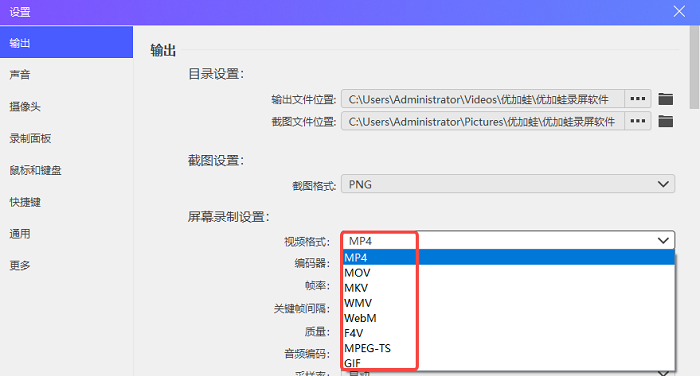
点击软件右上角的【设置】选项,依次进入输出界面与视频格式设置窗口,即可对录制视频的格式进行调整。这里提供了 WMV、MWK、MP4、MOV、F4V、MPEG-TS、WEBM、GIF 共8 种格式可选.
系统默认的视频保存格式为MP4。
软件截图格式设置
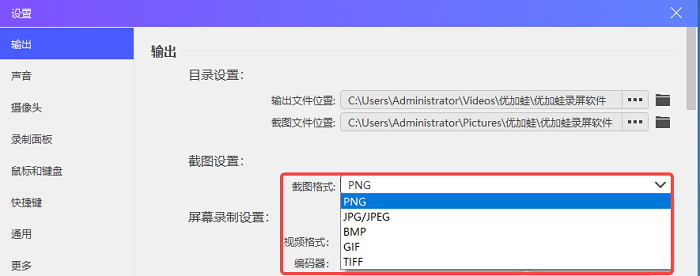
点开软件右上角的【设置】按钮,依次进入输出与截图格式设置页面,就能自定义截图文件的保存格式。
优加蛙录屏软件提供 PNG、JPG/JPEG、BMP、GIF、TIFF 共 5 种格式选项,系统默认选用 PNG 格式。
视频编码器设置
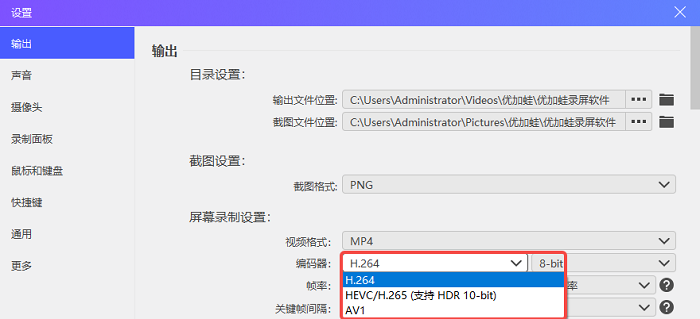
点击右上角的【设置】-【输出】-【编码器】窗口,可以设置录制视频的编码,有H.264和HEVC、H.625+1CC(支持HDR10-bit)、AV1等3种选项,默认为H.264。
视频录制画质
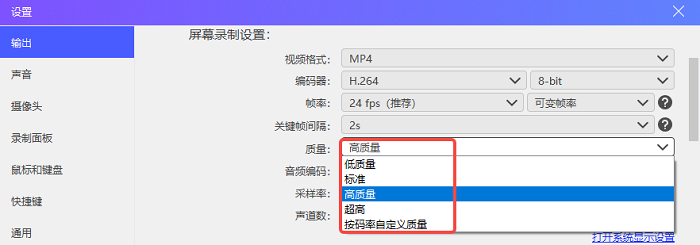
点击软件右上角的设置选项,依次进入输出页面与【视频质量设置】窗口,就能对录制视频的画质进行调节。
优加蛙录屏软件提供5个档位的选项,分别是低质量、标准质量、高质量、优质量和无损质量,系统默认的录制画质为高质量。
视频录制帧率
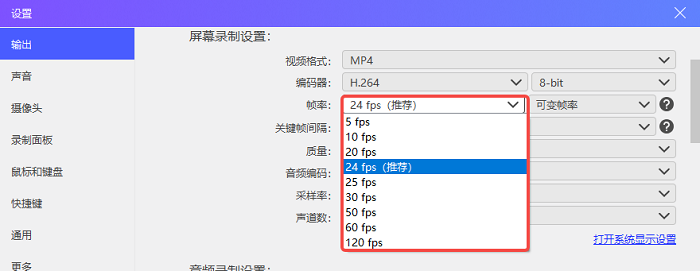
点击右上角的【设置】-【输出】-【帧率】窗口,可以设置视频的录制帧率,有5fps~60fps多种选项可供选择,推荐为24fps。

视频录制帧率设置
点开软件右上角的【设置】按钮,依次进入输出板块与帧率设置界面,即可对视频录制的帧率进行调整。这里提供了5fps 到120fps的多档可选区间.
在保证视频清晰度的情况下,一般推荐使用 24fps 的帧率参。
视频关键帧间隔设置
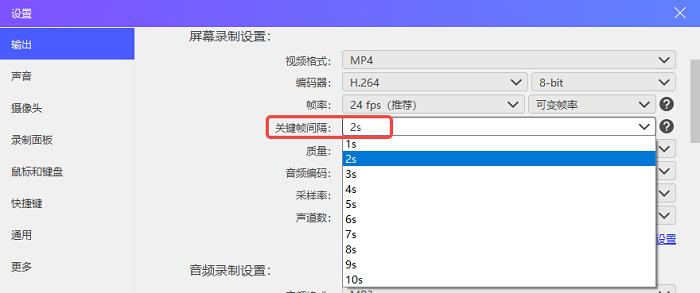
点击软件右上角的【设置】按钮,依次进入输出页面和关键帧间隔设置窗口,就能对视频的关键帧间隔时长进行调整,可选范围在 1 秒到 10 秒之间,可根据需求自行选择。
音频录制格式设置
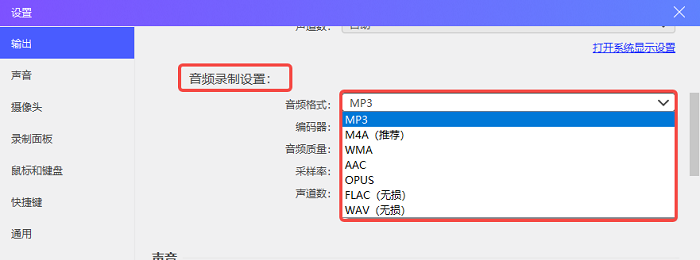
点开软件右上角的【设置】选项,依次进入输出板块与【音频录制设置】界面,即可对音频的保存格式进行调整。
优加蛙录屏软件提供 W4A、OPUS、MP3、WMA、ACC、FLAC(无损)、WAV(无损)共7种选项,系统默认的音频保存格式为 MP3。
音频试音设置
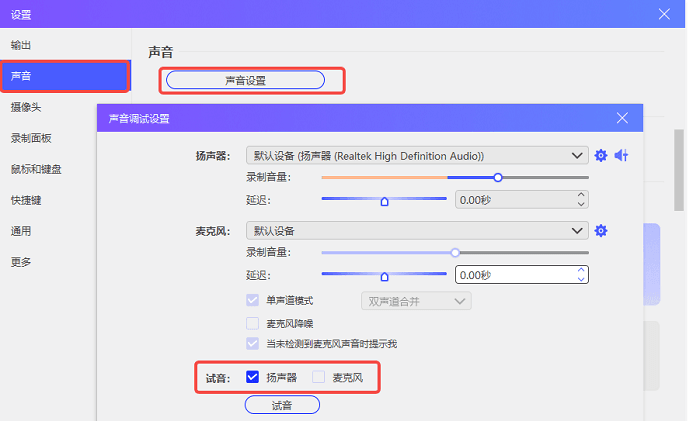
点击软件右上角的【设置】按钮,进入后找到声音板块,再打开【声音设置】窗口,就能对默认的麦克风与扬声器设备进行配置。
除此之外,还可以选择开启麦克风降噪和增强功能,进一步优化收音效果。
摄像头调试设置
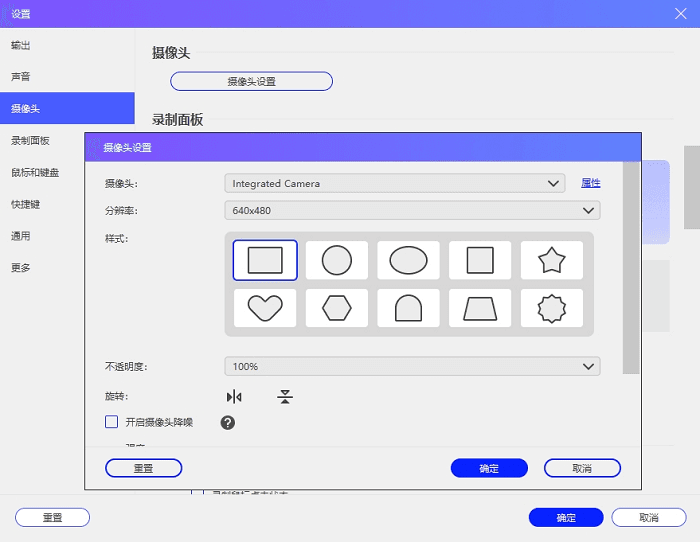
点击软件右上角的设置选项,依次进入摄像头板块与【摄像头设置】窗口,即可对默认摄像头来源、分辨率、显示样式、画面不透明度,以及游戏模式下的摄像头展示形式进行配置。另外,在游戏模式和录窗口模式下,还能自主选择录制过程中是否显示并录制摄像头画面内容。
鼠标和键盘设置
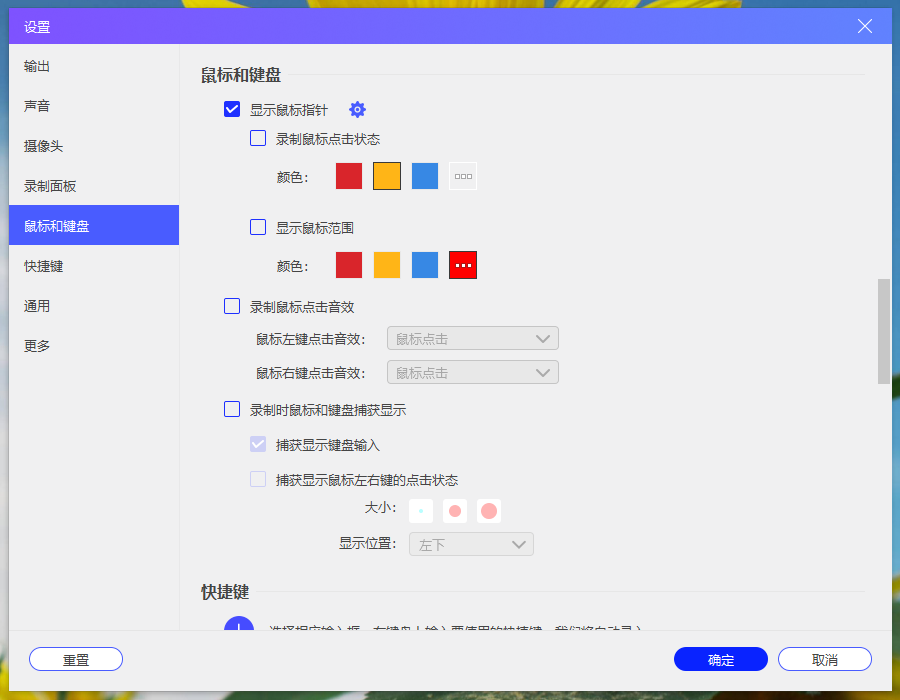
在这里可以对录制相关的鼠标与键盘参数进行自定义配置,包括录制时是否显示鼠标指针、鼠标指针的样式和大小,以及是否需要捕获键盘操作等内容。
录屏/截图快捷键设置
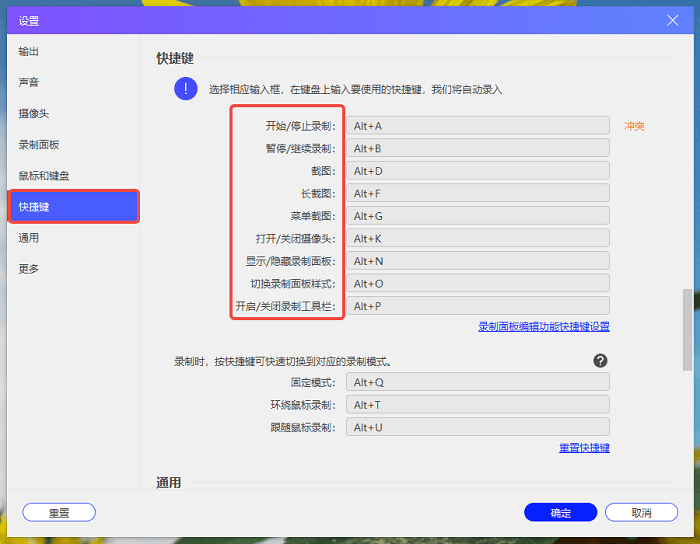
点击设置中的【快捷键】选项,即可对各类录制相关的热键进行修改,涵盖开始 / 停止录制、暂停 / 继续录制、截图、长截图、菜单截图、打开 / 关闭摄像头以及显示 / 隐藏录制面板等功能。除此之外,这里还支持对录制时的鼠标与键盘参数进行自定义设置,比如是否显示鼠标指针、调整鼠标指针的样式与大小,以及是否需要捕获键盘操作等。
-
11.更多介绍
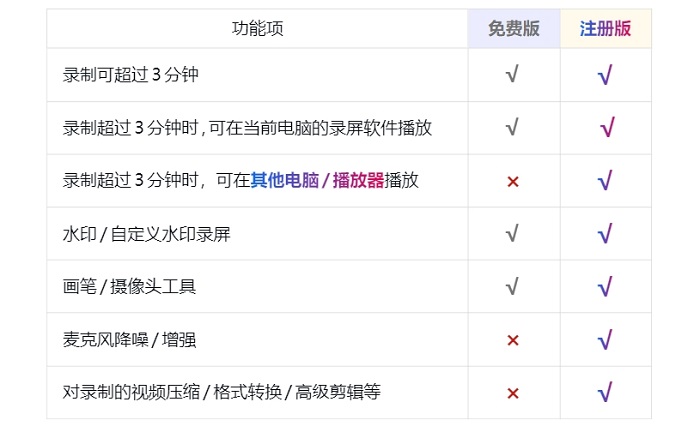
免费版和注册版区别
【免费版】只要您的电脑空间足够,就可以一直录制,不限制录制时长。 可满足日常录屏所需,录制后本地可永久观看。
【注册版】可增加视频压缩、格式转化等更多功能哦。
注意事项:Windows版本的会员,在Mac苹果电脑端无法登陆。当您发现是购买错误了版本,不用着急,联系我们的技术为您操作即可。
软件售后服务
如果您在使用优加蛙录屏软件的过程中,遇到操作上的疑问,或是有相关的功能建议,都可以前往官网联系在线客服。
我们会为您提供细致的解答,并持续优化服务,为您带来更好的使用体验。