

电脑怎么录屏?6款电脑录屏工具实测汇总推荐!各种场景适配


大家好呀!在网上冲浪的时候,经常看到一些网友遇到了电脑录屏的困难。如果您也正因为快速录屏而在寻找合适的电脑录屏工具,那么这篇文章很值得一看——下文当中就有6款好用工具,帮助您轻松录制电脑视频。
电脑怎么录屏?具体有哪些优质的电脑录屏工具?这些工具的使用方不方便?相信您还有诸多疑问,也会在下文里面为您详细解答。
电脑录屏方法主要有:Windows自带的 Xbox Game Bar (Win+G) 或截图工具 (Win+Shift+S)、Mac自带的 QuickTime Player,以及专业软件(如优加蛙录屏软件)。Windows最常用快捷键为 Win+Alt+R直接录制。以下是具体操作指引:

电脑录屏实用工具1:使用Windows系列自带的截图工具进行录屏
您是不是想问:win11、win10如何录屏?其实,不只是您感到疑惑,也一度感到困惑,并且花了很多时间去寻找合适的电脑录屏软件。最后才发现:原来电脑录屏工具就在眼前,Windows系列自带的截图工具就支持轻松录屏。
看到这里,您是不是有点意外?具体如何使用截图工具来录屏?
步骤1:如图所示,您可以通过快捷键Win+Shift+S打开截图工具。
步骤2:然后,在电脑屏幕顶部的录屏工具栏当中,点击当前的录屏按钮。
步骤3:点击“开始”按钮即可。

电脑录屏实用工具2:使用QQ进行录屏
对于QQ用户来说,如果您急需一款电脑录屏工具,那么可以通过QQ的录屏功能来进行屏幕的录制。并且,QQ录屏的功能不仅可在Windows电脑上使用,也可在Mac电脑上使用。
操作步骤:在QQ电脑端的界面当中,您可以直接点击好友聊天界面的“剪刀按钮”,在这里我们可以选择“屏幕录制”“屏幕识图”“屏幕截图”“屏幕翻译”等功能。

电脑录屏实用工具3:使用优加蛙录屏软件进行录屏
对于不少用户来说,优加蛙录屏软件是一款电脑录屏工具。我们来看看它的4个优点:
- 1.首先,优加蛙录屏软件支持视频的多种导出格式。您可以将录制的视频设置为MP4、MOV、MKV、F4V等视频格式。
- 2.其次,优加蛙录屏软件支持丰富的录制功能——屏幕录制、游戏录制、手机录制、特定窗口录制等功能。
- 3.其三,软件还能够实现电脑屏幕区域的自定义录制,您可以框选住录制的区域,这样既可以保护个人隐私,又可以突出录制的屏幕内容。
- 4.其四,适合人群丰富:全场景适用,比如教师/讲师(录制课件、网课)、职场人(录制会议、演示)、游戏玩家/主播(录制游戏实况、攻略)、学生(录制网课、复习)、内容创作者(制作教程、直播回放),也适合普通用户记录屏幕操作、保存视频素材。
另外的,手机录制的功能是通过WIFI或数据线,将电脑连接上手机,方便您将整部手机的界面投屏到电脑上,然后完成视频录制。
步骤1:您可以使用优加蛙录屏软件的Windows或Mac电脑版。
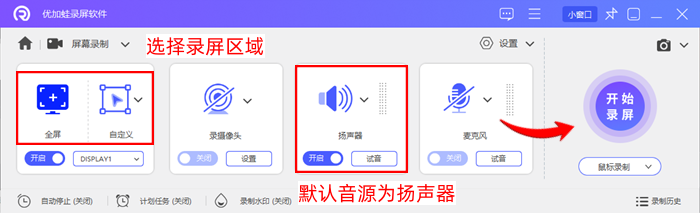
步骤2:进入到首页并点击“屏幕录制”,进入到参数的设置界面。
步骤3:如图所示,在当前的设置界面当中,我们可以选择全屏录制,如果您想要调节录制区域,可点击“自定义”。
电脑如何录屏有声音?在此步骤,您可以开启优加蛙录屏软件的声音选项设置,其中扬声器表示开启录制电脑内部声音;麦克风则是录制电脑外部的声音。如果您需要一边录制视频一边录制人像,还可以开启摄像头选项。
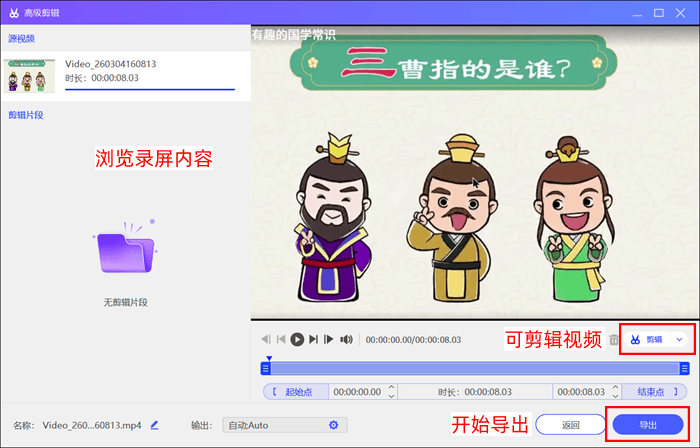
步骤4:完成录屏操作后,点击进入到“视频剪辑”界面,您可以按照个人情况进行视频的裁剪。
电脑录屏实用工具4:使用GeForce软件进行录屏
如果您的电脑使用的是英伟达显卡,还可以通过英伟达公司的GeForce软件来进行视频录制。
所以,GeForce软件的作用不仅是更新英伟达显卡的驱动、监视显卡状态,还可以助力我们进行视频录制。
要怎么用好这款不收费的电脑录屏软件?我们来看看软件的操作指南。
步骤1:点击进入到GeForce软件当中,然后按下Alt+F9快捷键即可开始录制。
步骤2:如图所示,您可以点击选择多种录制模式,比如“即时重放”“直播录制”“录制”等模式。

电脑录屏实用工具5:使用数据蛙录屏软件进行录屏
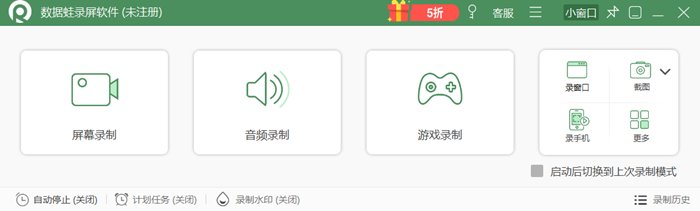
那么,还有没有电脑录屏工具推荐?这款数据蛙录屏软件也很靠谱。
数据蛙录屏软件,即适配了Win 7/8/10/11系统,也适合在Mac电脑上运行。而且,它可以清晰录制视频,当录制时长比较久的时候,您也不用担心有画面卡顿等现象的出现。
与此同时,如果您想要自己选择录屏的区域,它也支持您轻松框选屏幕区域。
那么,如果我们的电脑外接了显示器,数据蛙录屏软件可以使用吗?当然没有问题,对于多个显示器的情况,您可以自由选择要录制的显示器。另外,您也可以自由选择录制的音源(系统声音或麦克风)
电脑录屏实用工具6:使用QuickTime Player进行录屏
QuickTime Player是苹果公司开发的一款视频播放器,它可用于播放苹果专属的视频文件,如MOV视频、ProRes视频等。
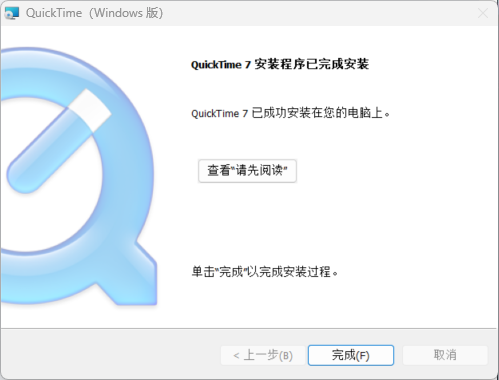
当然了,如果您想要在Windows电脑上使用它,也是可以的,QuickTime Player具有Windows版。只不过,Windows版的QuickTime Player功能较少,比起Mac版的软件,Windows版只能够录制音频。
我们要怎么使用这个Mac电脑自带的录屏功能?步骤:打开软件,并且点击“文件-新建录屏”,然后打开录屏的功能栏即可开始录制了。
您不用费劲去找电脑录屏工具了,收藏起这篇文章,以后要用就可以随时翻看步骤。很推荐您使用优加蛙录屏软件,它不仅支持录屏功能,也支持录制手机屏幕,录制特定电脑屏幕区域,以及录制特定的电脑窗口等。该软件还支持画面截图、添加录屏水印等功能,您也来使用吧。
必存!5款win10录屏软件全解析,轻松录制效率翻倍!
哪个录屏软件是免费的?录屏工具,值得推荐的3款3款3款3款

