

必存!5款win10录屏软件全解析,轻松录制效率翻倍!


“win10电脑上有哪些好用的录屏软件?我前前后后找了很久,但都没有找到自己满意的软件工具。大家快来帮帮忙。”
您是不是和案例里面的主人公一样,也在寻找好用的win10录屏软件?不用担心,小编为您带来一个好消息:下文里面汇总了5个硬核软件,轻松助您成为录屏高手。
Windows10自带的Xbox Game Bar(快捷键 Win+G)是最便捷、免费的录屏工具,尤其适合录制游戏或各类应用程序的画面。如果你有更高阶的录制需求,也可以考虑功能全面的优加蛙录屏软件。无论是日常办公还是游戏娱乐,这些工具都能为你提供合适的高清录制方案。
这些软件操作简便、功能强大,提供了丰富的个性化录制与多样化导出方案。接下来,就让我们一起看看这5款 Windows10录屏软件,了解它们的具体使用方法。具体的步骤都准备好了,赶紧来看看吧。

Win 10录屏软件推荐1:优加蛙录屏软件
小编也非常推荐优加蛙录屏软件,这款应用也属于电脑好用的录屏软件。
首先,它支持了大量的主流操作系统,兼容Windows全系列+Mac,低配电脑也流畅,比如Mac OS操作系统、Win 7、Win 8、Win 10以及Win 11系统。其次,优加蛙录屏软件支持多模式精准录制,可满足专业人士和新手用户的使用要求。比如,您可以通过优加蛙录屏软件进行游戏录制、摄像头画面录制、全屏录制、音频录制、自定义区域录制。录制中可手绘、文字、箭头、放大镜、鼠标高亮,突出重点,并且录完直接裁剪、合并、音量调节、格式转换、压缩,录剪一体,可以大大提高您的工作效率。免费版本无任何水印限制,高清不限时录制,录制体验更加流畅 。
适用场景(全场景适用):
- 学生:网课录制、作业演示
- 职场:会议录制、软件教程、产品演示
- 博主 / 主播:游戏录屏、教程制作、画中画直播
- 日常:操作记录、视频提取、音频录制
用户评价:“我想一边办公一边录制屏幕,但是不想把微信窗口的内容录制进去,好在优加蛙可以排除微信窗口,我就可以随便录制屏幕了。”
这个win10的录屏软件,操作步骤都在下文了。
步骤1:您可以安装特定版本的优加蛙录屏软件,软件所在的磁盘位置可自选(如C盘、D盘等)。
步骤2:我们点击首页左侧的“屏幕录制”按钮,这是该软件最热门的一项功能。
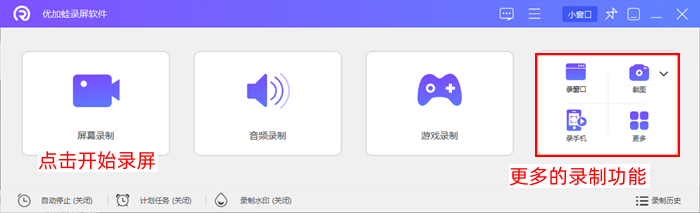
步骤3:然后到了参数的预设环节。我们可以点击“全屏”或“区域”,在音频设置上,你可以根据实际需求灵活选择:如果只需录制网课、电影片段等系统播放的声音,直接勾选“系统声音”即可;如果是边操作边讲解的教学视频,建议同时勾选“麦克风声音”,这样系统音和你的解说就能同步收录,满足混合录音的需求。然后直接点击“开始录制”按钮。
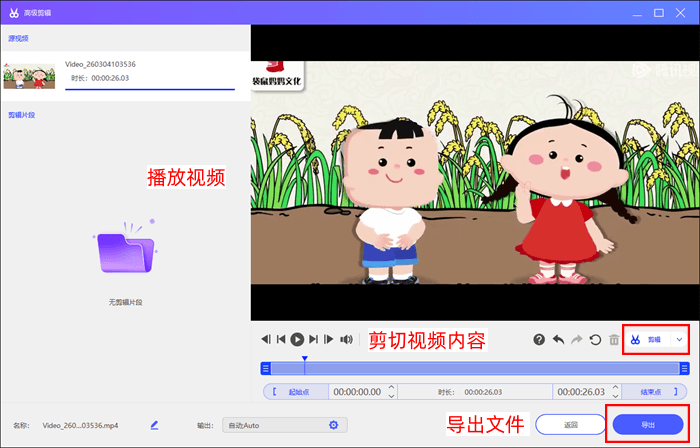
步骤4:完成视频录制以后,如果视频有多余的开头或结尾部分需要裁剪,或者你想为画面衔接添加自然的转场效果,只需点击“高级剪辑”,即可进入编辑界面进行操作。或者是进行视频压缩、视频格式转换等操作,也可以在优加蛙录屏软件中完成。
Win 10录屏软件推荐2:Xbox Game Bar
一提到Windows电脑内置的Xbox Game Bar,可能不少朋友的第一印象就是:游戏下载平台。其实它的功能还有很多,比如支持用户支持在游戏当中截屏、直接录制游戏视频等。
那么我们要如何来使用这款win10录屏软件?
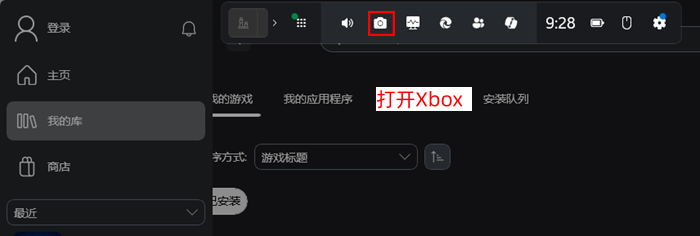
步骤1:您可以直接使用键盘上的Win + G,即可打开Xbox自带的录屏功能。
步骤2:如图所示,以下是Xbox的录屏功能栏,点击进入“捕获”对话框。
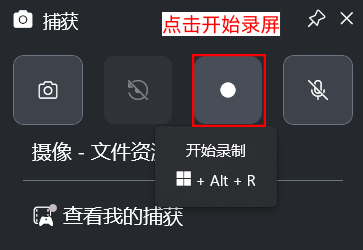
步骤3:然后点击“开始录制”按钮。
Win 10录屏软件推荐3:PPT软件录制
相信您对于微软公司的PPT软件不会感到陌生,因为Windows电脑出厂就自带有微软的办公软件。PPT软件除了支持用户制作幻灯片(doc、docx等文档)之外,还支持用户录制屏幕的相关操作。
掌握了以下的步骤,您也可以用好这一款win10录屏软件!
步骤1:打开PPT软件应用程序,您可以新建一个幻灯片文件,或者是点击以前制作好的文件。
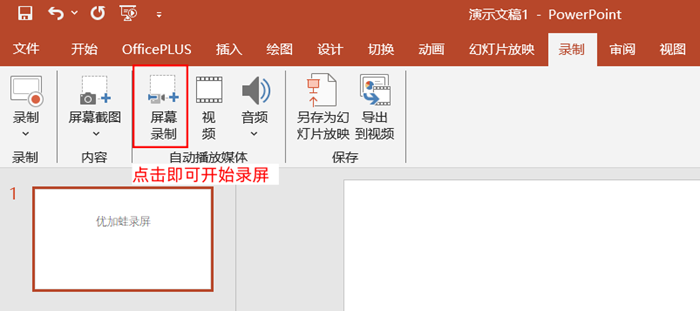
步骤2:然后,在软件界面顶部的功能区当中,选择“录制”功能区。
步骤3:在功能区众多功能之中,您可以点击“屏幕录制”的功能,然后进行随意的录制。
Win 10录屏软件推荐4:VLC media player
VLC media player是小编非常喜爱的一款win10录屏软件,在此推荐给大家,因为它的功能具有多样性。
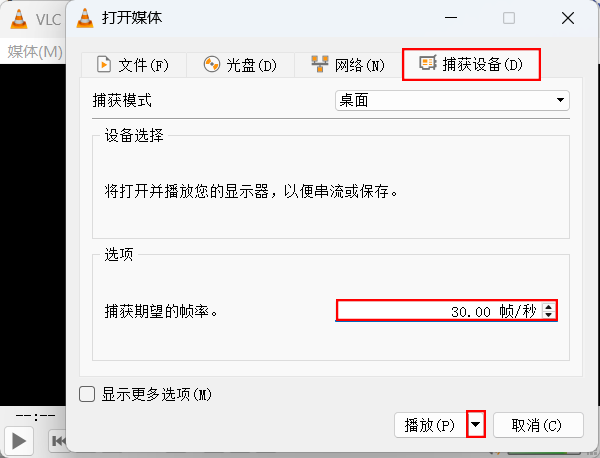
首先,VLC media player支持播放各种媒体文件,比如常见的视频/音频文件、冷门的视频/音频文件。其次,VLC media player还支持了用户使用“捕获设备”的功能,然后进行电脑全屏的视频录制。而且,这款软件工具还支持用户进行视频格式互转、音频格式互转、视频转音频等操作。总的来说,VLC media player是很好用的。
Win 10录屏软件推荐5:数据蛙录屏软件
数据蛙录屏软件的功能也是多种多样的,这款win10的录屏软件支持用户的多种录制要求,例如音频录制、全屏录制、局域录制、摄像头录制等。
如果您是追求高画质的用户,还可以自定义视频的输出质量,如720P、HD、4K、2K等不同选项。此外,您还可以通过数据蛙录屏软件进行截屏(如长截图、无水印截图等)。
而且,我们还可以选择数据蛙录屏软件的“自动停止”功能,您可以设置多种停止模式,比如满一定时长自动停止、满一定体积自动停止等。
具体如何使用?下文的教程为您大揭秘。
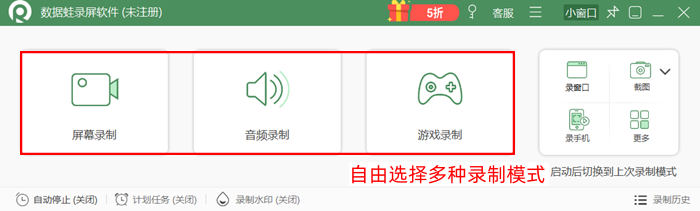
步骤1:启动数据蛙录屏软件,然后直接点击“屏幕录制”功能(其他的录制功能也可以)。
步骤2:选择出我们想要录制的屏幕区域范围,再选择音源,点击“开始录制”的按钮选项。
好用的win10录屏软件有哪些?上文当中为您推荐的录屏软件都有众多用户,您也赶紧动手试试看吧!欢迎您使用优加蛙录屏软件,不仅支持多种录屏模式,还能够在您想要剪辑视频的时候,提供视频压缩、视频剪切等功能哦,操作步骤也不会太复杂。

