

如何在电脑上录屏?6个录屏工具,适合新手轻松上手


对于平时热爱录制视频,或者是偶尔需要进行屏幕录制的朋友来说,拥有一款实用的录屏工具都有很大的好处。如何在电脑上录屏?在电脑上有没有免费录屏工具?
您的众多疑问在这篇文章中可以得到解答,本文推荐给您6个工具,和您一起来讨论录屏的各种流畅用法,大家赶紧来看看吧,这6款工具亲测有效哦(简单录屏无烦恼)!

第1个录屏工具推荐:使用优加蛙录屏软件进行屏幕录制
如何在电脑上录屏?使用优加蛙录屏软件很稳妥。软件的主要特色如下:
- 灵活录制,多场景适用:支持全屏、窗口、自定义区域、摄像头及游戏等多种录制模式。可单独或混合录制系统声音与麦克风,轻松应对网课、会议、游戏、直播等各类场景。
- 高清画质,格式随心选:支持 MP4、MOV、WMV、GIF 等多种视频格式,以及 PNG、JPG、BMP 等图片格式。提供 H.264/H.265 编码选项,最高可输出4K画质,满足不同平台对清晰度与文件体积的需求。
- 专业音效,录制更清晰:可单独或同时录制系统声音和麦克风。内置麦克风降噪与增强功能,能有效提升人声、抑制环境噪音,让教学、解说等语音内容更清晰。
- 内置剪辑,一站式处理:录制后无需切换软件,可直接进行裁剪、合并、分割、删减片段等操作。还提供视频压缩、格式转换、一键分享等便捷功能,高效完成后期处理。
- 高效稳定,简单易上手:界面简洁直观,新手也能快速上手。支持快捷键自定义、自动停止(按时间/文件大小)、录制时实时标注、画中画等实用功能,并提供无水印原画质、不限时长的录制体验。
对于长时间录制需求的用户,通过优加蛙录屏软件,您可以连续几个小时一直录屏,并且,录制过程中也不会出现卡顿;如果您担心最后的视频文件体积太大,还可以自定义视频画质(如1080P、2K、720P、360P等)。
/p>不少用户表示:“我录制完视频之后,还可以进行视频剪辑、音频提取、视频压缩等操作,确实挺方便的。”
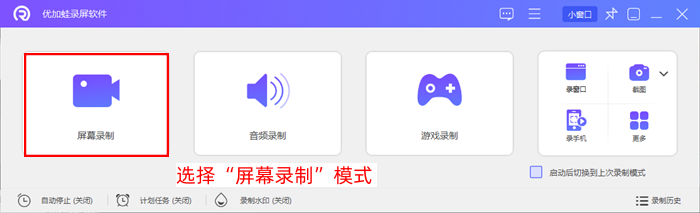
步骤1:点击进入到优加蛙录屏软件的主界面,然后浏览功能列表并点击“屏幕录制”。
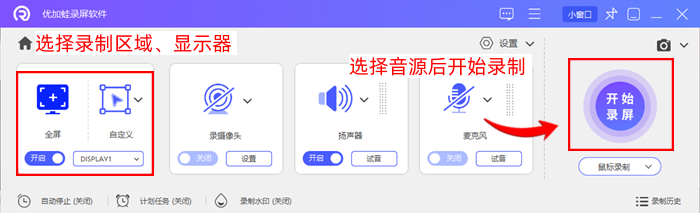
步骤2:接下来到了参数设定的环节。您可以自己选择录制区域(如全屏或部分区域)、如果您电脑上连接多个显示器(如显示器1、显示器2),也可以根据实际需要进行选择,在录制界面下方进行声音和摄像头设置,然后点击“开始录制”开始进行录制。
- 声音设置:电脑如何录屏有声音?在本步骤根据需要勾选 【扬声器】(系统声音)和/或 【麦克风】(人声讲解)。点击右侧“声音设置”可开启降噪和增强功能。
- 摄像头:如需露脸,可开启摄像头,并选择“画中画”等布局。
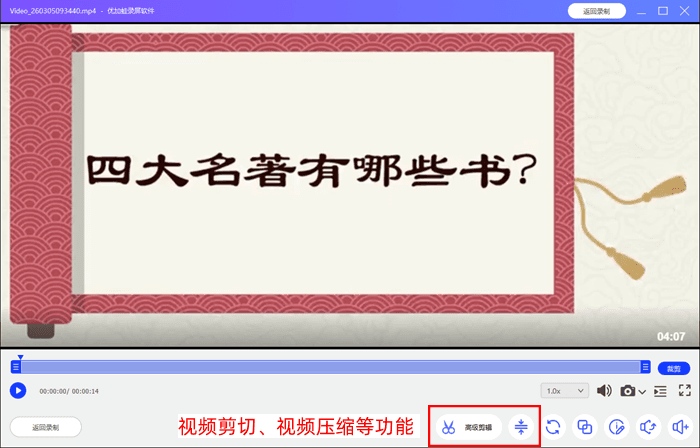
步骤3:录制完视频之后,您可以选择“视频剪辑”“视频压缩”“视频合并”“音频提取”等功能。
第2个录屏工具推荐:使用Xbox Game Bar进行屏幕录制
Windows电脑如何录屏?虽然Xbox Game Bar是一款和电脑游戏密切相关的软件,但是它还有录制屏幕的实用功能。并且,您也可以进行音量调整、电脑截图、与朋友聊天等日常操作。
并且,Xbox Game Bar是Win10、Win11系统自带的软件工具,您不用额外去下载录屏软件就能直接使用,操作起来很方便。
如何在电脑上录屏?看到Xbox Game Bar的深色界面,您是不是对步骤感到陌生?
步骤1:您可以在不启动Xbox Game Bar的前提下,直接使用该软件录屏功能——按下快捷键Win+Alt+R即可快速录屏。
步骤2:如图所示,在电脑上会出现一个录屏的进度条,如果想要结束录制,点击红色按钮即可。

第3个录屏工具推荐:使用PPT进行屏幕录制
PPT软件在不少朋友的印象里,只是用来制作幻灯片,其实它的功能不止于此。它还能够带来屏幕录制、音频录制、屏幕截图等功能。
并且,PPT软件是Windows系列的电脑自带的办公软件,您完全不用去下载其他的录屏软件,就可以轻松使用啦。那么如何在电脑上录屏?
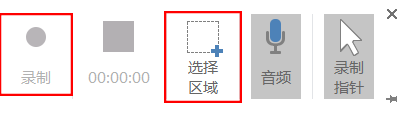
步骤1:如图所示,打开PPT软件,然后查看任务栏的“录制”选项。
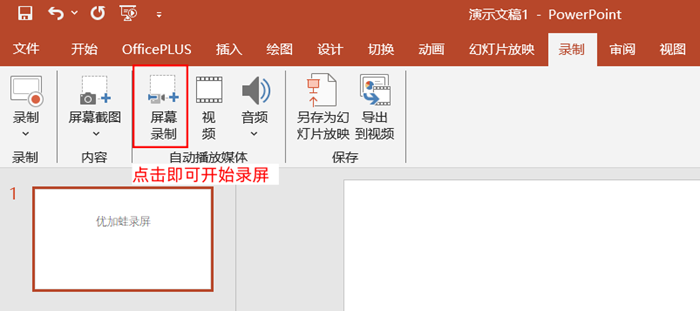
步骤2:点击“屏幕录制”的选项功能,然后我们会看到一个自动出现的录制工具栏。
步骤3:点击“选择区域”即可手动框选出我们要录制的某个屏幕位置,然后点击“录制”按钮。
第4个录屏工具推荐:使用QuickTime Player进行屏幕录制
MacBook电脑如何屏幕录制?这时候就要使用到Mac端自带的QuickTime Player了。这是苹果公司开发的一款视频播放器,可以播放MOV格式、ProRes格式的视频文件,以及视频变速、画中画、杜比音效等实用功能。
当然,对于想要录制屏幕的用户来说,您可以利用QuickTime Player的录屏功能来实现。
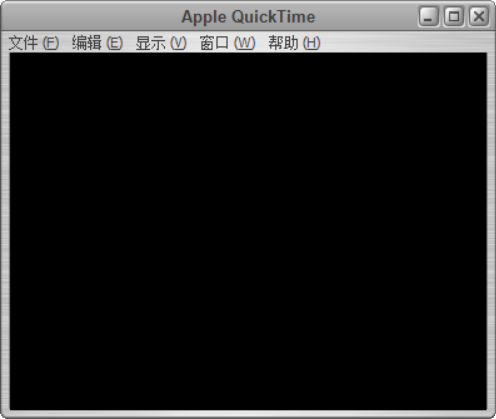
步骤1:在“应用程序”文件夹当中,打开QuickTime Player。
步骤2:然后选择“文件-新建录屏”,点击录制按钮即可开始录制。
第5个录屏工具推荐:使用数据蛙录屏软件进行屏幕录制
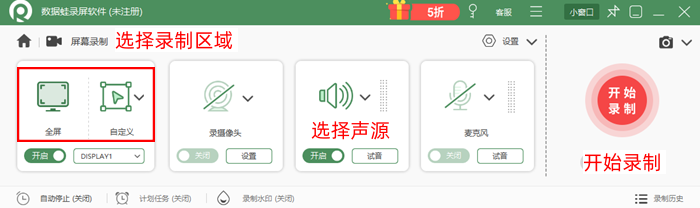
数据蛙录屏软件的功能众多,它不仅可以提供不同的录屏服务(标准质量/高质量/超高质量),还支持用户的个性化录屏——您可以自由选择录屏区域,并选择以系统声音或麦克风为声源,软件还提供了麦克风降噪、麦克风增强等功能。
有用户表示:“在录制过程中,我可以自由切换软件的窗口大小,并且还能给录制的视频加水印,无论是图片水印还是文字水印,它都可以满足我的使用。”
电脑如何屏幕录制?具体的使用步骤:您可以安装数据蛙录屏软件的Mac 版或Win 版,然后运行软件,选择“屏幕录制”“音频录制”“手机录制”等模式后,点击“开始录制”便可以了。
第6个录屏工具推荐:使用浏览器扩展进行屏幕录制
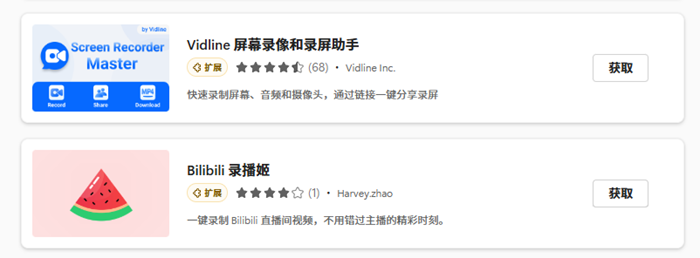
怎样在电脑录屏?在我们电脑的浏览器当中,您也可以使用扩展来进行录制。浏览器当中,和录屏相关的扩展有很多个,您不用担心可用工具较少,直接一搜索就可以任意挑选了。
步骤:如图所示,以电脑的Edge浏览器为例,您可以打开浏览器的扩展界面,然后搜索“录屏”等相关文字内容,浏览结果列表并从中找出自己想要的工具,安装扩展到浏览器上,然后就可以录制视频啦。
如何在电脑上录屏?上文推荐的6款工具是不是让您满载而归?赶紧来动手,数据蛙录屏软件、优加蛙录屏软件等工具等着您。特别是优加蛙录屏软件,支持游戏录制、窗口录制、自定义区域录制等,还能录制成MP4/MOV/MKV/WEBM等视频格式,操作步骤也在上文了,您可以轻松使用。

