

电脑录屏软件哪个好?2026全新汇总5款录屏工具(附录制教程)


大家好呀!让我猜猜,您是不是在寻找电脑录屏软件?如果您也和以前的小编一样,因为电脑录屏感到伤脑筋的话,下文的工具合集值得您一看。
电脑录屏软件哪个好?小编找了很久,终于搜集到5款优质工具了。为了更简单易懂地进行讲解,小编为您准备好了精美且详细的图文教程哦。赶紧来看看吧,看完这篇文章,您也可以成为电脑录屏的达人。

实用录屏软件推荐1:PowerPoint
相信您看到这个名字的时候,就会想起我们平时制作PPT的画面。电脑录屏软件哪个好?通过PowerPoint也可以录制电脑视频?您或许有众多疑问,我们来逐一讨论。
首先,PowerPoint虽然不是主打录屏的电脑软件,但是它确实内置了录屏功能。而且,您既可以录制PPT,也可以录制电脑屏幕。
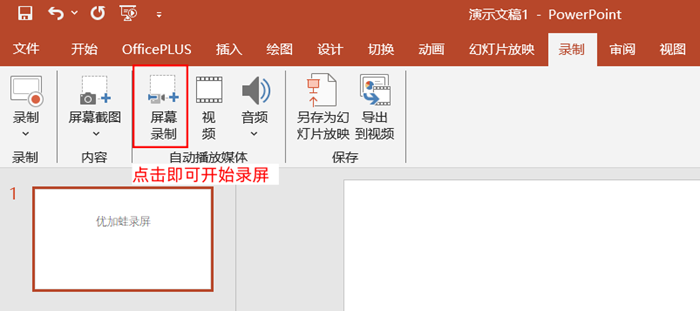
步骤1:点击进入到PowerPoint当中,在界面上方找到“录制”功能区。

步骤2:接下来,您可以点击“录制”按钮(录制的是PPT),或者是点击“屏幕录制”按钮,录制的则是电脑屏幕画面。
实用录屏软件推荐2:QuickTime Player
上文讲的PowerPoint是Windows电脑自带的办公软件,接下来小编要分享的QuickTime Player软件则是Mac电脑自带的。电脑录屏软件哪个好?
QuickTime Player软件,它的功能有很多,比如:媒体播放的功能,可播放MP4、MOV、MP3等音视频文件,支持画中画、调速播放等操作;录制视频的功能则支持全屏录制,以及选取区域录制,还包括了摄像头录制等。
步骤1:点击进入到Mac的QuickTime Player当中,然后选取“文件-新建录屏”。
步骤2:接下来我们会看到对应的录屏功能栏,然后点击“录制”(蓝色按钮)便可开始了。
步骤3:如果要结束录制的话,可点击结束按钮。

实用录屏软件推荐3:优加蛙录屏软件
“我在录制视频的时候,环境声音在嘈杂了,麦克风录出来的音效不佳,怎么办?”
优加蛙录屏软件是小编常用的一款录屏工具,它在录屏这方面也有较好的口碑。
首先,优加蛙录屏软件支持多种音源(支持降噪),比如系统声音(即扬声器)、人声(即麦克风)以及二者同时录制。
其次,优加蛙录屏软件不但支持流畅的、长时间的录屏,还提供了多种录屏服务。具体包括了选区录制、全屏录制、手机录制(电脑连接手机后录制)、游戏录制等。
如果录制时间比较长、视频体积较大怎么办?优加蛙也帮您想好了——您可以降低视频分辨率(如720P、480P等),或者是在录制高清视频之后,使用软件自带的压缩功能。
步骤1:搜“优加蛙录屏软件”,认准官网(https://www.youjiawa.com/);优加蛙录屏软件兼容的是Win7/8/10/11+Mac系统,您可以选择对应版本并安装。
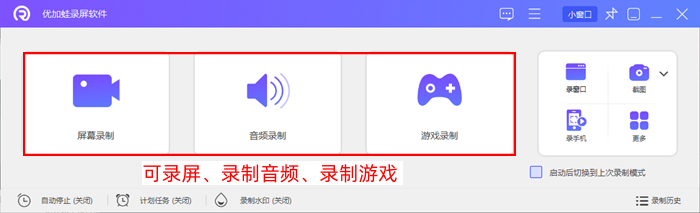
步骤2:启动软件之后,点击“屏幕录制”(其他的录制模式也可以),进入到参数设置界面。
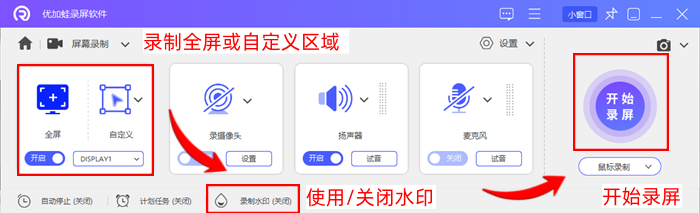
步骤3:在参数界面当中,您可以先调整好录制区域、录制的显示器画面、音源(支持试音),便可以点击“开始录制”(紫色按钮)。
录制区域:您可以直接点击“全屏”,也可以根据本次需要点“自定义”,鼠标变成十字架,拖动框选要录的范围——想录整个屏幕就拉满整个桌面,想录某个窗口(比如浏览器、PPT)就把框套在窗口上,松手确定。
调声音来源:点“声音设置”,勾选“扬声器”(录电脑里的音乐、视频声)和“麦克风”(录你自己说话的声音),两个都勾就是同时录,不想录哪个就取消勾选。如果录不到声音,检查“声音设置”里有没有勾选对应选项,麦克风权限要在电脑“设置-隐私-麦克风”里允许优加蛙访问;
(可选)调画质:点“设置”,新手直接选“高清(1080P)”+“30帧”,足够日常用了,不用纠结参数~
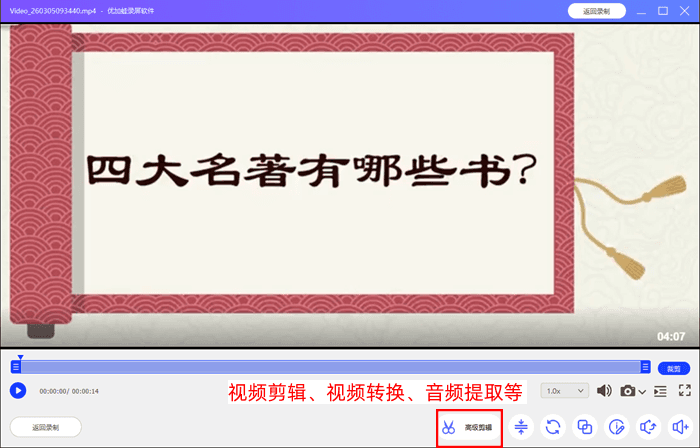
步骤4:完成视频的录制以后,软件会自动弹出预览窗口,你可以拖动进度条看一遍,没有问题的话,软件自动开启保存模式。您可以在“历史列表”查看以往录制的视频并且选择压缩、剪辑、提取音频、声音增强等功能。
实用录屏软件推荐4:浏览器扩展
电脑录屏软件哪个好?我们也可以利用浏览器的扩展程序来进行处理。
无论您使用的浏览器是什么(比如谷歌浏览器、Edge浏览器、火狐浏览器等),都可以下载相应的录屏扩展,从而进行录屏的便捷操作。电脑上可以录屏吗?
步骤1:小编以自己常用的Edge浏览器为例,打开浏览器之后,点击进入到扩展界面。
步骤2:然后,我们可以直接搜索“录屏”软件,就可以自由查看电脑的录屏扩展了。
步骤3:如图所示,点击选择您心仪的扩展工具,点击安装后即可开始录屏。

实用录屏软件推荐5:数据蛙录屏软件
最后分享给您的靠谱工具,是数据蛙录屏软件。我们不仅可以使用它来录制视频,还可以使用它来录制GIF图片,而且它还具有无水印截图、长截图、菜单截图等功能。
数据蛙录屏软件的录屏功能有:屏幕录制、游戏录制、排除窗口录制(有助于保护个人隐私)、音频录制等。它适配的操作系统较多,包括了Windows和Mac OS系统。
此外,如果您想直接真人出镜录制视频的话,还可以使用它的摄像头录制功能哦。电脑上可以录屏吗?步骤详解来了。
步骤1:进入到数据蛙录屏软件,可以看到软件界面比较直观。
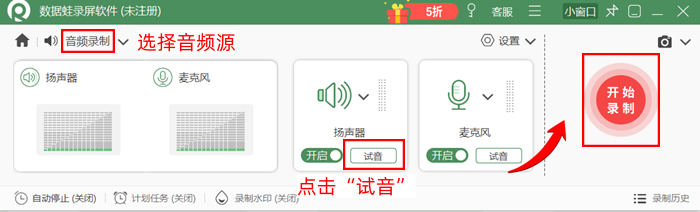
步骤2:选择您想要的录屏模式(以音频录制为例),然后点击自己想要音频源(可试音),最后只需要点击“开始录制”按钮。
电脑录屏软件哪个好?现在您已经知道了5款电脑录屏软件了,不知道究竟哪一些工具更受到您的欢迎呢?推荐您使用优加蛙录屏软件,不仅界面美观,而且没有复杂步骤,还支持超多种录制模式,无论您是选区录制,还是全屏录制、单个窗口的录制,它都可以胜任。

