

电脑用什么录屏?2026年5个靠谱好用录屏工具推荐!


经常有朋友问:电脑用什么录屏?我想要快速录屏,但是看了很多攻略都找不到满意的工具。
相信有不少的小伙伴都遇到过录屏工具少的难题。本文就把自己常用的5款工具分享出来,我们一起来玩转录屏工具,其实录屏并不难,搭配上本文精心准备的教程,您丝毫不用慌。操作步骤在下文当中,您可以轻松抄作业。

2026年录屏工具第一款:Xbox Game Bar
在Windows电脑的较高版本当中,我们经常会看到Xbox Game Bar软件。这款软件主要是Win10和Win11自带的工具,它既可以进行屏幕录像,又可以屏幕截图,还可以监控电脑效能等。当然啦,这款软件工具还有游戏娱乐的作用。
如今的Xbox Game Bar录屏功能也有很多人在用,究竟电脑用什么录屏?
步骤1:我们可以使用组合快捷键Win+G,直接打开Xbox Game Bar的录屏功能栏。
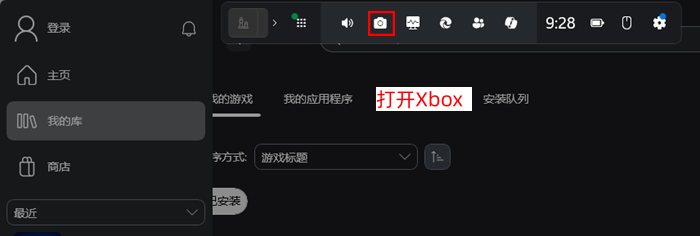
步骤2:如图所示,在录屏功能栏上面,我们可以看到不同的图标,点击“捕获”图标。
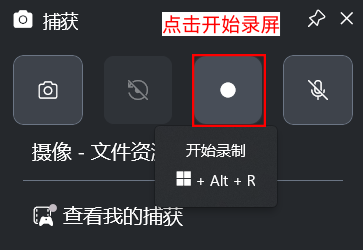
步骤3:在“捕获”功能小窗口当中,我们可以看到有四个按钮,点击右侧的“录屏”按钮便可以开始录制了。
2026年录屏工具第二款:Win电脑截图工具
对于Windows党来说,我们的电脑用什么录屏?本文一开始也感到惊喜,没想到截图工具除了可以进行截屏操作之外,还支持了录屏的功能。
下面,大家就来看看截图工具是怎么录屏的吧?
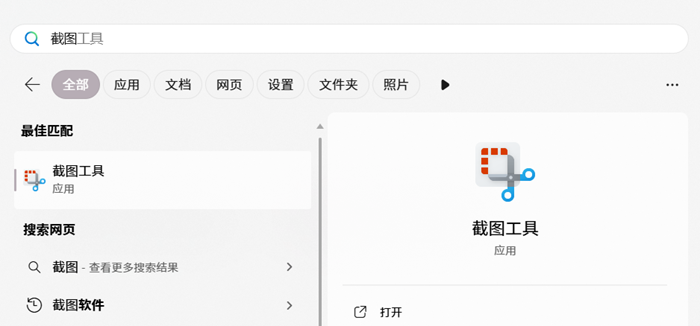
步骤1:直接在电脑上搜索“截图工具”,然后点击“打开”按钮。
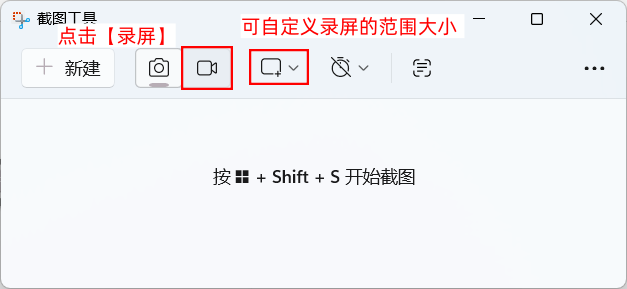
步骤2:进入到软件内部界面之后,我们可以先选择工作模式,位于左边的按钮是截图按钮,偏右侧的是录屏按钮。
步骤3:点击“新建”,然后就可以开始录制您想要的屏幕画面了。
2026年录屏工具第三款:QQ录屏
如果您经常使用QQ电脑版工具,或者您的电脑上安装有QQ软件,那么,您完全不用担心电脑用什么录屏,只是单纯一个QQ软件就可以帮助您解决录屏难题。
下面为您演示的是Windows端QQ录屏的步骤。
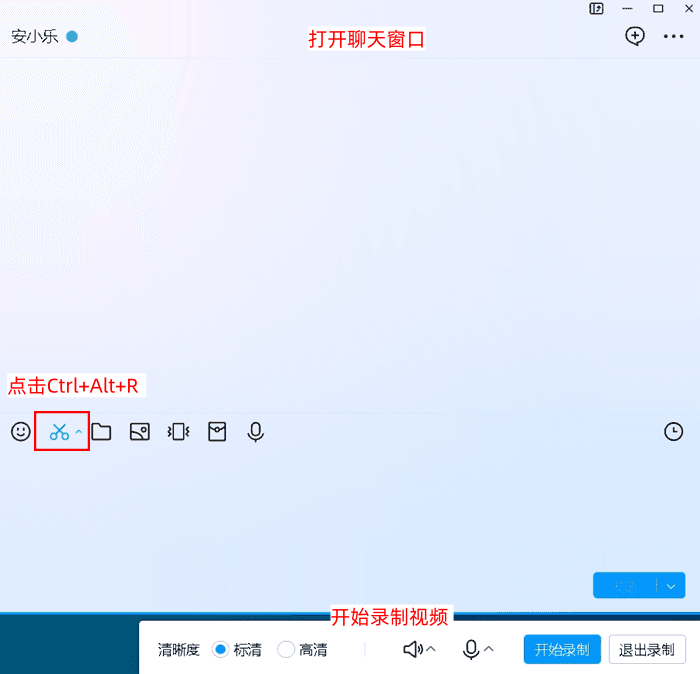
步骤1:打开QQ软件界面,在好友聊天列表当中,选择任意一位好友的聊天窗口。
步骤2:然后,我们既可以通过QQ录屏的快捷键(Ctrl+Alt+R)来迅速录屏,也可以手动点击剪刀按钮的“录屏”功能。
步骤3:之后我们会看到如图所示的界面,点击“开始录制”按钮,并通过“退出录制”按钮来完成录制。
2026年录屏工具第四款:优加蛙录屏软件
电脑用什么录屏不卡顿?优加蛙录屏软件就非常靠谱。如果您感到有点陌生的话,来详细说说它的功能。
优加蛙录屏软件的优点:
优点1:不限时长录制,支持长时间的录制,并且可以保持录制过程中不会出现卡顿现象。
优点2:支持Window用户和Mac用户使用,功能上包括了摄像头录制、游戏录制、手机录制、全屏录制等。
优点3:可自定义录制区域,如果您不想要进行全屏录制,该软件还专门提供了选取区域录制、排除特定窗口的录制功能。
有些用户表示:“使用优加蛙录屏软件,我还可以提前开启水印,这样就不用事后再费时间去加水印了。”
电脑上可以录屏吗?当然可以,下文的入门教程助您事半功倍。
步骤1:提前将优加蛙录屏软件安装在电脑上,您可以自己选择安装路径(如C盘、E盘、D盘等)。
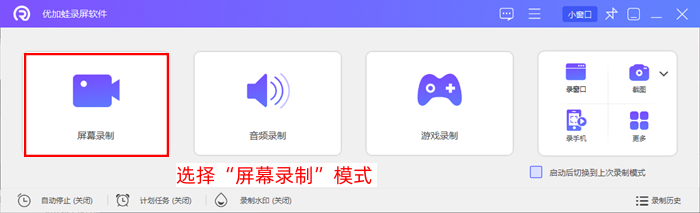
步骤2:然后,我们可以运行桌面快捷方式并打开首界面,在功能列表中点击具体的按钮(如屏幕录制等)。
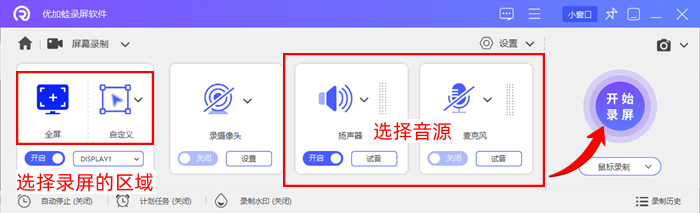
步骤3:选择录制的区域大小以后(比如直接点 “全屏”;或者点击“自定义”之后鼠标拖拽框选范围;也可以点 “窗口录制”,然后选目标窗口。),我们可以先试音再确认音源(声音设置:扬声器可录电脑内部声音,适用于视频/会议/课件等;麦克风可录制录制外部声音,比如录旁白/解说,并可以根据实际需要进行噪音处理),最后点击“开始录屏”的圆形按钮。
备注,录制中,可以用悬浮窗暂停/继续/停止;右上角工具箱可加文字/箭头/涂鸦/放大镜标注。
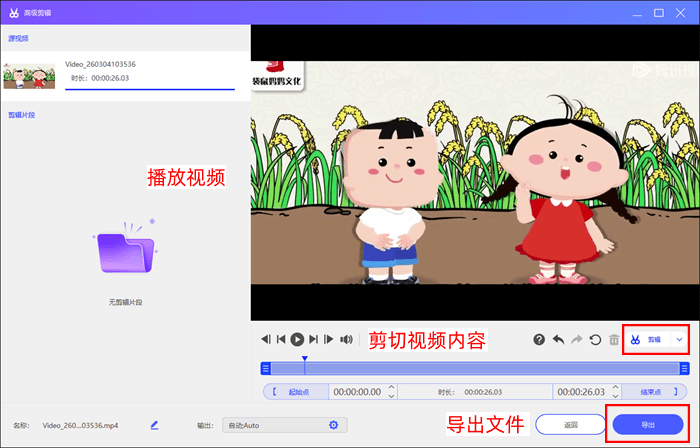
步骤4:当您想要结束录制的时候,点击录制栏的红色方形按钮就可以了,之后在“录制历史”查看、管理所有视频。另外,软件还为您提供了视频剪辑的功能,点“高级剪辑”,可分割、裁剪、删除片段、加格式转换、视频压缩等功能。
2026年录屏工具第五款:数据蛙录屏软件
数据蛙录屏软件也是老牌的录屏工具了,首先,不少用户评价它“兼容了很多平台”,仔细一看,才发现大部分的电脑操作系统都可以使用,如Win7/8/10/11和Mac OS。
其次,数据蛙录屏软件还支持多种视频格式,您可以将录屏文件预设为MP4、F4V、WEBM、MOV等视频格式,当然了,如果您录制视频之后发现格式不合适,还可以使用“视频格式转换”的便捷功能。
其三,数据蛙录屏软件支持的是高清视频录制,在选择了视频画质(2K、4K等)、显示器之后,您就可以录制电脑全屏、电脑部分区域、摄像头画面等。电脑上可以录屏吗?
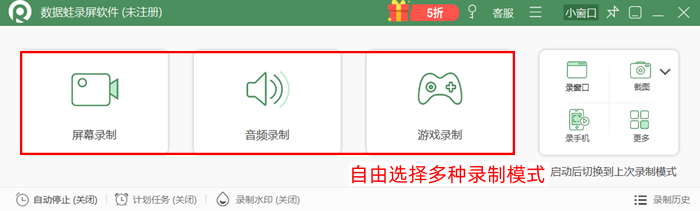
步骤1:打开数据蛙录屏软件的内部界面,我们可以看到这是一款以绿色为主色调的软件。
步骤2:选择您想要录制的模式,除了选择“屏幕录制”“音频录制”之外,您可以点击右侧的“更多”。
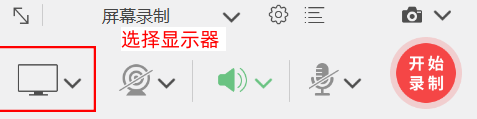
步骤3:然后设置显示器、录制区域范围,即可点击录制文件的按钮。在完成录制之后,我们可以浏览视频内容,再对视频进行合并、剪辑等操作。
您还在担心电脑用什么录屏吗?这篇攻略帮助您录制视频一遍过。如果您想要的是一款支持全面场景的录屏软件,优加蛙录屏软件可以成为您的常用工具。它不仅支持录屏,还支持截图功能,并且,在录屏过程中,您还可以使用它的实时标注工具——添加文字、箭头、放大镜等标注工具哦。

