

2026年精选5个Mac电脑录屏工具,实用又靠谱!


是不是有些朋友好奇:mac电脑录屏有哪些工具?想要高清录制视频怎么办?
段落现在,本文就整理好了一份实用工具清单,这5个Mac软件帮助您一键开启录屏。关于它们的使用步骤,您也不用担心,在本文为您逐一分析。mac电脑录屏不走弯路,跟着教程来操作,您也可以短时间内速成。

第一款mac电脑录屏软件:优加蛙录屏软件
在Mac电脑端上,不少用户比较喜欢使用优加蛙录屏软件来录制视频。软件主打简单上手、低占用、高帧率、多场景适配。核心特点:
- 1.在录制模式上,它的录制视频功能包括了屏幕录制、游戏录制、窗口录制、摄像头录制等;并且,录制模式还支持音频录制。
- 2.在具体的录制过程中,优加蛙录屏软件具有良好的稳定性,长时间录制也不受影响。
- 3.它能够导出为多种视频格式,比如MP4视频、MOV视频、MKV视频以及GIF格式等。
- 4.录剪一体,一站式创作;录制后内置剪辑,包括裁剪、合并、音量调节、格式转换(MP4/AVI/WMV 等)、视频压缩。
- 5.适用场景丰富,比如游戏录制/直播回放、网课/教程/办公演示,会议记录、软件操作演示、日常内容录制等。
- 6.免费版无时长限制、导出无强制水印,对新用户体验感拉满。
优加蛙录屏操作超简单,3 步启动、全程可视化、录剪一体,新手也能快速上手。下面按「安装→基础录屏→进阶模式→录制中→结束与导出→剪辑」完整流程说明。
步骤1:访问优加蛙录屏软件官网(https://www.youjiawa.com/),并下载安装优加蛙录屏软件的MacOS端,然后运行该软件应用。
备注:优加蛙录屏软件同样还支持Win7\8\10\11等系统。
步骤2:如图所示,我们可以看到操作界面是以紫色为主,在首页上是多种录制功能,选择您想要的功能(如屏幕录制),软件提供多种录制模式,包括全屏、自定义区域、窗口录制、游戏录制、摄像头录制、画中画、单独录音等。
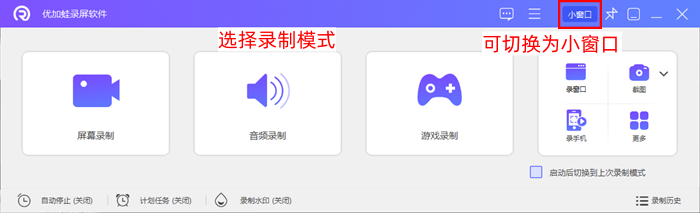
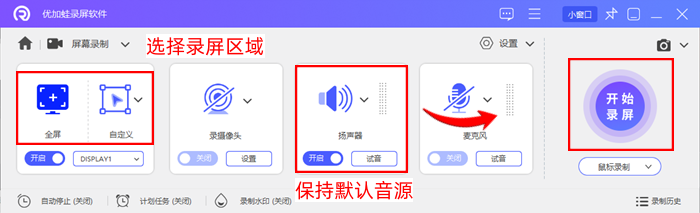
步骤3:我们可以提前进行参数设置,以便于提高录屏的使用体验。您可以选择显示器、录制区域、音源等,比如同时录制系统声音+麦克风,可单独调节音量、降噪,然后开始录制视频。录制中可调用画笔、箭头、文字、聚光灯、放大镜,实时圈画重点,增加视频的互动性。
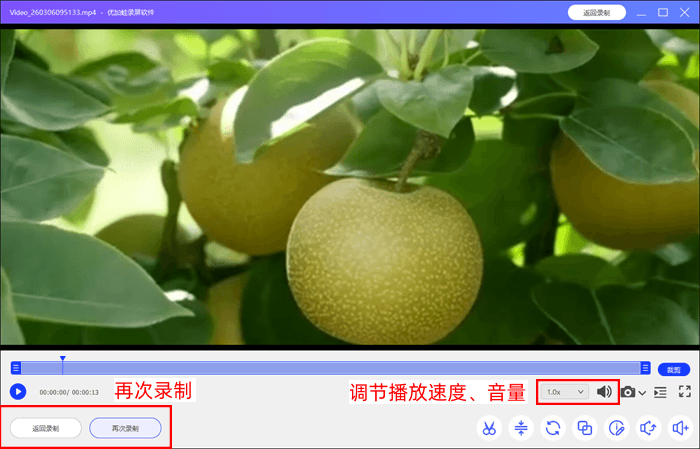
步骤4:完成录制以后,我们还可以浏览视频内容,并调节播放速度、音量。软件还内置了视频剪辑功能,比如对已录制的视频进行裁剪、分割、合并片段等操作,也可以进行视频压缩、格式转换等。
第二款mac电脑录屏软件:QQ软件
QQ软件也是我们常用的社交软件,这款软件不仅可以在手机端使用,在Windows和Mac全系列当中都可以运行。此外,它不仅具有社交聊天功能,还支持一键录屏、一键截屏、屏幕翻译等功能,简直是实用的百宝箱工具。
究竟mac电脑录屏是怎么样的?我们来看看具体的QQ录屏步骤吧。
步骤1:在Mac电脑上,打开QQ软件之后,点击聊天记录列表,然后查看您与好友的对话框。

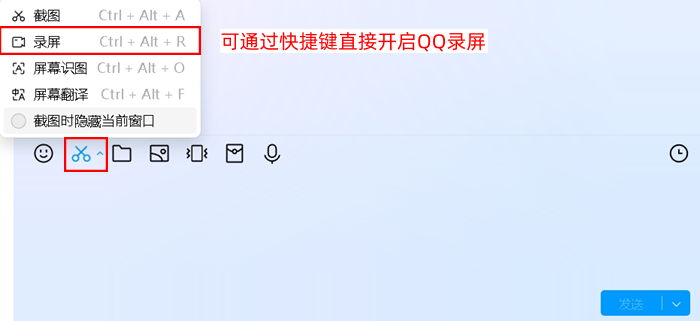
步骤2:在发送信息的界面之中,我们可以点击左侧的剪刀按钮,然后使用上拉列表的录屏功能。
步骤3:接下来,我们可以看到QQ软件自动出现的录制工具栏,您可以选择视频清晰度等,然后开始录屏。
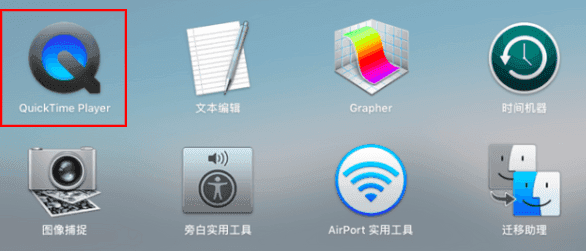
第三款mac电脑录屏软件:QuickTime Player
由于QuickTime Player的主要功能之一就是播放视频、音频文件,所以,相信您并不会对它感到陌生,那么该软件是如何完成mac电脑录屏的?
事实上,QuickTime Player的功能既多样且实用,不仅可以进行音视频的播放,还可以进行视频剪辑,也支持影片录制、音频录制和屏幕录制等功能。mac 怎么录屏?
步骤1:打开Mac电脑的“其他文件夹”,在工具列表当中找到QuickTime软件。
步骤2:然后点击软件主界面中,点击“文件”,在下拉菜单列表当中,找到“新建屏幕录制”等功能。
步骤3:然后点按录制按钮即可开始。
第四款mac电脑录屏软件:VLC media player
使用过VLC media player的朋友可能会有些疑惑:这款软件工具不是视频播放器吗?
VLC media player可不仅具有视频播放功能,它的桌面录制功能、摄像头录制功能就是今天要重点介绍的。这款软件是很好用的,不仅在Mac电脑上,在Windows端也有众多用户在用。mac 怎么录屏?操作步骤并不麻烦。
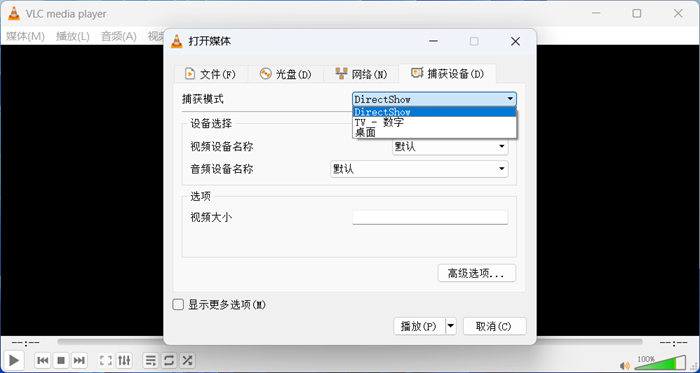
步骤1:点击进入到VLC media player的内部界面,然后点击最左侧的“媒体”选项卡。
步骤2:在下拉工具列表当中,我们点击“打开捕获设备”并浏览“打开媒体”对话框。
步骤3:您可以选择桌面录制、摄像头录制等功能。
步骤4:在下方的下拉箭头中,点击“转换”,保存视频后即可回到软件主界面录制。
第五款mac电脑录屏软件:数据蛙录屏软件
数据蛙录屏软件,同样是一款受到Window用户和Mac用户喜爱的工具。这款软件同时具有专业性和简单性,适合职场人士、新手用户、录屏爱好者的使用。
我们来看看数据蛙录屏功能的3个优点:
- 优点1:支持清晰的视频录制,您可以自己设置高质量的视频画质,比如1080P画质、4K和2K画质等。
- 优点2:支持丰富的声源。它还支持三种声源模式,您可以设置麦克风为声源,也可以设置系统声音为声源,或者是麦克风+系统声音为声源。
- 优点3:不仅支持全屏录制、局域录制,还支持摄像头录制。甚至的话,您还可以使用“画中画”的功能,同时录制电脑屏幕与摄像头画面。
步骤1:先安装数据蛙录屏软件,然后在安装向导程序中,我们可以自定义安装路径。
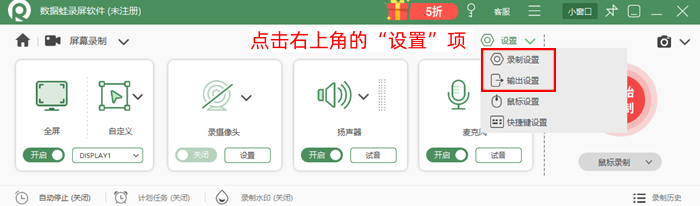
步骤2:运行该软件并查看软件首界面,在这里为您提供了手机录制、屏幕录制、多显示器录制、音频录制等功能,您任选一项即可。
步骤3:以屏幕录制为例,我们选择好录制区域与声音源之后,即可开始录制了。
现在您已经不用操心mac电脑录屏有哪些工具了,在上文中,优加蛙录屏软件、数据蛙录屏软件都有着较好的表现。欢迎使用优加蛙录屏软件,不仅支持屏幕录制,您还可以自己选择任意区域,并且开启水印功能。当您完成录制之后,它还有视频剪辑功能等您来用哦!

