

电脑版免费录屏软件,2026年7款工具高清无水印,实测推荐!


虽然不是录屏爱好者,但是偶尔想要录屏的时候,也会感觉比较头疼——因为电脑里面没有合适的工具,所以在录屏上面花了较多时间,而且录屏的效果也一般般。
究竟电脑版免费录屏软件有哪些?这里有7个工具。花费了较多时间,为您整理了这份实用教程,您跟着本文的操作来复刻一遍,就可以轻松实现高质量录屏了。请保持好奇心,会深入介绍这些软件工具。

录屏工具推荐一:优加蛙录屏软件
接下来将要介绍的电脑录屏工具,就是拥有众多用户的优加蛙录屏软件。首先,在操作步骤上,这款软件并没有复杂的参数,而且界面还很美观。其次,它不仅支持音频录制、游戏录制、屏幕录制(全屏/局部区域),还支持摄像头录制。您甚至可同时使用多种录制模式,比如摄像头录制+屏幕录制,绝对是屏幕、直播的好选择。其三,该软件能够带来清晰的录制声音,这是由于软件内置了降噪与增强音频的算法。
核心特点:国产全能工具,免费版无强制水印、无时长限制,支持7种录制模式(全屏/区域/游戏/摄像头/音频/窗口/直播)
适用人群:办公族、网课学习者、教学演示,不想折腾的新手用户
这款电脑录屏工具可以在哪些平台上使用?在Windows和Mac的大多数系统中,您都可以使用。
步骤1:访问优加蛙录屏软件官网,根据电脑系统类型,我们可以安装软件的合适版本,然后进入到操作界面。
建议:正式录前,先用 5 秒测试:看画面是否偏色/黑边,听声音是否清晰、有无杂音。
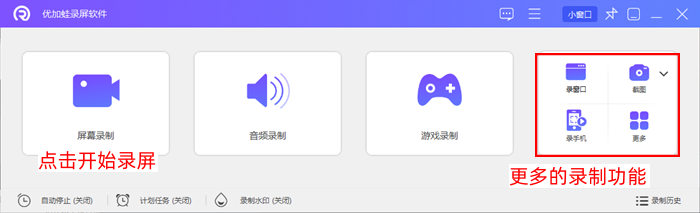
步骤2:在主界面当中,您可以选择屏幕录制等7种录制模式,以及截屏功能。我们可以选择“屏幕录制”模式。
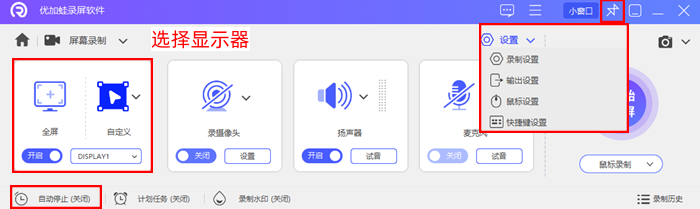
步骤3:然后就是进行简单的参数设置了,软件支持您自定义音源和录制区域等参数,设置好以后就可以点击“开始录制”。
声音设置说明:勾选“系统声音/扬声器的声音”,可调节音量。需要讲解时勾选“麦克风”,可调节输入音量,并选择具体设备。需要讲解时勾选“麦克风”,可调节输入音量,并选择具体设备。如果需露脸,插入或开启摄像头,选择对应设备。
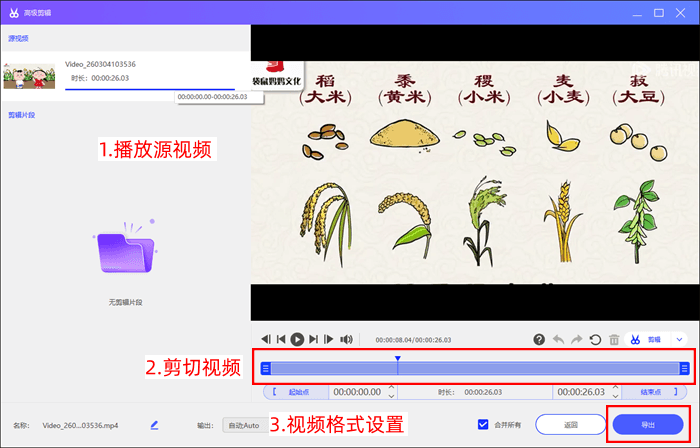
步骤4:结束录制之后,软件会自动进入预览界面,显示刚录好的视频缩略图和时长。我们可以浏览录制内容,不满意可点“重新录制”;满意则点“保存/导出”,选择目标文件夹并重命名。软件内嵌高级编辑功能,充分发挥出软件的多样功能——进行视频剪辑、视频转换、视频压缩等操作。
录屏工具推荐二:PPT录制(Win自带)
我们电脑自带的众多工具里面,PowerPoint也是电脑版免费录屏软件。它不仅可以用来制作演示文稿,还为用户提供了多种录制模式,您可以从头开始/从当前页开始录制PPT、录制屏幕、录制音频等。
步骤1:启动PowerPoint软件,所用的版本是Office 2019版。
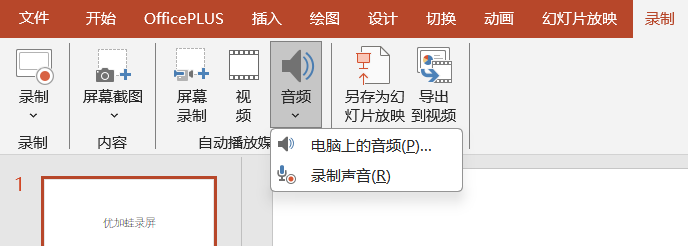
步骤2:点击进入到软件界面中,然后从上方的功能区当中,找到并点击“录制”功能区。
步骤3:如果您想录制屏幕,可以点击“屏幕录制”功能;如果您想要录音,可点击“音频-录制声音”功能。
录屏工具推荐三:Shift+Command+5(Mac自带)
前两种录屏方法都是在Windows电脑上操作,如果您所用的电脑是MacBook,还可以使用到哪些电脑版免费录屏软件?分享“截屏”App给您。但是,也想要提醒您:设备使用“截屏App”至少需要Mac OS Mojave 10.14版本。
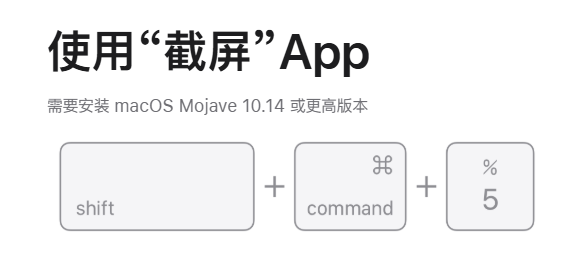
步骤1:我们在Mac电脑键盘上,同时按下这三个按钮——Shift+Command+5。
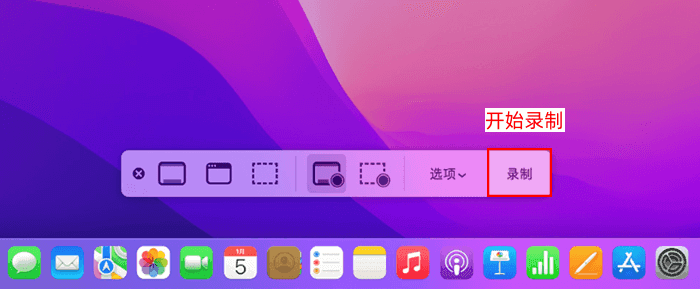
步骤2:然后电脑当中会出现一个工具栏,其中的功能都是和录屏密切相关的。比如点击“录制”按钮可以开始录屏,点击其他按钮可以选择特定窗口录制、全屏录制等。
录屏工具推荐四:QuickTime Player(Mac自带)
在第三款工具当中,详细介绍了Mac电脑的“截屏”App,那么,还有没有Mac电脑版免费录屏软件?QuickTime Player软件很值得您使用。
从名字上看,QuickTime Player的功能明显是视频播放,和电脑录屏似乎沾不上边,但是,这款软件的确有非常好用的录屏功能。而且您不用专门下载,它本身就是Mac电脑原有的工具。
步骤1:如果您想要打开QuickTime软件的话,可找到电脑上的“其他”文件夹(或者叫做“Other”文件夹)。
步骤2:在其他文件夹当中,点击并进入到QuickTime软件主界面。

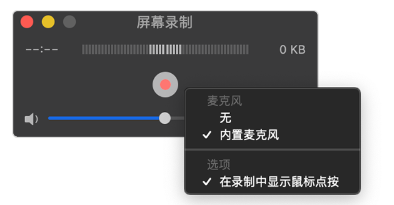
步骤3:点击“文件-新建屏幕录屏”之后,便可以看到电脑界面出现录屏窗口。我们点击正中间的圆形按钮,即可开始录制。
录屏工具推荐五:Win电脑快捷键(Win+Shift+S)
如果您使用的操作系统是Windows系统,那么这一组快捷键很适合您快速进行录屏操作。为什么这样讲呢?细心的您可能已经发现了,这一组快捷键是我们截屏时候使用的,看上去和电脑录屏并没有关系。其实,Win+Shift+S不仅可用于截屏,也可以用于录屏。
电脑可以录屏吗?当然可以!而且操作还很简单。
步骤1:按下Win+Shift+S快捷键之后,我们电脑界面顶部会自动出现一个工具栏。
步骤2:如图所示,在工具栏当中,我们可以选择录屏按钮,也可以点击截屏按钮。

步骤3:如果您想要录屏的内容不是整个界面,还可以通过鼠标来进行框选。
步骤4:点击开始按钮,电脑会显示出倒计时,即可开始录制。

录屏工具推荐六:数据蛙录屏软件
数据蛙录屏软件什么亮点功能?它的功能也不逊色优加蛙录屏软件。有些用户评价:“我用过很多设备,在Win10、Win11和Mac系统上,没想到数据蛙录屏软件都可以兼容。”
而有的用户则表示:“数据蛙录屏软件不仅可以正常录屏,还可以在录屏的时候,排除掉微信、QQ等聊天窗口,实在是太方便了。”
如果追求高清晰度录制的朋友,您可以设置录屏画质为1080P甚至是4P;如果您想要的是一款长时间录制时不卡顿的好用工具,数据蛙录屏软件也能够满足您的使用。
步骤1:下载数据蛙录屏软件到电脑,然后一键运行软件程序。按照个人的需求不同,在软件首页,我们可以选择音频录制、手机录制、屏幕录制等模式。
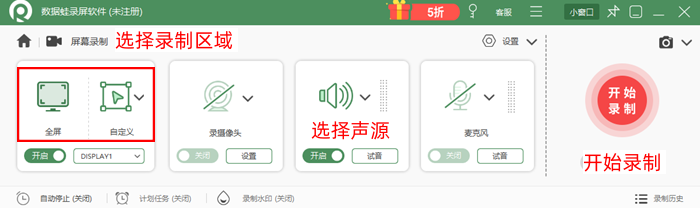
步骤2:选择好要录制的显示器(适合多显示器场景)、录制区域(适合自定义录制),即可按下“开始录制”的红色按钮。
步骤3:完成录制之后,您可以播放文件并调整播放速度。
录屏工具推荐七:浏览器扩展
平时,浏览器扩展可以帮我们完成很多便捷操作,比如拦截广告的扩展、录制视频文件的扩展,都有着很大的用处。接下来就说一说怎么使用浏览器扩展来录屏。
步骤1:如图所示,我们先打开浏览器的扩展界面,然后搜索关键字眼(比如“录屏”“录屏工具”等),再选择您心仪的工具(您可以选择以前使用过的工具,或者是较多用户的工具),点击“获取”即可安装。
步骤2:之后我们便可以开始录制了,当您点击录制的时候,界面当中会有倒计时提示,而您录制的画面也不仅限于浏览器页面哦。

常见问题小提示(详细版)
在实际使用录屏软件时,可能会遇到一些常见的小问题。这里按场景给你更细的排查和解决办法,照着做基本都能解决。
1.录屏没声音/声音异常怎么办?
- 系统声音没开在系统任务栏右下角音量图标处,确认:
- 总音量没有静音,且滑块不是拉到最底;
- 录屏软件所在那一项(如“扬声器/系统声音”)已勾选,没有被静音。
2.麦克风没开或没选对设备
- 在录屏软件的“音频设置”中:
- 确认“麦克风”开关为开启状态;
- 下拉框里选的是你正在用的那个麦克风(比如外接耳机麦、笔记本内置麦),而不是其他无关设备。
- 在系统“声音设置/隐私权限”中,确认已允许该软件使用麦克风。
3.系统或驱动问题
- 在“设备管理器”中查看“声音、视频和游戏控制器”;
- 看是否有带黄色感叹号的设备,如有,尝试更新或重装声卡驱动;
- 使用品牌官网或驱动工具更新到较新版本。
- 如果是 Windows 10/11,可到:“设置 → 系统 → 声音 → 输入/输出设备”里测试一下是否能正常录音/播放。
4.录完发现只有系统声/只有人声
- 在软件中同时开启“系统声音”和“麦克风”,并分别调节两个音量条,确保都不是0。
- 如果只想录人声,就关掉“系统声音”;想录网课/视频原声,就关掉“麦克风”。
以后您就可以轻松使用电脑版免费录屏软件了,如果您想要的是易用、功能多、比较稳定的录屏工具,非常推荐您使用优加蛙录屏工具,Windows和Mac平台都可以轻松获取。它还支持丰富的标注功能(箭头、画笔、文本批注等),您赶快来使用吧。

