

如何用电脑录屏?6款工具最新实测推荐,适配Windows和Mac


在我们想要使用电脑来录屏的时候,不少用户可能会使用腾讯会议来录屏。其实,好用的工具还有很多,那么,除了使用腾讯会议来录屏之外,如何用电脑录屏?
对于不少用户来说,电脑上的录屏类的实用工具一直都是比较少。您不用慌,小编为您带来了6款工具的最新实测,帮助您轻松完成电脑视频的录制,即使您是新手,也可以和当前的小编一样,零基础迅速入门。

电脑录屏工具一:利用优加蛙录屏软件
如果想找一款功能更专业、操作却依然简单的录屏软件,不妨试试这款国产工具——优加蛙录屏软件。它的界面设计非常符合国人的使用习惯,没有繁琐的参数设置,新手也能轻松上手,几乎零学习成本。
- 亮点1:适配性强,不仅体现在可以兼容Windows和Mac系统,更体现在软件支持多种录制模(全屏/区域/游戏/窗口/摄像头等),同时集录屏、专业剪辑、特效于一体,可以大大提升视频录制效率。
- 亮点2:优加蛙录屏软件具有稳定性和流畅性。它内置了硬件加速的算法,可以有效降低系统资源的占用情况,用户长时间录制时不会卡顿(例如连续几个小时都在录制)。
- 亮点3:软件免费版默认无水印不限时录制,另外还有一键添加水印的功能,比如图片水印、文字水印;用户直接开启水印设置就可以了,不用等录制之后另外用剪辑软件添加。
- 亮点4:如果您想要的是录制一段时间后自动停止,可选择“按录制时长”“按文件大小”模式,或者直接设置录制时间。
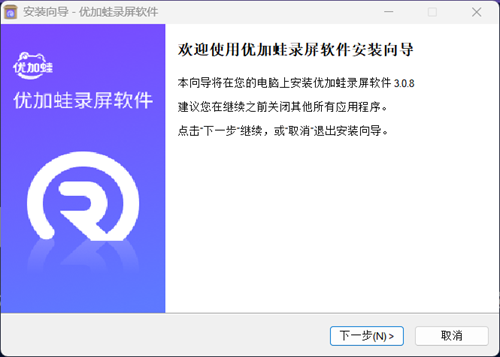
步骤1:浏览器搜索并下载软件,您可以安装合适电脑的优加蛙录屏软件(Win7/8/10/11/Mac),在安装向导中,您可以任意选择安装路径。
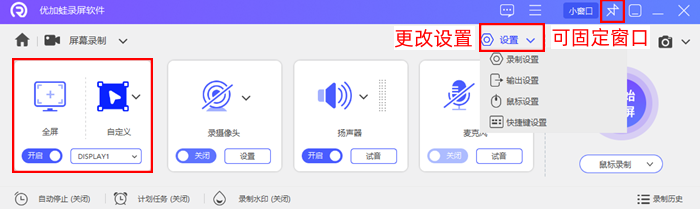
步骤2:进入首界面之后,您可以选择“屏幕录制”、“游戏录制”、“手机录制”等不同模式。如图,小编选择的是“屏幕录制”模式,之后您可以固定窗口、开启摄像头录制、声音设置等。通过界面右侧的“开始录制”,即可马上录屏。优加蛙录屏软件自带实时画笔标注、鼠标高亮、按键可视化等功能,在录操作教程时,你可以一边讲一边用画笔圈出重点,鼠标位置会高亮显示,连点击的按键都会实时展示出来。这样观众一眼就能看懂操作过程,完全不需要等到录完再去剪辑加标注,省时又高效。
电脑录屏时如何同时把声音录进去?音频设置是关键,一定不能漏掉。记得同时勾选“系统声音”和“麦克风”,并打开降噪功能,启用智能降噪,能有效过滤环境杂音。音量建议调到中间档位,这样既能避免声音太小听不清,又不会因过大导致爆音。很多新手录完发现声音模糊,往往就是这些细节没做好。
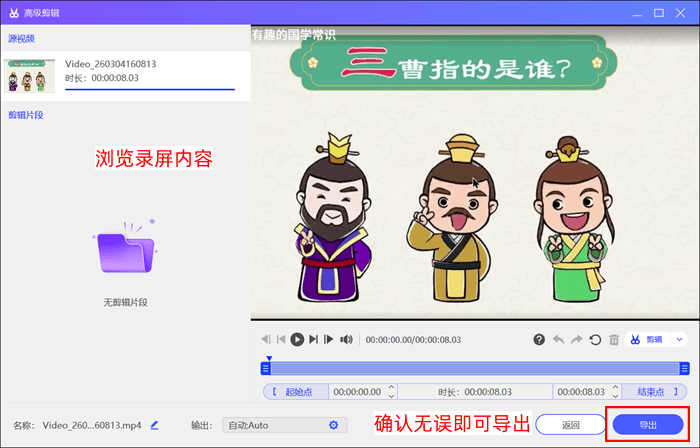
步骤3:录制完成后,如图所示,我们可以查看录屏内容,最后点击“导出”按钮,录完可以在软件里直接剪辑,完全不用再装其他工具。。
电脑录屏工具二:利用GeForce Experience录屏
对于内存空间不足的朋友,以及不想要下载录屏软件的朋友来说,使用电脑自带的工具来录屏显然更省事。那么电脑有自带录屏功能吗?如何用电脑录屏?
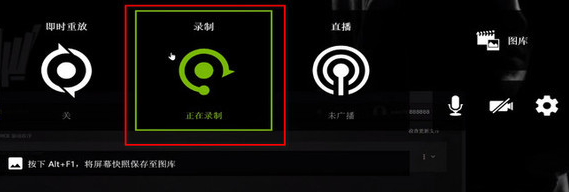
NVDIA公司开发的GeForce Experience软件程序,不仅可以帮助NVDIA显卡用户更新驱动、优化电脑性能,还提供了多种录屏功能,例如即时重放、录制、直播功能。并且该软件还支持电脑截屏、开启游戏滤镜等功能。
适用范围:仅限于NVDIA显卡用户。
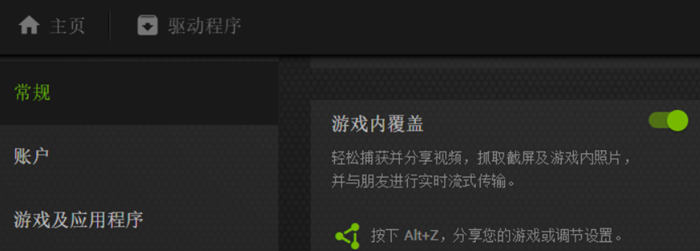
步骤1:如图所示,我们可以运行GeForce Experience软件,然后在“常规”功能当中,打开“游戏内覆盖”选项。
步骤2:手动按下快捷键Alt+F9之后,您可以开始录制了;如果您完成录制了,并且想要结束录制,操作也简单,再按一次Alt+F9就可以了。
电脑录屏工具三:利用QQ录屏
大部分用户的电脑上都有QQ软件,除了平时用来进行社交活动以外,QQ软件也内置了超多功能——录屏、截屏等。那么我们如何用电脑录屏?
步骤1:您可以安装QQ的Windows版本或者是Mac OS版本,然后登录个人的QQ账号。
步骤2:接下来可直接打开对应的好友界面,您可以通过快捷键Ctrl+Alt+S来一键录制。
步骤3:在录屏工具栏当中,找到录制按钮即可开始录屏。

电脑录屏工具四:利用Xbox Game Bar录屏
Xbox Game Bar软件的存在感可能比较低,不少用户一想到这款软件,心里的想法可能是:“这不就是那一款游戏平台软件吗?”
其实Xbox Game Bar的作用非常大,除了主打的游戏领域以外,它还可以为我们带来免费录屏的功能。注意哦,该软件仅支持Win10/Win11两大操作系统。
如何进行电脑录屏?步骤来了:
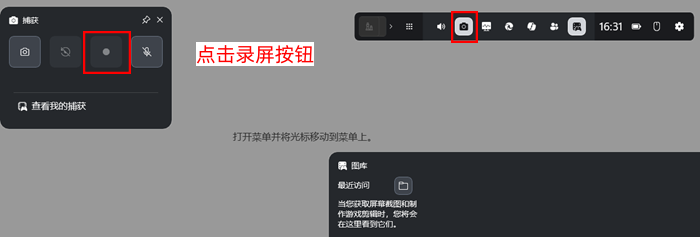
步骤1:我们可以在Win电脑当中,使用Win+G来打开Xbox自带录屏功能。如图所示,您可以看到一整个录屏工具栏、以及“捕获”“图库”等窗口。
步骤2:点击“录屏”按钮即可开始录屏,完成操作以后,我们还可以直接打开输出文件夹。
电脑录屏工具五:利用数据蛙录屏软件
数据蛙录屏软件也深受用户的喜爱,毕竟这款软件除了功能众多之外,还提供了人性化的界面,而且也支持超多种视频输出格式,如MP4、MOV、MKV、WMV等视频格式。
有些用户反馈:“我想要提取视频的音频,该软件支持音频录制功能,我可以选择M4A、OPUS、MP4等音频格式,确实挺方便。”
具体的录屏功能上,数据蛙录屏软件可满足专业人士、普通用户的多元化需求,支持游戏录制、特定窗口录制、手机录制(电脑要连接上手机)、选取区域录制等。
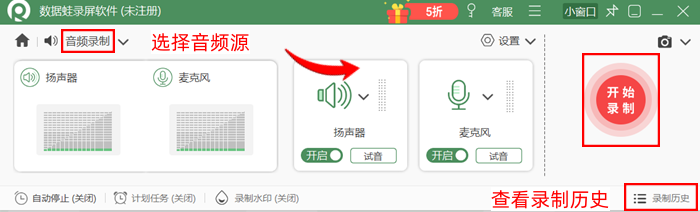
如何进行电脑录屏?具体步骤是:点击进入到数据蛙录屏软件当中,然后我们可以选择“音频录制”“屏幕录制”等工作模式,接下来就是选择音源(系统声音或外界声音)并试音,然后开始录制。
电脑录屏工具六:利用截图工具录屏
以上的GeForce Experience、Xbox Game Bar虽然都是电脑自带的软件工具,但是都有较大设备上无法使用,接下来,我们就来看看大部分电脑都可以使用的截图工具吧。
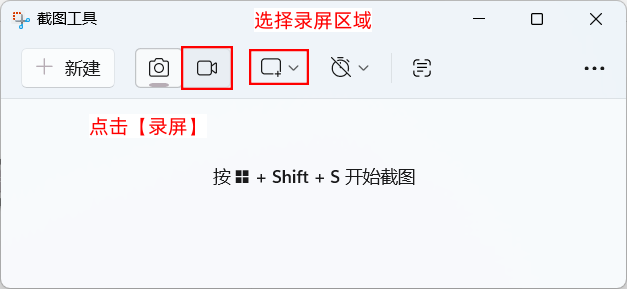
众所周知,截图工具是Windows系统自带的工具,它的功能不仅是平常的截屏(矩形截屏、窗口截屏、任意多边形截屏),还包括了电脑录屏的功能。
步骤1:直接搜索“截图工具”,然后打开到软件内部的界面中。
步骤2:软件界面非常简洁,而且也没有广告。您可以点击“录屏”按钮,然后通过框选功能来选择录屏的范围。
步骤3:点击“开始”按钮便可以了。
总结:如何用电脑录屏?我们通过以上的6个工具,也可以快速自学并成为录屏达人。本文的实用性比较高,您可以一边看教程、一边亲手操作。也非常推荐您使用优加蛙录屏软件,它支持了绝大多数的电脑设备,并且可以导出为多种视频/音频格式,您还可以选择各种高画质(如4K、2K、1080P等),心动不如行动,快来试试吧!

