怎么录制在线会议?合规说明和步骤详解!


在线会议可能是所有录屏场景里最需要先讲规矩、再讲方法的那一类。因为它涉及的不只是你自己的屏幕,还有参会者的肖像、声音,以及会议里可能谈到的商业信息。
所以本文的顺序是先讲合规底线,再讲具体怎么录。方法上有一条通用方法——用专业录屏软件录,它对没有平台录制权限的普通参会者尤其有用。如果你对录屏的基本操作还不熟,可以先看《电脑怎么录屏》。

会议录制建议先过合规这一关
这一节建议认真看完,它比后面所有的技术细节都重要。如果您已经知晓,也可跳过此部分,直接阅读后面的录屏教程。
第一条,录制前要告知并征得同意。这是最基本的一条。会议里的其他人有权知道自己正在被录制,未经告知的录制在不少场合是不妥当的,有些地区对此还有明确的法律要求。实际操作中,在会议开始时口头说明一句即可,或者由主持人在聊天区发一条提示。
第二条,说明用途与留存范围。这段录像拿来做什么、谁会看到、会保存多久、什么时候删除——这些最好在录制前就说清楚。用途不明的信息最容易引发顾虑,说清楚了反而更容易获得配合。
第三条,注意信息保密。会议录像里可能有客户信息、财务数据、未公开的产品计划,这类内容不要随意外传。如果录像需要分享给外部人员,先确认里面没有不宜外流的信息。涉及敏感内容的录像,建议设置访问限制并定期清理。
还有两点要说明清楚。一是技术上录得到,不等于可以随便用——这是两回事,不要混为一谈。二是本文不提供任何绕过平台录制权限限制的方法。平台把录制权限设给主持人或特定角色,是有其原因的,应当尊重这种安排。如果你没有权限,正确的做法是向主持人申请,而不是想办法绕过去。
内置录制VS专业录屏软件怎么选
想要录制会议视频,前面提到平台内置录制和专业录屏工具都能用,这里把两者的取舍讲清楚,方便你按情况选。
按情况选的话:你是主持人、且需要一份规范的会议存档,优先用内置录制;你是普通参会者、或者只需要留存与自己相关的那部分内容,用录屏更合适。两者也不冲突——需要时可以同时用,互为备份。
通用方法:如何用专业录屏软件录制会议视频
这条方法适用于所有平台,尤其是你没有平台内置录制权限的时候。本文以优加蛙录屏软件为例,展开讲解录制。
步骤1.先打开会议窗口,把它摆放到你希望录制的位置和大小。
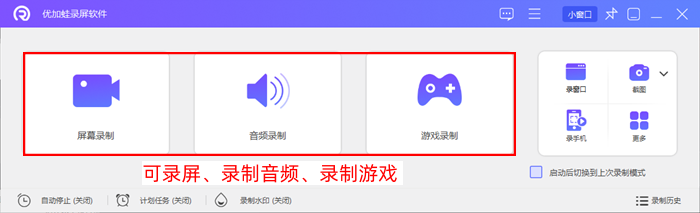
步骤2.打开优加蛙录屏软件,然后选择合适的录制模式,优加蛙录屏软件支持多种录制模式 ,比如全屏录制、自定义录制、游戏录制、窗口录制。此时推荐窗口录制——直接锁定会议窗口,其他程序的动静都不会入镜;如果只想录共享屏幕的那一块内容,也可以用区域录制框住。两种模式的详细用法分别见《窗口录制详细教程》和《区域录制详细教程》。
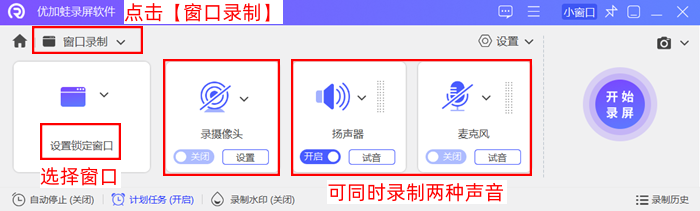
步骤3.设置声音,包括录制电脑内部声音的扬声器和外部声音的麦克风,此步骤可以根据每次录制需求进行自定义设置,并调整两个声音的大小;另外,也可以根据实际需要,选择是否开启摄像头,以及摄像头的位置、大小、形状等。
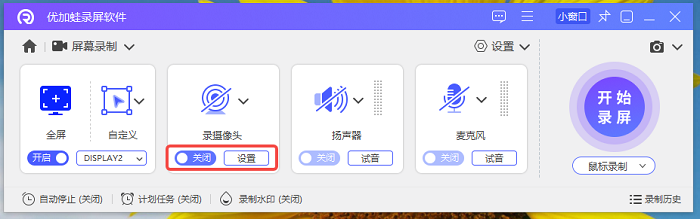
步骤4.开始录制,会议结束后停止。回放确认,重点看画面是否完整、声音是否清晰。
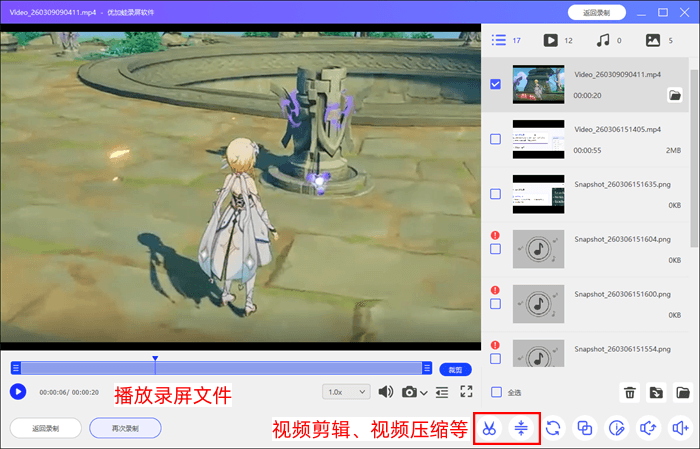
窗口录制有个很实用的特点:它锁定的是程序本身而不是屏幕上的固定位置,所以即便你把会议窗口拖动或缩放了,录制范围也会跟着走。这一点在边开会边查资料时特别方便。需要注意的是,个别程序在窗口模式下可能录不到,遇到这种情况换成区域或全屏即可。
视频会议录制声音怎么设:会议人声属于系统声音
这是录制会议时最容易搞错的一处,值得单独讲清楚。
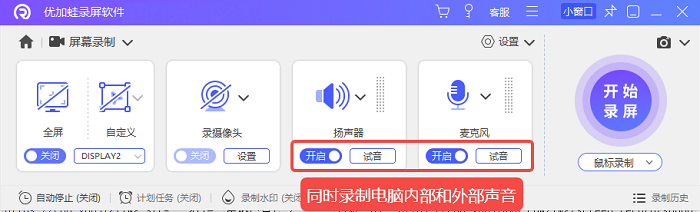
很多人的第一反应是「我要录大家说话的声音,所以要开麦克风」。其实不对。其他参会者的声音是通过网络传到你电脑里、再由你的音箱或耳机播放出来的,它和你放一首歌在性质上是一样的,都属于系统声音这一声源。
所以正确的设置是:
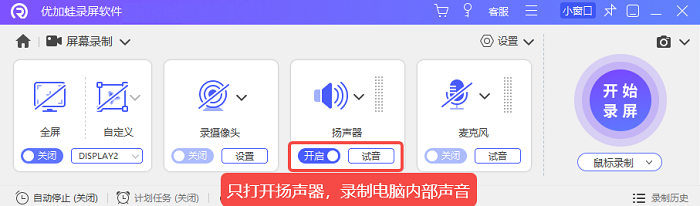
只想录会议里所有人的声音——只勾选扬声器,不要开麦克风。
既要别人的声音、也要自己的发言——扬声器与麦克风都勾选。因为你的声音不会经过网络回到自己电脑里播放,只能靠麦克风采集。
这里有个很关键的点:如果你只开麦克风、不开扬声器,录出来只会是你自己的声音,其他参会者一个字都听不到。这是录制会议最典型的翻车方式,务必留意。详细的音源选择见《只录电脑内部声音》和《同时录电脑声音和讲解》;拿不准时可以看《录屏怎么录声音》。
视频会议录制参数与准备建议
会议录制的技术要求不高,但有几处会影响成品可用性。
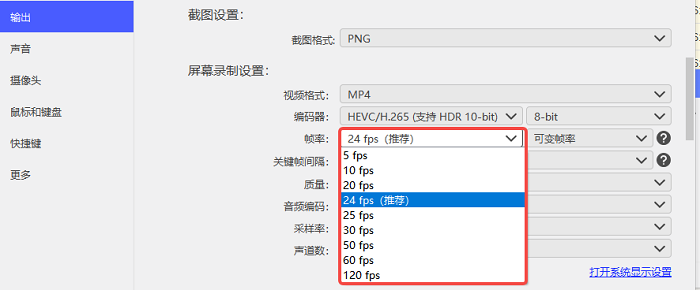
分辨率与帧率:会议画面变化不大,1080P 加 30fps 完全够用,既能看清共享的文档与聊天内容,体积也可控。更细的取舍见《录屏分辨率与帧率怎么设置》和《录屏画质档位怎么选》。
关闭通知:这是会议录制最容易翻车的地方——录了半小时,中途弹出一条私人消息,整段录像就废了。录制前开启系统勿扰模式,或者用排除窗口(优加蛙录屏软件自带功能)过滤掉聊天类程序。
确认网络与电源:会议本身已经占用网络,录制又会增加负载。笔记本记得接电源,并关闭休眠。
提前试录:正式会议开始前先录十秒回放确认,确认声音、画面都正常再进入正题。这个习惯能避免绝大多数返工。
视频会议录制常见问题
1)我没有视频会议录制权限,能录吗?
技术上可以,但前提是要先征得同意——这是礼仪也是底线。如果主持人不同意,就不要录。本文不提供绕过权限限制的方法,正确的做法是与主持人沟通。
2)为什么录出来只有我自己的声音?
因为你只开了麦克风。其他参会者的声音属于系统声音(扬声器),必须勾选这一路才能录到。回到第三章重新设置即可。
3)为什么录到一半画面变了?
多半是会议本身切换了视图布局或共享者,而区域录制的框是固定的。改用窗口录制能跟住程序,或者把框放大一点留出余量,或者直接使用全屏录制模式。
4)录到了聊天侧栏和私人消息怎么办?
以后记得提前开勿扰模式或用排除窗口过滤。已经录进去的,可以用剪辑工具把相关片段裁掉,或者用遮挡的方式处理。
5)会议录像能作为凭证保存吗?
这取决于具体用途与当地的规定,涉及法律效力的场景建议咨询专业人士。从保管角度说,原始文件最好不要剪辑或修改,以保持完整性。
6)参会者中途退出,画面会缺一块吗?
会。多数平台在人退出后会重新排版,留下空位或重新排布。这属于正常现象,不影响声音的完整性。
7)可以同时录摄像头画面吗?
可以,可以借用优加蛙录屏软件,开启使用画中画模式。不过会议场景里一般不太需要,除非是为了留存自己的发言记录。
写在最后
录制在线会议,技术上并不复杂——锁定会议窗口、勾选系统声音、关掉通知就能开始。真正需要花心思的是开头那一节:告知、说明用途、注意保密。这三条不是形式,它们决定了这份录像用得安心还是惹出麻烦。
技术上再强调一遍那个最容易错的点:别人的声音开启是扬声器,只开麦克风录不到他们。记住这一条,会议录制就成功了一大半。想了解完整的录制流程,可以看《电脑录屏软件怎么用》。
PPT怎么录制成视频?两种方法详解与参数建议
哪个录屏软件是免费的?录屏工具,值得推荐的3款3款3款3款