怎么同时录电脑声音和自己的讲解?录屏声音比例大小全攻略


一边操作一边讲解,是录屏里最常见也最实用的一类需求——做软件教程要讲步骤,录网课要边放课件边讲,做游戏解说要边打边说,演示产品要边操作边解释。这些场景都需要把电脑播放的声音和你自己的说话声同时收进去。设置本身不难,难的是两路声音的比例——人声太小听不清,背景声太大又会盖过讲解。
怎么同时录电脑声音和自己的讲解?本文就围绕这个问题展开,怎么设、比例怎么调、独立音轨为什么值得开、降噪与监听怎么用,以及最让人头疼的回声和啸叫怎么避免。如果你只需要电脑声音、不需要人声,那看《只录电脑内部声音》更合适;三种模式的整体对比可以看《录屏怎么录声音》。

什么场景需要两路录制电脑声音+麦克风声音
先确认一下你的需求,再决定后面的设置怎么操作。
1)最常见的是软件教程。你需要一边操作界面一边说明每一步在做什么,操作本身可能还有点击音效,两路都要保留。
2)其次是网课录制。课件里的音频、老师播放的示例,加上老师本人的讲解,缺一不可。
3)第三是游戏解说。游戏音效和背景音乐营造氛围,解说提供内容,两者结合才是完整的观感。
4)第四是产品演示与操作培训。演示过程的系统提示音、加上讲解者的旁白说明。
5)还有一类是在线会议中既要对方的声音、也要自己的发言。不过要提醒一句:录制会议涉及他人,建议事先告知参会者并取得同意。
上面这几类内容各自还有更细的完整流程,想照着步骤一步步来的话,可以看《老师怎么录制网课》《游戏录制怎么设置》以及《怎么录制在线会议》。
四步设置:怎么同时录电脑声音和麦克风声音
操作上是四步,核心就是两个都勾上。下面以优加蛙录屏软件为例展开详细解说:
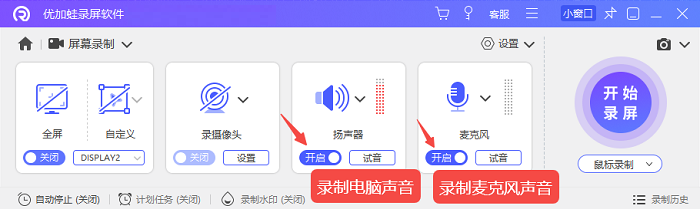
步骤1.打开优加蛙录屏软件,确认好其他参数设置(比如视频格式、录制区域、摄像头等)已完成,之后来到声音设置区,同时勾选「扬声器」和「麦克风」两项。
步骤2.检查每一路的音量条都在合理位置,不要有哪一路滑到了最左端。有些软件的静音图标做得很不起眼,记得顺手确认一遍。
步骤3.录十秒验证,确认电脑声音和麦克风都收进来了,且声音大小合适。
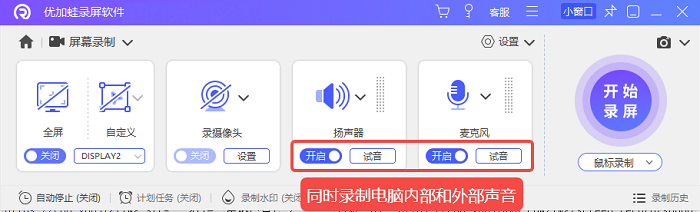
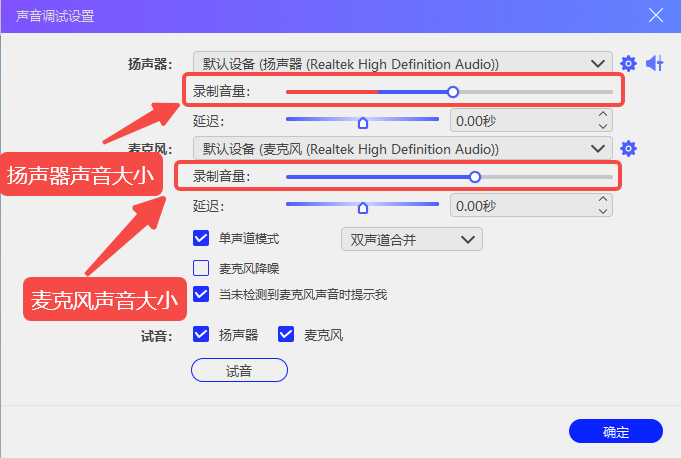
验证时如果发现只有一路有声,说明另一侧的采集没通,电脑声音那一路通常要查系统侧的通路,见《录屏录不到电脑内部声音》;人声那一路多半是设备或权限,见《录屏麦克风没声音》。两路全无则是整体问题,见《录屏没声音怎么办》。各系统的界面措辞会有出入,可对照Windows版与Mac版的说明来看。
电脑录制时声音大小比例怎么调:人声要压得住背景声
这是本篇最核心的一节。两路都录进来了,但比例不对,成品依然没法看。
先说一个总原则:人声应该略高于背景声。观众是来听你讲什么的,电脑声音是辅助氛围的,两者主次不能颠倒。如果背景声盖过人声,观众的体验会立刻变差,而且这种问题后期很难完全补救。
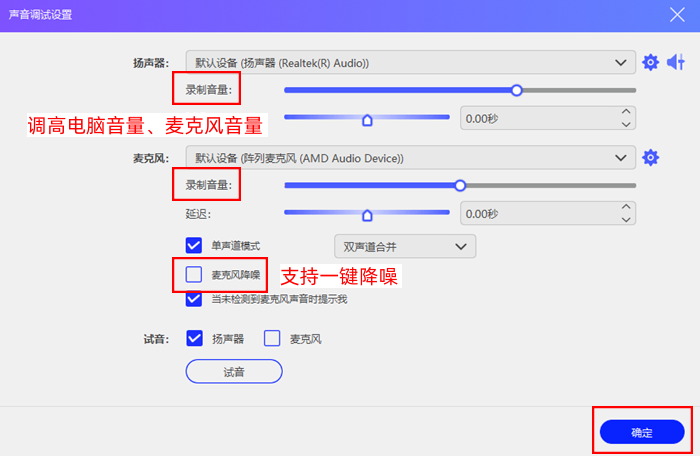
具体怎么调,按下面三步走。
步骤1.先把电脑自带的扬声器音量压到偏低的一档。很多人的习惯是把系统音量开得很大,这在只录电脑声音时没问题,但在两路同录时就成了负担。建议先把它降到平时听感的六七成左右。
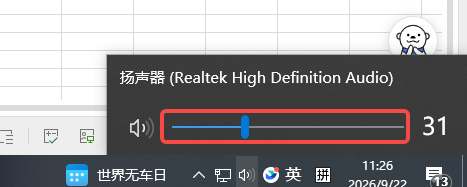
步骤2.让人声靠物理距离来提。麦克风离得近,收进来的声音自然更饱满、更突出。把麦靠近一些,比单纯调软件增益效果好得多,而且不会引入额外的底噪。如果对收音品质有更高要求,可以参考《录屏麦克风怎么选》。
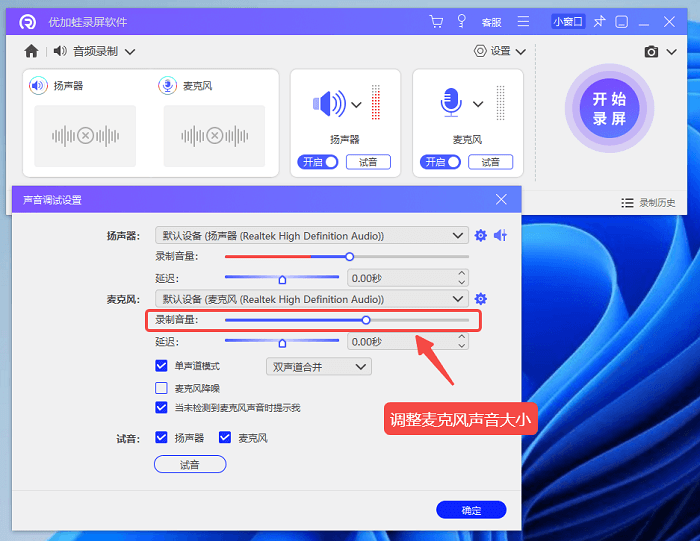
步骤3.试录一小段听比例。录十秒钟,回放时问自己一个问题:「不听画面、只听声音,能不能听清我在说什么?」能,就合格;不能,就继续压低电脑音量或靠近麦克风。
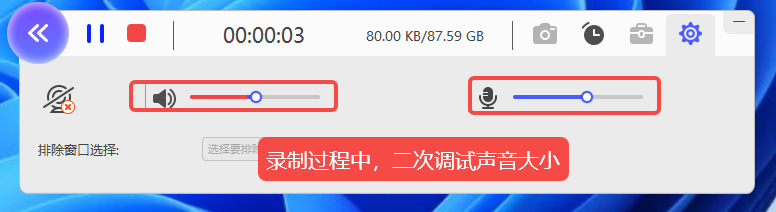
一个很实用的自检方法,把回放音量调到你平时看视频的水平,然后退后一步或者把音量再降一点,如果这时候人声开始听不清,说明比例还不够,需要再调。
因为观众可能用手机外放、或者在嘈杂环境里看,留出余量是必要的。
录屏软件的降噪怎么开:让人声更干净
如果你在录屏时,麦克风和扬声器时一起录制从,此时麦克风这一路容易带进环境噪音——空调声、键盘声、窗外的动静。降噪功能就是用来处理这些的。
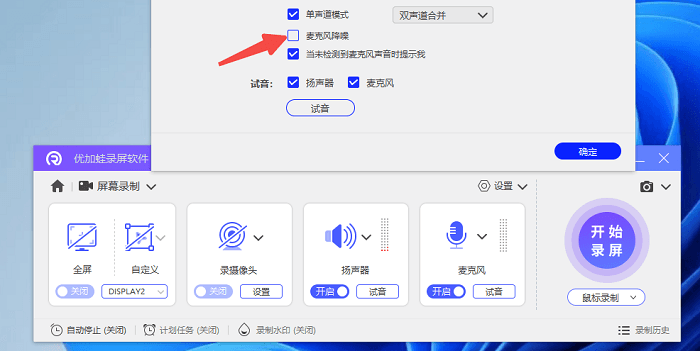
降噪的作用是过滤掉稳定的环境底噪,让人声更突出。它对持续性的低频噪音效果最明显,比如空调的嗡嗡声、机箱风扇声。
但要注意强度,降噪不是越强越好——开过头会带来两个副作用:一是人声发闷、失去自然的清晰度,听起来像隔着一层;二是尾音被切掉,语句之间出现不自然的断裂。建议从中等强度开始,录一段对比,觉得还有杂音再往上加一档,不要一次拉到最高。
另外提醒一点,降噪主要针对麦克风这一路。如果你发现噪音来自电脑声音那一路——比如播放的内容本身就有杂音——降噪是处理不了的,那是源的问题。更多关于噪音的处理思路,见《录屏有杂音怎么消除》。
如何监听与避免麦克风回声啸叫
这是麦克风+扬声器同录时最容易出现、也让人措手不及的问题,特别当时录制会议视频时,既要打开麦克风,又需要录制电脑内同事的声音。
回声是怎么产生的?如果你用音箱外放,电脑声音从音箱出来,被麦克风收进去,再被录进文件,于是在成品里就会听到一个延迟的、重复的声音。如果这个循环不断被放大,就会演变成刺耳的啸叫。
避免办法很简单,两个方向:
一是戴耳机。这是最有效的办法——声音只在耳机里,不经过空气,麦克风自然收不到,从根上切断了循环。做讲解型内容时,强烈建议养成戴耳机的习惯。
二是降低外放音量。如果实在不方便戴耳机,就把音箱音量压到最低可用的程度,并让麦克风尽量远离音箱、靠近自己的嘴。
关于监听,录制时实时听自己的声音,能第一时间发现音量过小、有杂音、或者出现了回声这些问题,比录完再发现要省事得多。用耳机监听是最稳妥的方式——既听得清,又不会造成回声。
验证与微调电脑录屏的内部+麦克风声音
设置完之后做一次确认,十秒钟出结果。
步骤1.打开一段有声音的电脑内容,同时准备好说几句话。
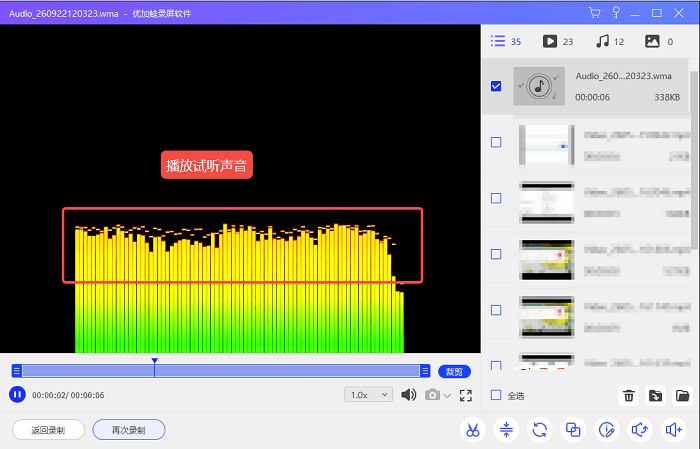
步骤2.打开优加蛙录屏软件的音频录制模式(其他模式也可以,但音频模式录制的时候更纯粹,可以直观看到声音指示变动),按前面的设置录十秒钟,录制过程中讲几句话。
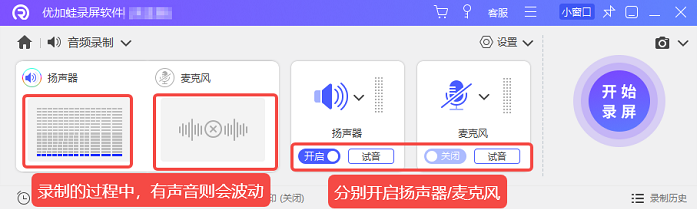
步骤3.留意软件里的音量指示——两路都应有起伏,如果有一路始终是直线,说明那一路没采进来,应当马上停下来排查。
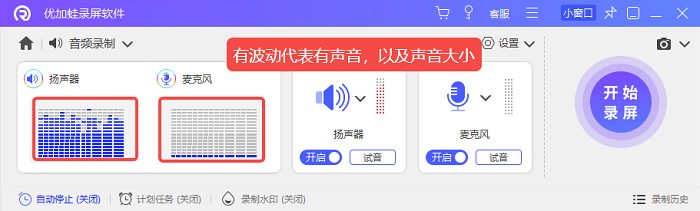
步骤4.戴上耳机完整回放,确认三点:电脑声音在、人声在、人声没有被盖住。
步骤5.比例不合适就回到第三章调整,一次只改一处。
特别提醒一句,回放时一定要戴耳机听。用音箱听很容易掩盖掉轻微的回声问题,等发布出去被观众听出来就晚了。
常见问题
1)人声被电脑声音盖住了怎么办?
按顺序试:先把系统音量降一档,再把麦克风靠近一些,最后才是调软件内的音量条。如果当初开了独立音轨,这个问题在后期直接调就能解决。
2)有回声或啸叫怎么办?
立刻戴上耳机,这是最根本的解决办法。如果只能用音箱,大幅降低音量并让麦克风远离音箱。另外检查是不是同时开了系统的「监听此设备」之类的选项,它也会造成重复收音。
3)两轨不同步怎么办?
表现为人声比画面对应动作慢半拍。这属于编码与性能范畴的问题,和音源设置无关,见《录屏音画不同步》。
4)开降噪后人声发闷怎么办?
说明强度过高了。调低一档再试,以「听得自然」为标准,而不是以「完全没杂音」为标准——轻微的环境声其实比发闷的人声更可接受。
5)麦克风有声音但电脑声音没有?
说明麦克风那一路是通的,问题出在系统声音这一侧。那是另一个问题,见《录屏录不到电脑内部声音》。
6)两路都录了,能不能后期只留一路?
取决于当初是不是独立音轨。独立录制的可以,直接把不需要的那条轨静音或删掉;合成一条的就做不到,只能整段重录。所以第三章说的那一步不要省。本地播放的音乐是同一性质。完整的会议录制流程见《怎么录制在线会议》。
写在最后
两路同录是录屏里最实用、也最容易出问题的一种设置。它的难点不在操作——两个都勾上就行——而在于平衡:人声要压得住背景声,否则观众听不清你在讲什么。记住这几个要点:先把电脑音量压到六七成,用靠近麦克风的方式提人声,试录十秒用耳机听比例,并且尽量开启独立音轨给后期留退路。
其中独立音轨这一条,在两路同录时的价值最高——因为这个场景出比例问题的概率本来就大,有了独立音轨,绝大多数问题都能在后期补救,不必重录。想了解完整的录制流程,可以看《电脑录屏软件怎么用》。
录屏怎么只录电脑内部声音,不录麦克风?完整设置步骤
哪个录屏软件是免费的?录屏工具,值得推荐的3款3款3款3款