电脑录屏怎么录声音?三种音源模式详解(附场景对照)


电脑录屏出问题,绝大多数出在声音上。而声音出问题,又有很大一部分是因为没搞清楚一件事:录屏里的「声音」其实分两种,它们走的是完全不同的两条路。
搞清楚这个区别,你就能在录制前做出正确选择,而不是录完了才发现不对。本文把三种音源模式逐一讲清楚——每种适合录什么、怎么勾选、有什么要注意的——最后给一张场景对照表,你可以直接查自己该选哪一种。如果你现在是「录完发现没声音」,那是另一类问题,建议先看《录屏没声音怎么办》做排查。

先分清:电脑里的声音其实有两条路
这是理解后面一切的基础,花两分钟看清它,能省掉后面大量返工。
第一条是从机器里出来的声音。你在电脑上听到的课程音频、视频原声、游戏音效、背景音乐,都属于这一类——它们的源头是某个正在运行的程序,终点是你的音箱或耳机,方向是由内向外。
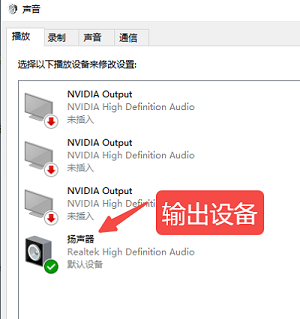
第二条是从外面进来的声音。你说的话、房间里的动静,靠麦克风这类输入设备收进电脑,方向正好相反,是由外向内。
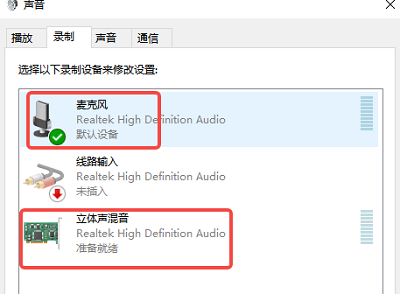
关键在于:这两个方向各走各的,互不搭界。这就解释了一个很常见的困惑——为什么说话能录进去,电脑里放的声音却录不到?(这一点在Mac电脑上有更直观的感受)因为录屏软件要收「由内向外」的那一路时,相当于去读一个本来只负责播放的通道,和收麦克风根本不是一回事。一条走得通,不代表另一条也走得通。
总结:录屏软件提供的三种音源模式,本质上就是让你选择:收第一条、收第二条,还是两条一起收。
音源模式一:录屏怎么只录系统声音
这是「只要电脑里的声音、不要人声」的选择。下面以优加蛙录屏软件为例,详细展开三种音源模式录制步骤。
勾选方法很简单:在声音设置里只勾选「扬声器」,不要勾麦克风。录出来的视频里只有电脑播放的声音,你说话不会被收进去。
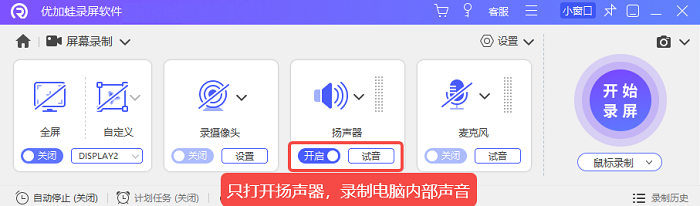
典型适用场景包括:录网课内容(老师的讲话和课件音频都来自电脑)、录视频片段的原声、录游戏音效、录一段音乐或播客。这些内容的共同点是——你想要的声音本身就来自电脑,不需要再加自己的声音。
需要注意的地方:这一路在采集上比麦克风更挑剔。Windows上通常直接可用,少数情况要检查默认播放设备;Mac由于系统层面的设计,往往需要借助虚拟声卡才能收进去(使用专业录屏工具,比如优加蛙录屏软件,会弹出提示让用户安装,无需另外安装独立虚拟声卡)。这些属于系统配置层面的事,完整的设置步骤写在《录屏录不到电脑内部声音》里,遇到收不到的情况直接去看那篇即可。不同系统的差异也可以参考Windows版与Mac版的说明。
如果你的需求就是「只录电脑声音、不要人声」,还有更详细的专门说明,见《只录电脑内部声音》。
音源模式二:录屏怎么只录麦克风
这是「只要自己的声音、不要电脑播放的声音」的选择。
勾选方法:在声音设置里只勾选「麦克风」,不要勾系统声音。录出来的视频里只有你说话的声音,电脑里播放的任何声音都不会被收进去。
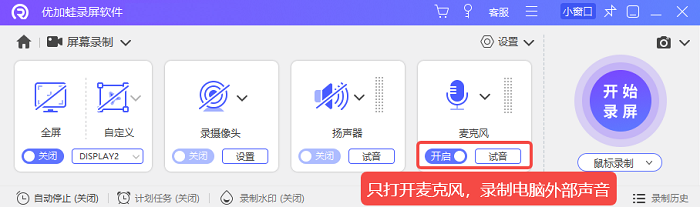
典型适用场景包括:给已有的画面配解说旁白、录一段纯人声的讲解、或者在不方便收录电脑声音的场合做备用方案。另外,环境嘈杂、不想让背景声入镜时,也常常只开这一路。
这一路的质量取决于两件事:麦克风本身,以及环境。
麦克风方面,电脑自带的内置麦克风通常够用,但如果你对音质有要求,一个外接的麦克风——哪怕是入门级的领夹麦——提升都非常明显。选择思路见《录屏麦克风怎么选》。
环境方面,空调声、键盘敲击、窗外的车流都会被收进去怎么办?应对办法有两个:
一)是尽量在安静的环境录;
二)选择自带降噪功能或者声音增强的录屏工具,然后和打开软件内置的降噪功能。降噪能过滤掉一部分稳定的环境底噪,让人声更干净,但它不是越强越好——开过头会让声音发闷、尾音被切掉,建议从中等强度开始试。如果噪杂问题比较严重,可以看《录屏有杂音怎么消除》。
如果麦克风这一路完全收不到声音,那是设备故障或权限问题,见《录屏麦克风没声音》。
音源模式三:电脑录屏怎么同时录制扬声器和麦克风
这是最常用、也最有价值的一种——既保留电脑里的声音,也保留你的讲解。
勾选方法:在声音设置里同时勾选「扬声器」和「麦克风」——不同软件的表述略有差别,意思是一样的。
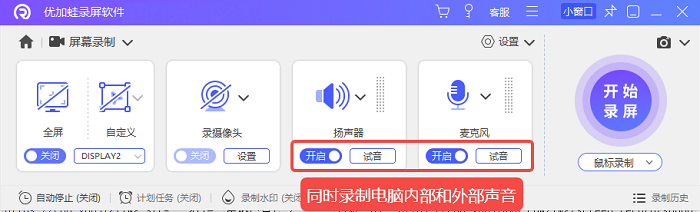
典型适用场景非常广泛:讲解型教程(一边操作一边讲)、网课录制(课件音频加老师讲解)、游戏解说(游戏音效加实时解说)、产品演示(演示画面加旁白说明)。凡是「既要原声又要解说」的,都选这个。
这一路的挑战在于平衡:两路声音的比例要合适。人声太小听不清讲解,电脑声音太大又会盖过人声。解决这个问题有两个办法。
一是在录制前调好。先把电脑音量调到适中,再试录一小段听比例,不合适就调系统音量或麦克风位置。这是最简单也最有效的办法。
二是利用独立音轨,录完之后再调——下一节详细说明。
独立音轨是什么意思?
这是一个进阶功能,但价值很高,值得单独讲一讲。
普通录制方式下,两路声音会被混成一条音轨。混完之后,两路就再也分不开了——如果录完发现电脑声音太大盖住了人声,你没法只把电脑声音调小,只能整段重录。
独立音轨则不同:两路声音各存一条,互不干扰。录完之后你可以单独调节某一路的音量,甚至可以把某一路整体去掉。
它在这些情况下特别有用:讲错了某一段需要把人声调小、背景声意外过大需要压低、某一路音量不够需要单独提上去、或者事后想把解说换成另一个版本。有了独立音轨,这些都能在后期补救,不必重录。
需要说明的是,不是所有软件都提供这个功能。如果你经常做讲解型内容,在选软件时可以把「是否支持多音轨独立录制」作为一项考量——它对容错率的提升是实打实的。两路同时录制时的参数与比例调节,还有更细的说明,见《同时录电脑声音和讲解》。
不同录制场景对照表:如何选择录制时的声音选项
把三种声音模式放在一起比对,方便你按自己的情况直接选。
| 你要录的内容 | 该选哪种模式 | 为什么 | 补充建议 |
| 网课、课件音频 | 只录系统声音 | 声音本来就来自电脑 | 需要加讲解就选模式三 |
| 视频片段原声 | 只录系统声音 | 不需要人声 | 注意平台的内容保护 |
| 游戏音效 | 只录系统声音 | 音效与背景音乐都来自电脑 | 做解说则改为模式三 |
| 配解说旁白 | 只录麦克风 | 只加人声,不加原声 | 开降噪,用外接麦效果更好 |
| 纯人声讲解 | 只录麦克风 | 无电脑声音需求 | 注意环境安静 |
| 讲解型教程 | 两者同时录制 | 操作声与讲解都要 | 优先用独立音轨 |
| 网课加讲解 | 两者同时录制 | 课件音频加老师说话 | 先试录调比例 |
| 游戏解说 | 两者同时录制 | 音效加实时解说 | 两路比例提前调好 |
| 产品演示 | 两者同时录制 | 演示画面加旁白 | 安静环境+外接麦 |
如果表格里没有你的场景,用一句话判断就行:想要的声音来自电脑就选系统声音,来自你自己就选麦克风,两边都要就都勾上。几个具体场景的完整流程可以看《老师怎么录制网课》《怎么录制在线会议》和《游戏录制怎么设置》。
声音调试验证方法:十秒确认录对了
无论选哪种模式,录之前花十秒验证一下,能避免绝大多数返工。
步骤1.打开优加蛙录屏软件后,按你选定的模式准备好素材:要系统声音就打开一段音乐或视频,要麦克风就准备说几句话,两路都要就把两者都备好。
步骤2.按你选定的模式设好音源,录十秒钟。
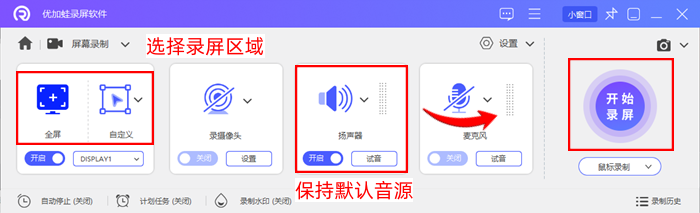
步骤3.录的同时看一眼软件里的音量指示:有起伏就说明这路收到了内容,始终是一条直线则说明根本没采进来——这时应当马上停下来排查,而不是硬着头皮继续录下去。
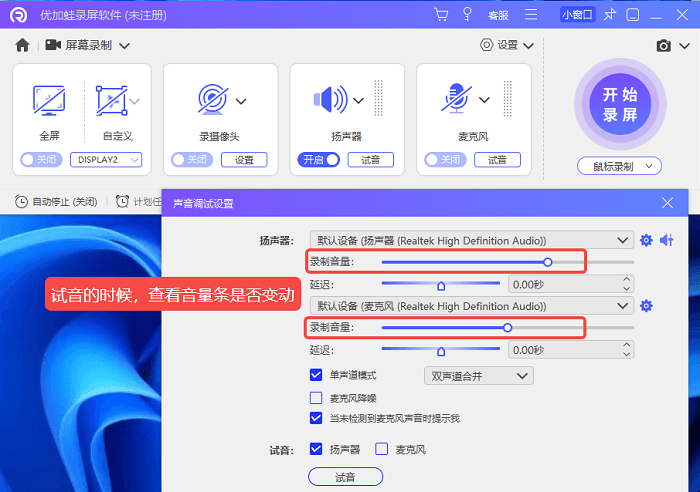
步骤4.停止后完整回放,核对两件事:该出现的声音在不在,以及不该出现的声音有没有混进来——比如只想录讲解,却发现有背景音乐,那就是音源勾错了。
步骤5.如果是两路同录,重点听比例——人声是否被盖住、电脑声音是否过大。
这个「录十秒再回放」的动作值得固化成习惯。它只需要十秒钟,却能避免录了一小时才发现没声音的悲剧。录制本身的操作流程可以看《电脑怎么录屏》。如果回放时发现声音和画面对不上,那是另一类问题,见《录屏音画不同步》。
常见问题
1)三种模式可以录完再切换吗?
一般不行。音源是在录制时决定的,录完再改设置不会影响已经录好的文件,只能重新录。所以录制前想清楚要哪一路很重要。
2)勾选了还是没声音怎么办?
先看是不是改完没重启软件,再看系统默认设备对不对。如果只有电脑声音收不到,那是这条路没通,见《录屏录不到电脑内部声音》;如果全部都没有,做整体排查,见《录屏没声音怎么办》。
3)两路都录了,解说却听不清怎么办?
最常见的原因是麦克风离得太远,把麦靠近一些通常立刻改善,这是最省事的一招。其次是电脑声音开得过大盖住了人声,把播放音量调低一点试试。如果用了独立音轨,这个问题在后期就能直接调,不必重录。
4)只有一路有声音,另一路没有?
说明没问题的那一路是通的,问题出在另一路的采集上。电脑声音那一路看系统设置,麦克风那一路看设备与权限,两边分开查,不要混在一起试。
5)独立音轨会让文件变大吗?
两路音轨相比一路,体积会有一定增加,但音频本身占的比重远小于画面,通常不构成负担,不必为了省空间放弃这个功能。
6)录会议需要对方同意吗?
从礼仪和合规角度,建议事先告知参会者并取得同意。技术上录得到不等于可以随意使用,这一点值得单独提醒。
写在最后
录屏的声音问题,追根溯源往往不是软件坏了,而是没分清那两条路——系统声音是往外放的,麦克风是往里收的,两者独立,一条通不代表另一条也通。理解这一点,三种模式的选择就变得很自然:要电脑里的声音就勾系统声音,要自己的声音就勾麦克风,两边都要就都勾上。
最后再强调两件事:一是录制前先想清楚要哪一路,因为音源是录制时决定的,录完改不了;二是养成录十秒回放确认的习惯,十秒钟换一次安心,非常划算。
想了解完整的录制流程,可以看《电脑录屏软件怎么用》。
电脑录屏文件太大怎么办?5个压缩办法与体积对照表
哪个录屏软件是免费的?录屏工具,值得推荐的3款3款3款3款