

电脑录屏没声音怎么办?2026年7个录屏工具指南分享!(支持电脑内部+外部声音)


您还有没有经历过这样的情况?辛辛苦苦录制了视频,而且画质也是采用高清质量,结果在剪辑视频的时候才发现电脑录屏没声音,这下子可怎么办?
平时如果遇到了电脑录屏没声音的情况,我们可以按照5个原因来进行排查。另外,您也不用过多担心,这里还准备了7个录屏方案,帮助您录制出清晰的画面和音频内容。

5个方法排查电脑录屏没有声音
电脑录屏为什么没有声音?电脑录屏如果没有声音,我们可以从多方面进行排查,下面列举最常见的5个原因。
原因1:录屏的时候,可能是您的录屏工具没有打开音频源,或者权限限制。
原因2:录屏的时候有注意音频源,但是音频源选错了。这里可以分为两种情况,一种情况是录制麦克风(录制外部声音),结果音频源选成了扬声器;一种是录制扬声器(录制内部声音),结果音频源选择了麦克风。
原因3:虽然打开了音频源,但是音量值比较小,导致声音听不到。
原因4:电脑的声卡异常,可以通过更新声卡驱动、重新启动电脑来尝试解决。
原因5:如果是录屏的时候麦克风没声音,您可以检查一下录屏软件的麦克风权限是否正常开启,比如您可以通常拔出后重新插入,或者直接更换麦克风的方式来解决。
第1个录屏方案:使用Windows+Shift+S
Windows+Shift+S的快捷键,是不是让您感觉似曾相识?您的感觉没有错,因为我们日常截图就是用这一组快捷键。其实,这组快捷键不仅可以用来截图,在Windows11电脑上,它还可以用来录屏和录制生声音。
您不用担心电脑录屏没声音,通过Windows+Shift+S来录屏的话,下文为您准备好教程了。
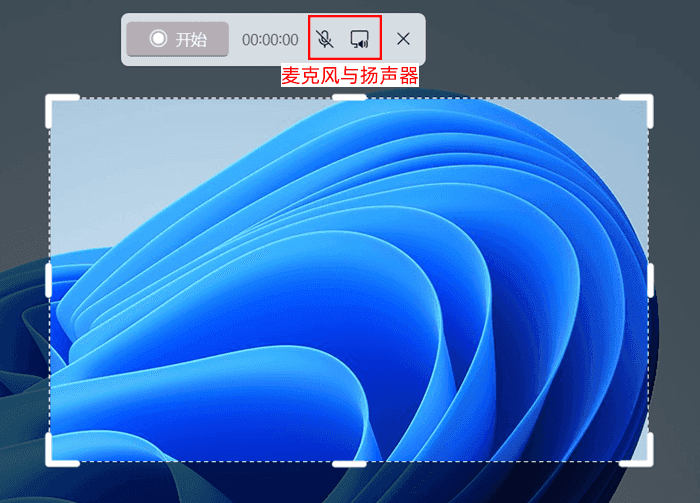
步骤1:如图所示,通过快捷键来打开录屏/截屏工具栏,当前是处于截图状态,我们手动将工作模式切换成录屏模式。

步骤2:之后,鼠标的指针会变成“+”按钮。我们利用该按钮来框选将要录屏的区域。然后,为了避免录屏没有声音,您可以根据自己的情况,查看麦克风与扬声器是否正常开启。然后点击“开始”按钮。
第2个录屏方案:使用浏览器扩展
您是不是好奇:浏览器的录屏扩展是怎么录制屏幕的?其实浏览器的录屏扩展数量众多,而且录屏操作也不难,所以我们可以多下载几个录屏扩展来使用。
接下来向您献上录屏的教程,只要操作适当,我们不用担心电脑录屏没声音。
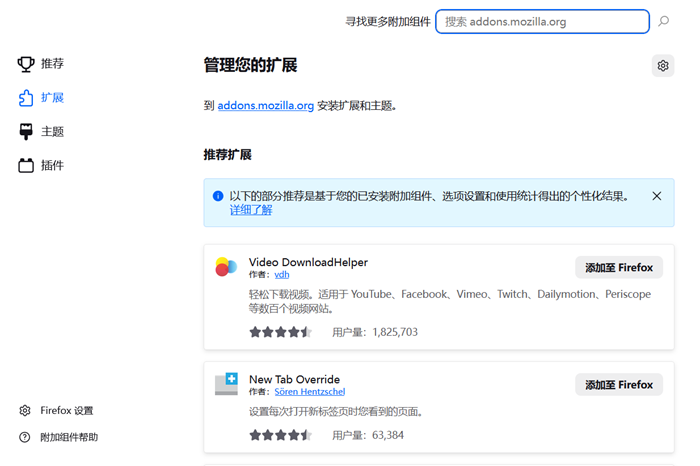
步骤1:您可以打开任意的电脑浏览器,然后在扩展程序的主界面搜索录屏程序,本文在这里使用的是火狐浏览器。
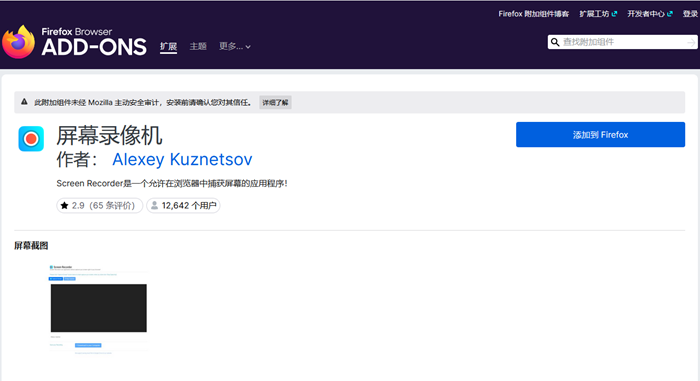
步骤2:在搜索结果中,选择您想要的录屏插件,您可以浏览一下该插件的截图,并参考评论区的用户评价。点击“添加到Firefox”便可以把心仪的录屏插件下载到浏览器中。
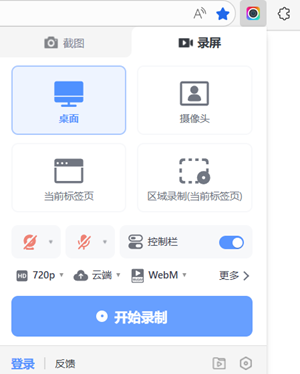
步骤3:然后我们回到浏览器的任务栏上,点击“扩展”按钮便可以开始使用刚获取的录屏插件。您不仅可以设置录屏的模式(桌面/摄像头/标签页/部分区域),还可以自由决定录制的分辨率大小。
第3个录屏方案:使用步骤记录器
步骤记录器是Windows电脑上面自带的录制工具,当您启用它的录制功能之后,该软件就会详细捕捉您在电脑上的每个操作,并且快速将您的操作记录进行截图,并配上文字解说,当您结束录制之后,就可以浏览自动生成的图文报告,并导出到电脑的文件夹中。电脑怎么录屏带声音?
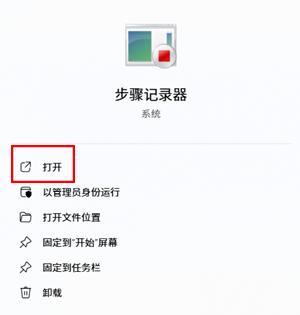
步骤1:如图所示,您可以利用电脑底部任务栏的搜索功能,然后输出“步骤记录器”并点击“打开”,即可进入到步骤记录器软件界面。
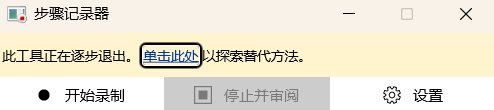
步骤2:如果您准备好了,可以点击“开始录制”的按钮,即可使用步骤记录器的记录功能;如果您已经记下来自己的所有操作,可以点击“停止并审阅”按钮。
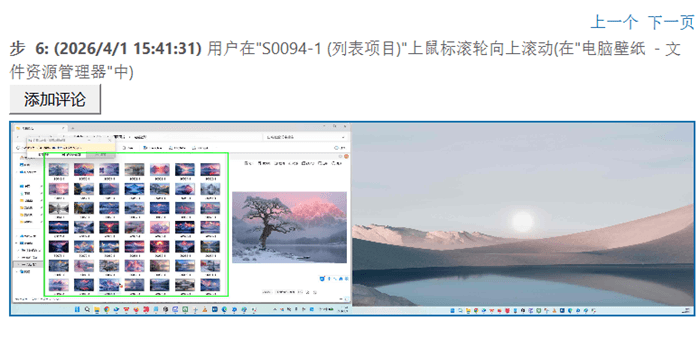
步骤3:您可以看到步骤记录器自动生成的一份图片与文字报告,每个操作步骤不仅有提示操作时间,还支持您添加详细的评论。最后,点击“保存”按钮即可导出为.zip压缩包。
第4个录屏方案:使用GeForce Experience
GeForce Experience软件是英伟达公司为用户提供的一款显卡控制软件,所以,只要您的电脑使用了英伟达显卡,就可以利用该软件自带的录屏功能来录制视频。电脑怎么录屏带声音?
步骤1:您可以运行电脑上的GeForce Experience软件程序。之后,在该软件的内部,您可以点击任务栏的“小齿轮”图标,这里分为“常规”“账号”和“游戏”三大选项。我们点击“常规-游戏内覆盖”,然后开启该功能按钮。
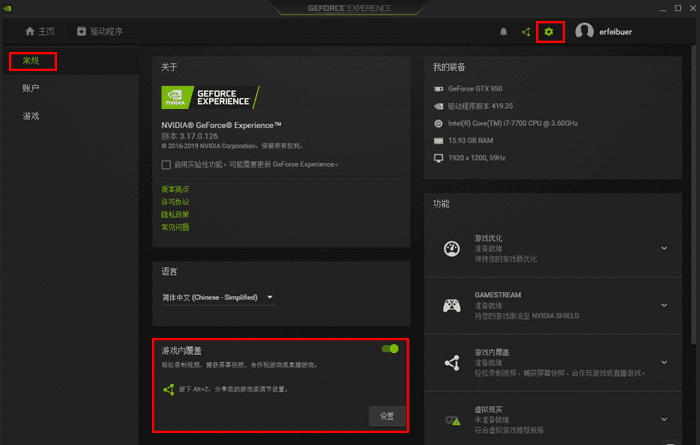
步骤2:接下来,您可以通过Alt+Z的功能按钮来查看“游戏内覆盖”的功能列表,在这里,和录屏相关的功能是“录制”“即时重放”;和截图相关的功能是“照片模式”“屏幕快照”。我们可以查看列表右下角的两个图标,默认是录制麦克风、不录制摄像头,您可以自由更改。
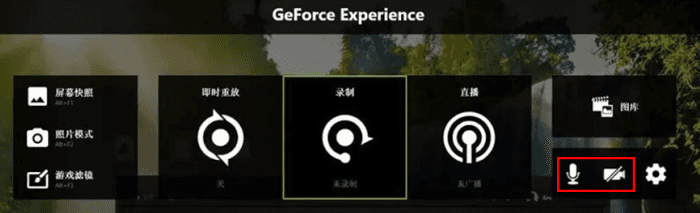
步骤3:手动选择“录制”按钮就可以开始录屏了,如果您已经完成录制了,就可以点击Alt+F9来退出当前的录制模式。
第5个录屏方案:使用优加蛙录屏软件(支持内部外部声音,调节大小)
优加蛙录屏软件,在录屏方面,支持您对音频、视频进行丰富的设置。
在视频方面,默认就是录制1080P的MP4视频。如果您想要更改录屏的分辨率,可以点击软件的“自定义”按钮,这里可以选择更小的分辨率(720P、480P),以及更大的分辨率(2K、4K)。
在视频的输出格式上,在开始录制之前以及录制完成之后,您都可以手动修改视频的输出格式,比如MOV、MP4、WMV、F4V等视频格式。
优加蛙录屏的“声音录制”强在哪里?
- 全场景音源覆盖:不管是电脑内部播放的音乐、视频(系统声音/扬声器),还是你对着麦克风的解说(麦克风声音),它都能精准捕捉。你可以自由选择只录系统音、只录人声,或者两者混合录制。
- 内置专业级降噪:这是它的一大杀手锏。如果你在录制网课、解说或者会议时,周围环境比较嘈杂,开启它的麦克风降噪功能,能有效过滤掉键盘敲击声、风扇声等环境底噪,让人声听起来清晰又纯净。
- 支持“纯音频”录制模式:有时候我们只是想录一段会议发言或者直播间的歌声,并不想要画面。优加蛙提供了专门的【音频录制】模式,可以直接生成MP3、FLAC无损、WAV等7种主流音频格式文件,省去了后期从视频里提取音频的麻烦。
- 多音轨独立控制:系统声音和麦克风的音量是分开调节的。比如你看的视频声音太大,你说话的声音太小,你可以分别拉高或拉低它们各自的音量滑块,找到最完美的平衡点。
此外,优加蛙录屏软件也支持绝大多数电脑上的录屏操作,如Win7/Win8录屏、Win10/Win11录屏以及Mac录屏。下文的教程手把手教您录屏,您不用担心电脑录屏没声音。
步骤1:点击进入到优加蛙录屏软件,然后我们可以选择多种录屏模式(录手机/录游戏/录屏幕/录窗口等),也可以使用单纯的录音功能。在首界面中,您可以勾选“切换到上次录制模式”,这样就可以一直使用上一次的录屏模式(不用反复调节参数)。
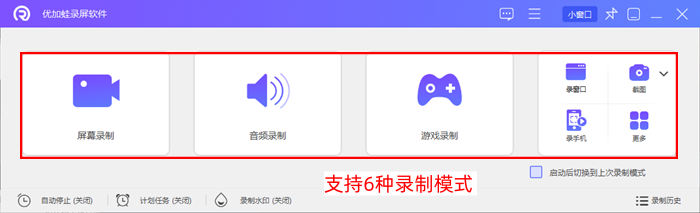
步骤2:如果您想要录制屏幕的某一小块区域,可以点击“自定义”按钮,在这里不仅可以设置录屏的区域,也可以修改录屏的分辨率大小。另外,如果您想要叠加摄像头界面,可以点击“录摄像头”模块,即可随意修改摄像头在屏幕的位置。
步骤3:为了保证录屏的声音效果,您可以查看软件的音频源是否正常开启,怎么录制电脑内部和外部声音?在此步骤,您可以点击扬声器或麦克风的下拉箭头,就可以启用扬声器(录制电脑内部的系统提示音、视频背景乐等)和麦克风(录制你的真人解说或会议发言)。拖动滑块把音量调到合适的大小。如果环境吵,一定要记得开启“麦克风降噪”开关。不确定声音有没有录入?点一下【试音】按钮,对着麦克风说两句话,听听效果,满意了再进行下一步。
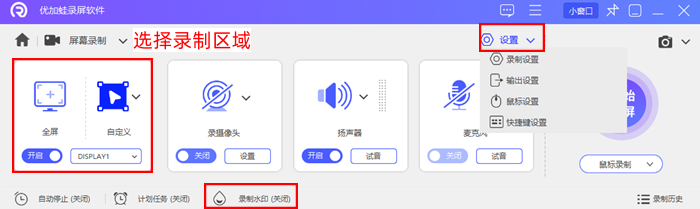
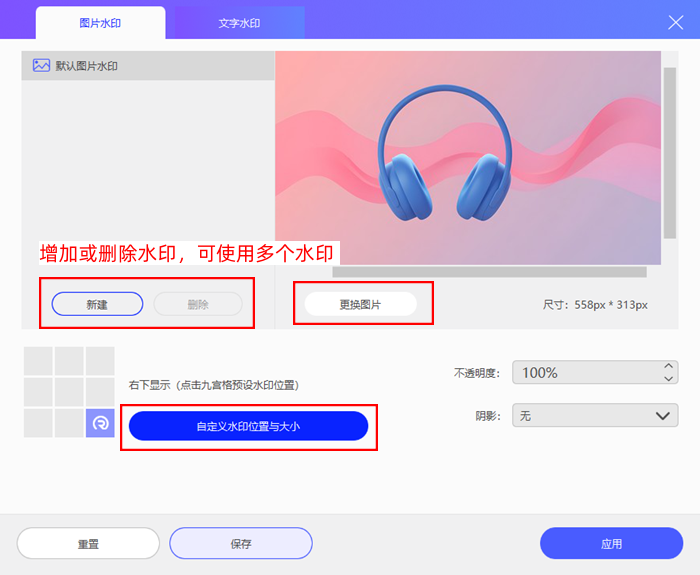
步骤4:声音设置完毕后,点击界面右下角醒目的【开始录制】按钮(紫色大按钮)。如果是第一次使用,系统可能会弹出权限申请,点击“允许”即可。在录制过程中,你还可以使用画笔、聚光灯等工具进行实时标注,鼠标点击也会高亮显示,非常适合做教程。
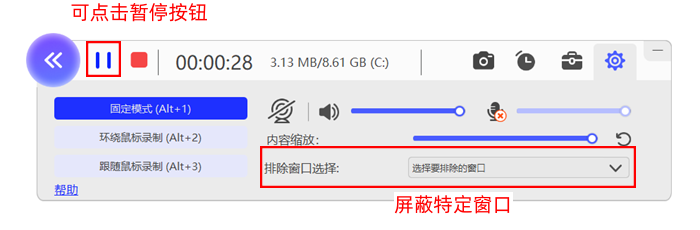
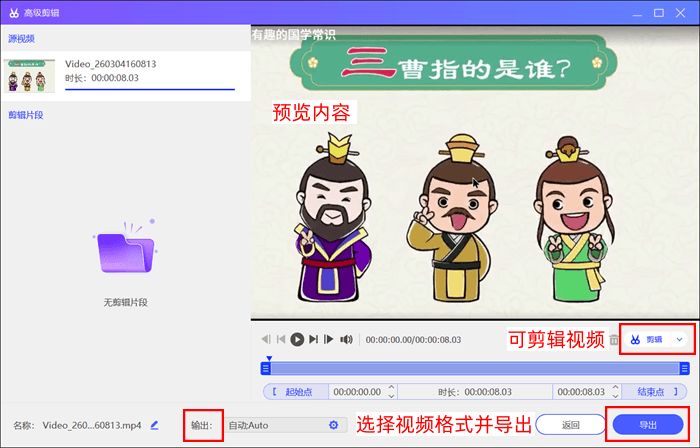
步骤5:录制完成后,点击悬浮球或按下快捷键停止。软件会自动弹出预览窗口,你可以在这里直接播放试听录音效果。如果满意,可以直接选择保存到电脑,或者使用内置的轻量编辑器进行裁剪、合并等简单处理。
第6个录屏方案:使用Loom
Loom是一款便捷的录屏工具——您可以获取到该工具的插件版本,或者是直接使用Loom网站端来进行录屏的操作。另外,由于您只要有浏览器就可以使用Loom工具,所以它既可以在Mac电脑使用,又支持Windows端的录屏。电脑怎么录屏带声音?
在录屏的过程中,Loom支持您录制系统原有的声音,以及录制麦克风声音。而且,在录制麦克风的时候,您还可以选择不同类型的麦克风。
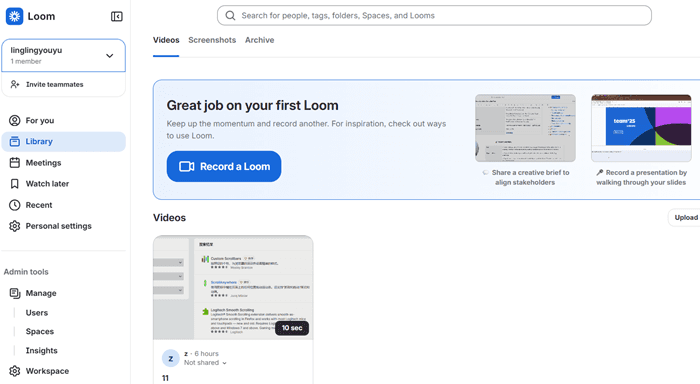
步骤1:进入到Loom网站内部界面,然后您可以点击操作界面上的“Record a Loom”,即可新建一个录屏文件。
步骤2:如图所示,Loom的对话框支持我们对录屏区域大小(全屏/窗口/某个区域)进行设置;如果您想要设置录制的音频内容,可以点击“麦克风”,下拉列表的“No Microphone”,代表麦克风静音,点击“Record computer sounds”代表录制系统原声音。
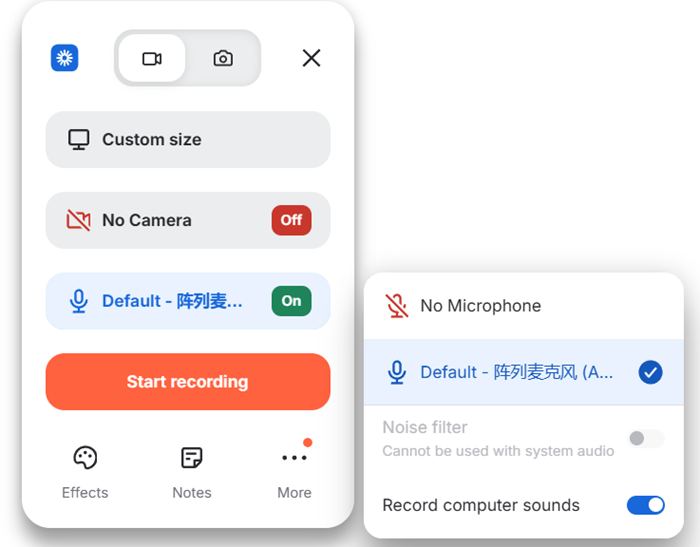
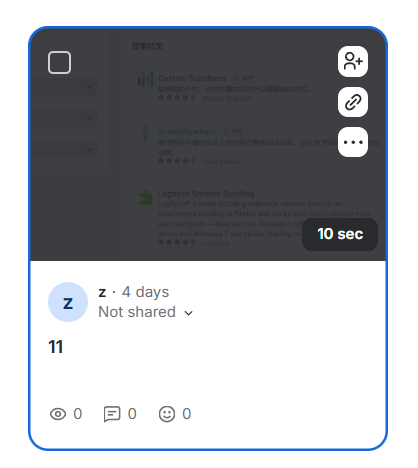
步骤3:我们点击“Start recording”按钮,就可以开始录制了。最后一步很简单,点击Loom录屏工具的停止录制按钮,就可以回到Loom网站查看录屏内容。您还可以将视频所属的链接发送给好友或者同事(在线协作功能)。
第7个录屏方案:使用Ezvid
Ezvid软件内置了各种便捷功能,例如视频预览、视频剪辑、录音、录屏、添加文本、导入剪辑素材(音频文件、视频文件等)。如果您是第一次使用该软件的话,可能会对它的录屏操作感到陌生,好在这个软件容易上手,而且界面也比较简约。
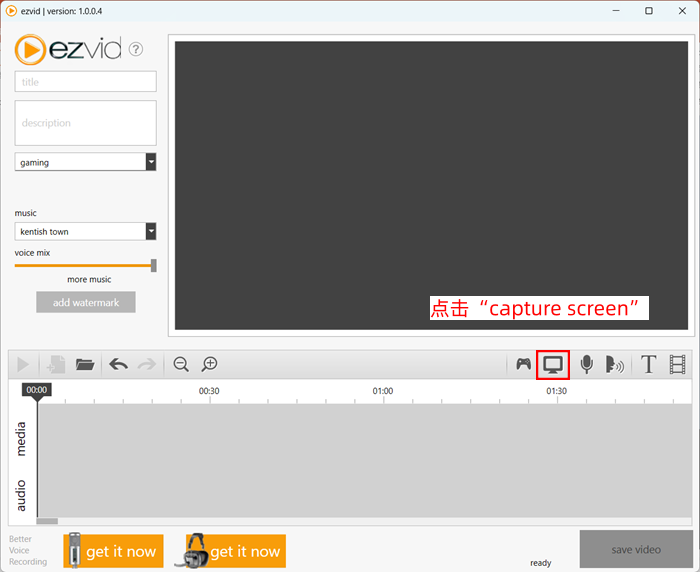
步骤1:进入到Ezvid软件之后,您可以看到主界面的视频播放窗口、时间轴(分为视频剪辑、音频剪辑两条时间线)。然后,我们可以快速定位到“capture screen”按钮,通过点击此按钮,即可录制屏幕。
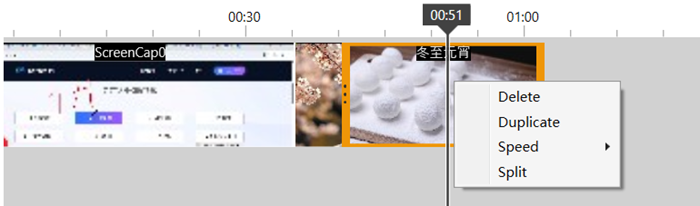
步骤2:录制过程中,您随时可以点击Evzid的工具栏的“Pause”按钮,便可以暂停录制。如果您已经录制好所有内容,可以点击“Stop”按钮。之后,您可以播放视频内容并点击时间轴的任意视频、音频,通过“Split”按钮即可进行分割处理。
步骤3:完成视频剪辑之后,点击“save video”按钮就可以导出视频文件了。
电脑录屏没声音?不慌,上文的攻略帮助您逐一找出视频静音的原因。此外,您可以通过优加蛙录屏软件等专业工具,来进行录音、录屏操作;您可别错过了它的视频剪辑、音频剪辑功能了,不仅可以剪切已经录制的音视频,还支持您导入素材进行剪辑。多个视频的话,您可以一键合并;长视频的话,您可以删除掉多余的镜头,怎么样?快点来使用吧!

