

7个好用的录屏软件电脑版评测结果推荐,高清录制不卡顿


电脑录屏软件的数量有点多,对于大部分用户来说,怎么挑选出好用的工具是一大难题。那么,好用的录屏软件电脑版有哪些?
电脑录屏软件推荐哪个呢?为了满足自己的好奇心,我便在自己的空闲时间里,测试了很多款录屏工具。当然了,这个过程既挖到了宝,也踩到了坑。之后,将自己的收获整理成这篇攻略,无论您是录屏达人还是录屏新手,看完本文后,也可以用这7个软件来录屏。

第1个好用的录屏软件:优加蛙录屏软件(办公专用)
对于我们来说,多掌握一些录屏工具,录屏的时候可以有更多的选择。比如这款广受好评的优加蛙录屏软件,就具有简单易用、功能齐全的优点。
该软件的界面设计简洁,搭配上简洁的实际设计,既不会增加录屏的难度,也提供了丰富的录屏功能。优加蛙录屏软件将复杂的录屏流程极度简化,同时又保留了高阶玩家需要的画质选项和标注工具。无论你是职场新人还是需要制作教程的创作者,只要记住“选模式 —— 调参数开录 —— 预览剪辑”这三板斧,就能轻松驾驭各种电脑录屏需求啦!
在优加蛙录屏软件中,集成了录制水印、自动停止、计划任务等功能,您可以启用个性化水印(防止视频被搬运),软件也支持自动停止(防止您忘记结束录屏)、计划任务功能(软件会自动执行录制任务)。
电脑可以录屏吗?当然可以,下文的教程适合大部分用户(尤其是录屏新手)。
步骤1:进入到优加蛙录屏软件以前,我们可以安装软件的Windows版或Mac版。然后浏览主界面上的功能,并进入相应的操作界面。
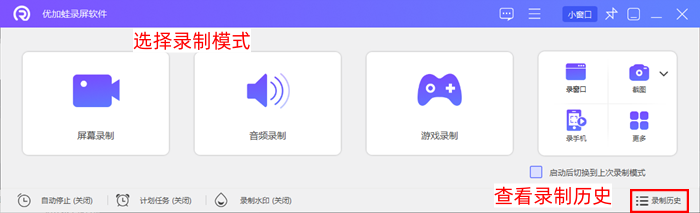
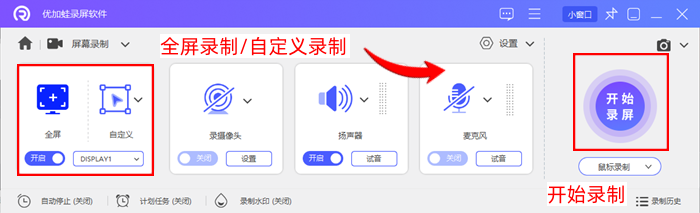
步骤2:在词界面,您可以看到软件支持多种视频录制模式,比如点击最常用的屏幕录制模式,如果您想要开启摄像头,可以点击“录摄像头”下方的按钮,并切换为“开启”状态。然后选择录制区域,如果是区域录制,点击自定义之后直接用鼠标拖拽选框即可;如果是全屏则会自动适配。系接下来点击需要录制的音频源,您可以按需勾选“扬声器”(录电脑内部的音乐/游戏声)和“麦克风声音”(录自己的解说)。软件还自带智能降噪功能,让语音更清晰即可点击“开始录制”按钮。
备注:比较推荐常用的录屏模式是屏幕录制,但这并不代表它的功能单一,相反的,优加蛙录屏软件还可以录制音频、录制窗口、录制游戏、录制摄像头等界面。另外,可在设置中切换标清、高清或原画品质,以及导出的视频格式(如MP4、AVI等)。
进阶玩法:如果需要离开座位,可以使用“定时录制”功能,设好时间让它自动开工;在录制过程中,还可以随时呼出“手绘涂鸦”工具栏,使用荧光笔、文字标注、放大镜等工具圈出重点,让视频更具互动性
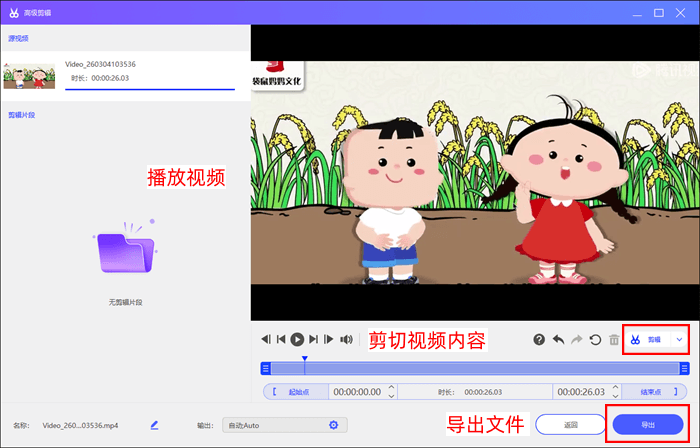
步骤3:在结束录制之后,优加蛙录屏软件会自动播放视频。除了调节播放速度以后,您可以进入到“高级剪辑”对话框,然后进行视频剪辑的操作,如果觉得视频有些冗长,完全不需要再去下载繁琐的剪辑软件,直接在优加蛙内点击“高级剪辑”即可:辑满意后,给文件起个好记的名字,选择路径保存即可。
第2个好用的录屏软件:数据蛙录屏软件
平时我也喜欢使用数据蛙录屏软件,毕竟它既没有复杂的录屏步骤,还支持各种录屏模式,比如音频录制、视频录制等。后来才发现,同样是录制视频,这里面就分成了屏幕录制、游戏录制、窗口录制等功能,还有一个特殊功能是手机录制,通过数据线或WiFi将手机屏幕投屏到电脑,即可在电脑上录制。
数据蛙录屏软件比较贴心的地方体现在:录制过程中随时可以中断,如果您有急事,完全可以点击“暂停录制”的按钮,过一段时间之后再录制也不影响;另外,该软件还支持了视频剪辑功能,可以帮助您迅速删减掉一些不想要的视频片段,优化录屏的输出效果。
以下是这个好用的录屏软件电脑版工具的入门教程。
步骤1:数据蛙录屏软件可以在Win7、8、10、11和Mac等平台上使用,您安装的时候可以自己选择安装路径。
步骤2:进入到软件内部,选择您想要录制的模式之后,即可进行参数配置的操作。如图所示,我们可以选择想要录制的显示器(适用于多显示器场景)、录屏区域。
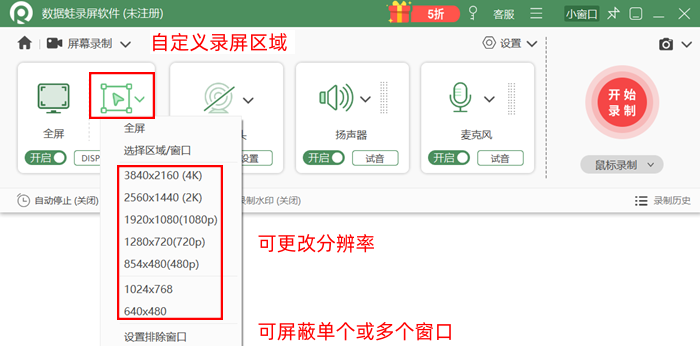
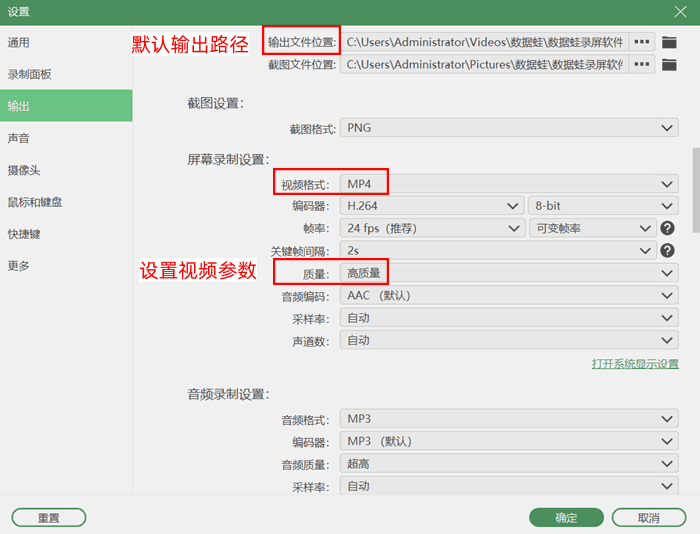
步骤3:完成参数设置之后,点击“开始录制”即可正常录制。我们可以留意到工具栏左侧的两个实用按钮——暂停录制按钮、退出录制按钮。

第3个好用的录屏软件:GeForce Experience
如果您的电脑上具有GeForce Experience软件,就可以直接把它的录屏功能拿来用,这样的话,我们就可以不下载其他的录屏工具了。
那么,GeForce Experience适配的是什么设备?由于该软件是英伟达公司开发的,所以只要是使用了英伟达显卡的电脑,都会带有这款软件工具。我们来看看它是怎么从游戏软件变成好用的录屏软件电脑版吧。
步骤1:您可以在电脑上找到GeForce Experience并打开该软件(如果找不到,可以直接搜索)。

步骤2:点击“常规-游戏内覆盖”,我们可以查看该功能的状态,如果该功能没有开启,可以手动更改状态;如果该功能已经开启了,则可以进入下一步。
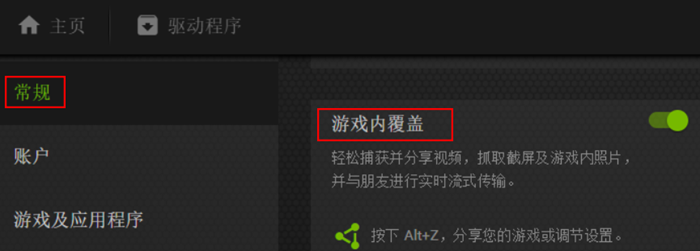
步骤3:通过GeForce软件的专属录屏快捷键——Alt+F9,我们就可以开始录屏了。结束录制的操作也简单,就是再按一次Alt+F9。
此外,GeForce软件还提供了即时重放、截屏、直播、游戏滤镜等功能。
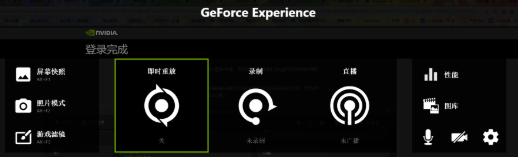
第4个好用的录屏软件:VLC media Player
一直都对VLC media player抱有较大的好感,因为亲自测试了之后,我发现它的软件体积小,但是功能却不少,使用的体验感也不错。
具体来说,VLC media player适配了绝大多数的手机或电脑,如iPhone、安卓手机和windows、Mac电脑。并且,它既支持播放音视频(包括冷门格式),又支持格式转换(视频转换、音频转换),还可以录制我们电脑的桌面,或者是录制摄像头。电脑可以录屏吗?
步骤1:进入到VLC软件首界面,然后点击“媒体-打开捕获设备”。
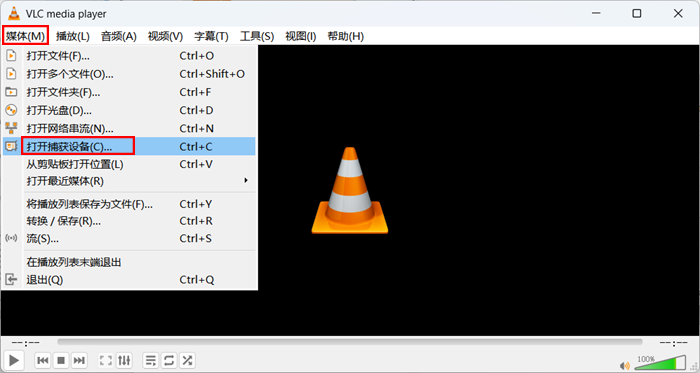
步骤2:在“捕获模式”上,我们一般可以选择桌面或摄像头。选择好之后,我们要进行视频文件的保存。
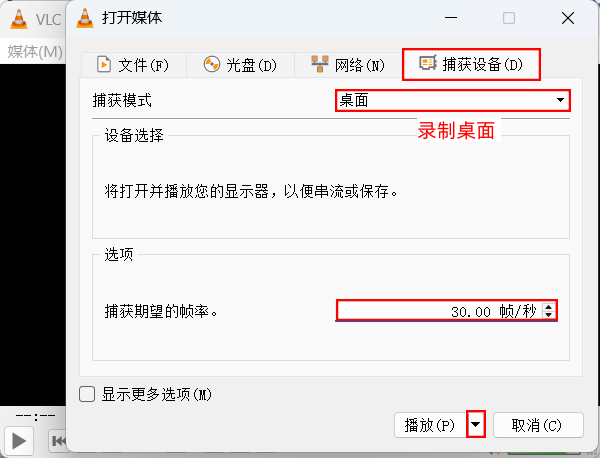
步骤3:点击“播放”右侧的下拉按钮,从列表功能中,点击“转换”按钮,即可将录屏文件保存到电脑任意文件夹。
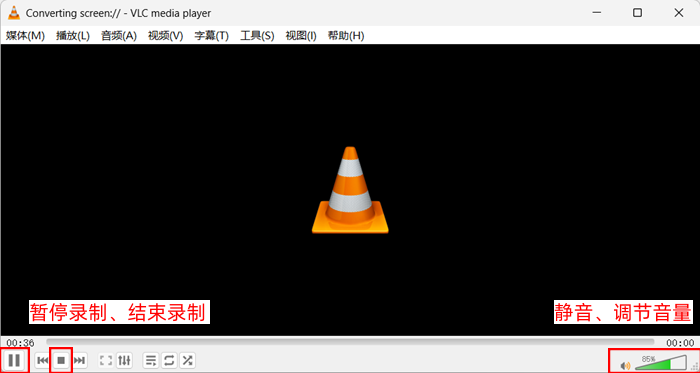
步骤4:然后软件会自动呈现主界面的黑色窗口,下方的时间线是“00:36”,表示已经录制了36s的桌面或摄像头画面。要退出录制可点击“结束录制”按钮。
第5个好用的录屏软件:AMD Radeon Software
关于显卡控制程序,一般来说分为英伟达的GeForce Experience,以及AMD的Radeon Software。前面我们已经详细介绍了GeForce录屏,现在我们换个思路,使用Radeon Software来录屏。
电脑可以录屏吗?以下的录屏教程,适合在搭载了AMD显卡的电脑使用。
步骤1:打开Radeon Software软件主界面。
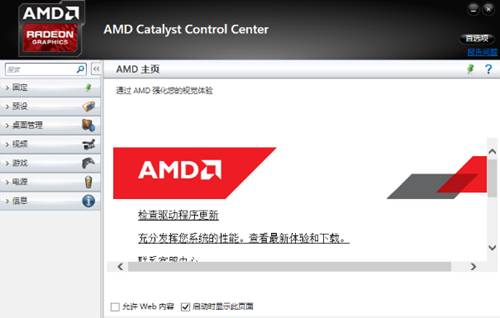
步骤2:点击小齿轮按钮,在“常规”的功能列表中,有一个功能叫做“录制桌面”,我们手动开启此功能(开启之后,软件会显示“已启用”)。

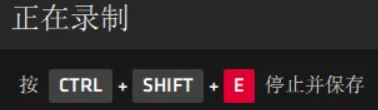
步骤3:如图所示,按下Ctrl+Shift+E之后,电脑会提示“正在录制”;并且,软件也会提示用户再按下相同的快捷键即可结束录制。
第6个好用的录屏软件:PowerPoint
PowerPoint软件堪称是网课录制神器。对于经常要录制网课的朋友来说,您不仅可以通过PowerPoint来制作课件,还可以使用它的录屏功能对课件进行讲解,同时,PowerPoint还支持激光笔、画笔、荧光笔等批注工具,有助您更好地讲解课件。
此外,PowerPoint也支持录制音频、录制电脑屏幕等操作。接下来,我们来看看这个好用的录屏软件电脑版工具的操作指南。
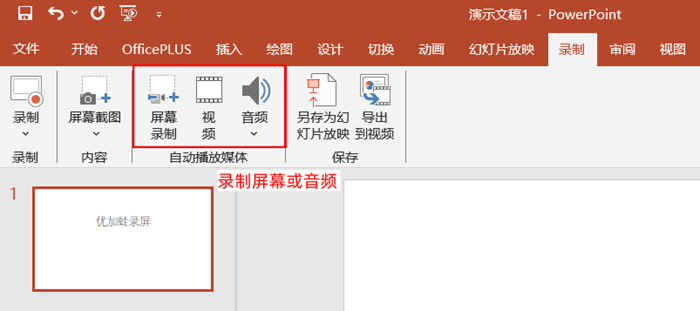
步骤1:打开PowerPoint软件以后,点击“录制”功能区,就可以看到这里汇总了屏幕截图、录制音视频、录制PPT等功能。
步骤2:如果您要录制的是PPT,点击“录制”功能即可;如果您要录制的是其他软件或文件夹,点击“屏幕录制”。
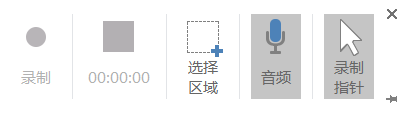
步骤3:通过鼠标的虚线框可选择录制区域;在正式录制之前,您可以点击“音频”以开启麦克风;旁边的“录制指针”功能可显示或隐藏鼠标指针。
步骤4:点击方形按钮之后,PowerPoint会为您展示倒计时;倒计时归零即可开始录制。
第7个好用的录屏软件:步骤记录器
步骤记录器的录制功能对于不少用户来说比较陌生。这个也不奇怪,由于该软件的功能比较基础(只能够实现简单录制),所以微软公司也正在逐步淘汰掉步骤记录器。
步骤记录器适配的Windows系统:Win7、8、10、11等。
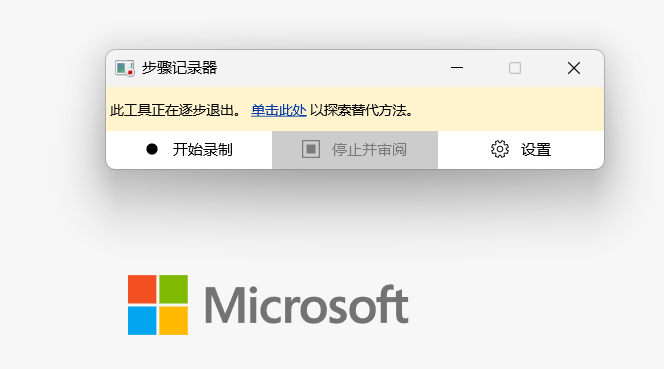
步骤1:您可以使用搜索框,输入“步骤记录器”之后,点击“打卡”并进入软件界面。

步骤2:点击左侧的“开始录制”按钮,即可实时记录下我们在电脑上的使用记录;要退出录制也简单,点击另一个按钮——“停止并审阅”即可。
对于以前来说,找到一款好用的录屏软件电脑版工具要花很多时间。由于经常和电脑录屏打交道,所以便逐渐整理了这份工具清单。特别向您推荐优加蛙录屏软件,不仅可以录制高清视频,连录音也支持多种音频质量(标准、高和超高音质)。平时您可以使用它来进行录制,比如录制几分钟乃至几个小时,它都不卡顿。您不来试试看吗?

