

速来学习!这5款苹果电脑录屏软件,让你视频录制效率翻倍


我们平时要用到电脑录屏工具,而不同操作系统的电脑,比如苹果电脑录屏就和Windows电脑录屏不太一样了。我在网上搜集到了网友们常用的5个苹果电脑录屏软件,帮助您轻松掌握苹果电脑的录屏技巧。
想要快速录屏的小伙伴可别错过了,通过下文的实用教程,您可以从新手快速进阶成录屏高手。操作步骤不用担心,本文会为您逐一介绍。Mac系统自带的 Command+Shift+5 (截图/录屏工具) 和 QuickTime Player 是最便捷的免费录屏方式。若需系统内部声音、高阶编辑或特定格式,推荐第三方工具如优加蛙录屏软件。

苹果电脑第1个录屏工具:QuickTime Player(免费、无需安装)
QuickTime Player软件是苹果电脑上面自带的视频播放器,它的功能不仅有视频播放、音频播放,还支持录屏以及简单的视频剪辑功能。
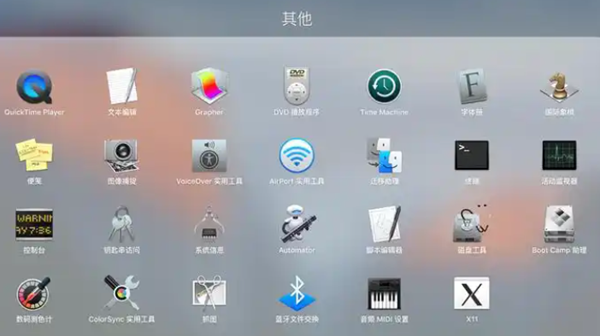
平常如果要使用QuickTime Player,我们可以在MacBook电脑的“其他文件夹”找到这个苹果电脑录屏软件。具体的录屏操作不复杂,下面已经为您详细整理好了。
步骤1:打开其他文件夹的QuickTime Player。
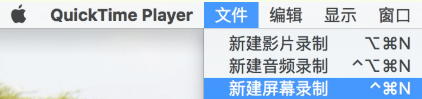
步骤2:点击选择“文件-新建屏幕录制”,或者您也可以使用苹果电脑录屏快捷键——ctrl+cmd+n。
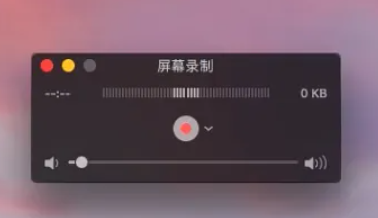
步骤3:我们看到这个窗口是“屏幕录制”窗口,点击下拉箭头便可以个性化设置,比如您可以开启麦克风、显示鼠标点按等。
步骤4:设置好以后,点击红色按钮即可开始录制。您还可以实时调节屏幕录制的音量。
苹果电脑第2个录屏工具:shift+cmd+5快捷键(免费、无需安装)
第三个录屏工具,就是Mac用户比较喜欢用的截屏App啦。它的功能比较实在,包括录屏和截屏在内,都是Mac用户的常用功能。这里要分享给您的苹果电脑录屏快捷键,是通过截屏App来录制Mac屏幕,这一快捷键组合就是shift+cmd+5。
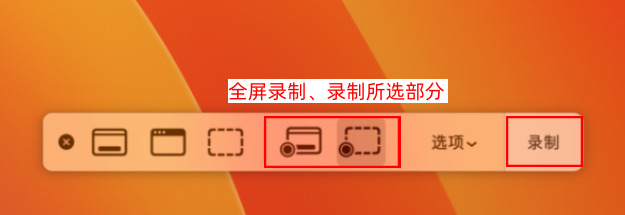
步骤1:按下快捷键之后,电脑桌面上会弹出一个长方形的工具栏。上面的功能对于我们来说都比较常用,比如截屏按钮就位于工具栏的左边。
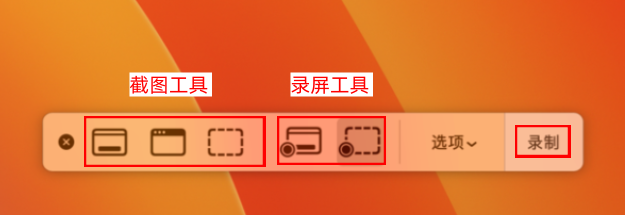
步骤2:接下来,我们可选择录制类型。点击中间的录屏按钮,如全屏录制按钮,以及自定义选区录制按钮(即带有虚线框的)。
步骤3:通过点击“录制”按钮来正式录制。
苹果电脑第3个录屏工具:优加蛙录屏软件(专业全能,推荐!)
在录屏的具体功能上,优加蛙录屏软件也受到不少用户的青睐。它具有良好的录制稳定性,平时出现卡顿的概率较小,而且长时间录制的话也能够保持稳定(这一点得益于它的硬件加速算法)。
录屏的时候,我习惯使用的是“自定义录制”——即调节录屏的区域 + 屏蔽掉某些界面(如微信界面、QQ界面和浏览器广告)。
当然了,录制之前您就可以对视频格式进行设置了——MP4、MOV、MKV、WMV、WebM等格式任您挑选,还可以录制成GIF动图文件;此外,优加蛙录屏软件不仅支持高音质、标准音质和超高音质,还可以用户自定义声道数(如2、5.1、7.1等)。
优加蛙录屏软件不仅是苹果电脑录屏软件,而且在Win7、8、10、11等平台上也可以运行。下文就是具体的录屏操作。
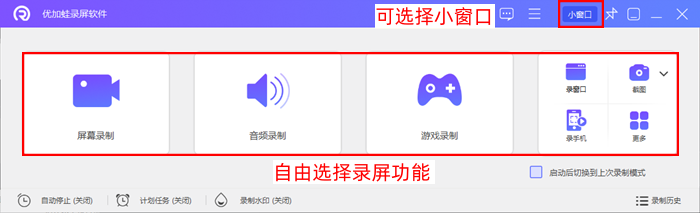
步骤1:进入到Mac桌面上的优加蛙录屏软件,在主界面上,我们可以选择Mac屏幕录制、游戏录制、音频录制等功能。
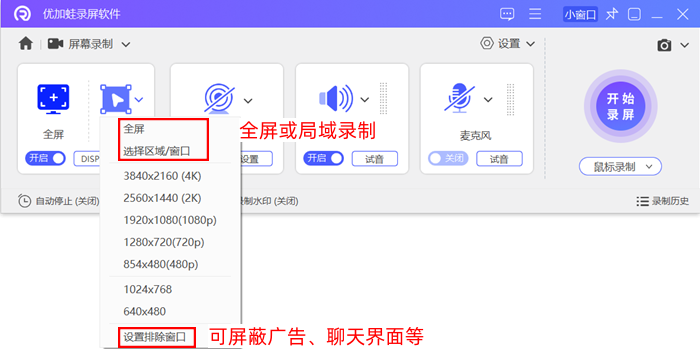
步骤2:您可以设置屏幕上的录制范围——全屏或自定义录制区域,点击进入后,鼠标会变成十字准星,按住左键拖拽,即可自由划定你想录制的区域。如果你想录全屏,直接点击“全屏”按钮即可。在“自定义”的功能列表里,还有一个超实用的功能——“设置排除窗口”。如果有版权需求,可以在此步骤提前在设置中开启“水印”功能;如果怕忘记点结束,可以设定“按时长录制”或“定时录制”。
步骤3:对于想要录制直播视频、会议视频或网课的朋友,您还可以选择开启摄像头。记得调节一下音量哦,以免录不到声音或声音太小。之后点击右侧的录制按钮。
录制过程中可直接呼出“工具箱”,使用画笔涂鸦、文字标注、放大镜聚焦、激光笔等工具,特别适合制作网课或软件教程的用户。
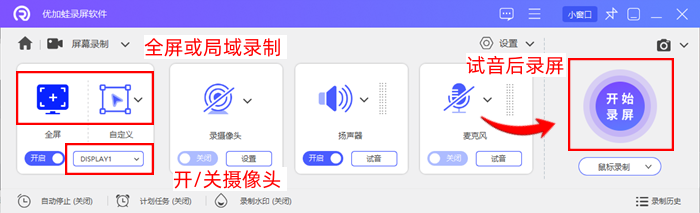
步骤4:完成录屏的全流程(中间如果有事想要暂停,可以点击“暂停录制”按钮)。之后,您可以对视频进行压缩、格式转换、裁剪等操作。
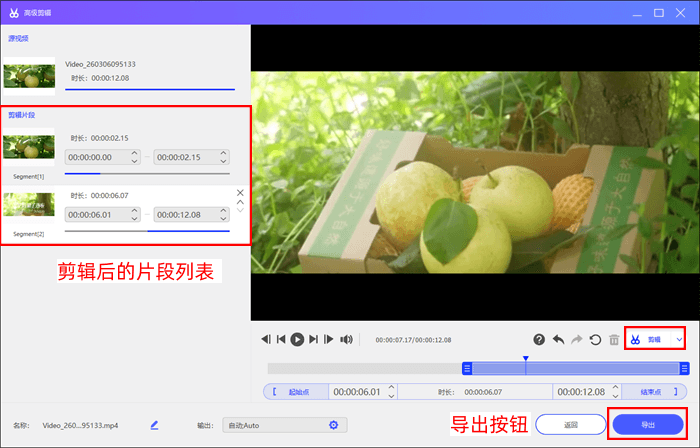
总结一下:如果你不想在繁琐的剪辑软件里耗费精力,也不想被各种带水印的免费软件折磨,优加蛙录屏软件绝对是一个省时、省力又省心的优质方案。
苹果电脑第4个录屏工具:数据蛙录屏软件
在苹果电脑录屏软件之中,数据蛙录屏软件的表现优异。
它是一款专注于提高用户录屏体验的软件。不仅内置了先进的算法,可以录屏录音,还提供了相当不错的画质、音质。并且,无论是录音还是录屏,您都可以使用多个声轨(耳机声音、电脑声音)。
并且,考虑到您录制耳机声音的过程中,可能会遇到环境嘈杂的情况,数据蛙录屏软件还支持麦克风降噪(即耳机降噪)。
有些网友评价:“我想录制学习软件的使用教程,通过数据蛙来录屏,不仅没有水印,还可以自定义鼠标指针的颜色,比如红色、橙色、蓝色等。”
除了录屏功能以外,您还可以使用截图功能——普通的截图功能以及长截图功能。
步骤1:下载数据蛙录屏软件的Mac版,然后进入到该软件的内部界面。点击选择想要的录制模式(如下图的窗口录制)。
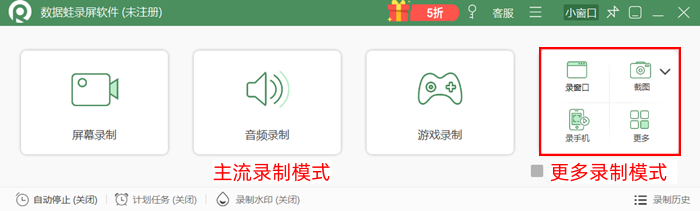
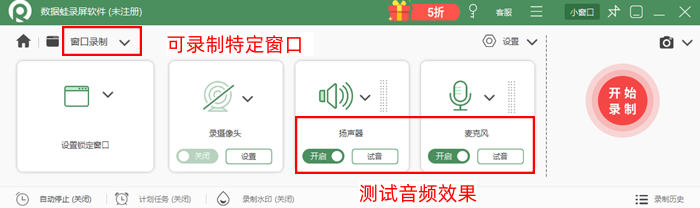
步骤2:在参数界面中,您可以点击“设置锁定窗口”,选择想要录制的软件窗口即可。
步骤3:在界面右侧是扬声器(即电脑声音)、麦克风(即耳机声音)两大音频源,您可以同时开启,或者只开启一个。然后点击“开始录制”按钮。
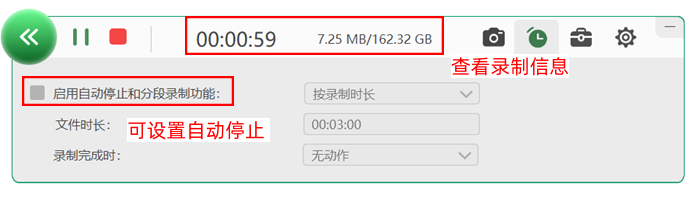
步骤4:如图所示,在工具栏上面,您可以查看录制时长、录制的视频体积,甚至是使用“自动停止”功能。
苹果电脑第5个录屏工具:Awesome Screenshot
Awesome Screenshot是浏览器当中的一个录屏插件,使用过之后感觉蛮不错。而且,该插件并不只是在Mac电脑上可以使用,它还可以在Windows电脑的浏览器上面使用。
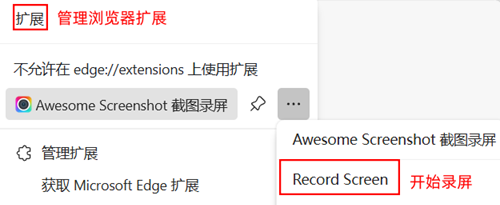
苹果电脑录屏功能在哪?具体的Awesome Screenshot使用步骤如下:
步骤1:您可以在Mac上面使用Safari浏览器、Google Chrome浏览器等。

步骤2:然后打开Awesome Screenshot插件,选择录屏功能(即图中的“Record Screen”按钮)。
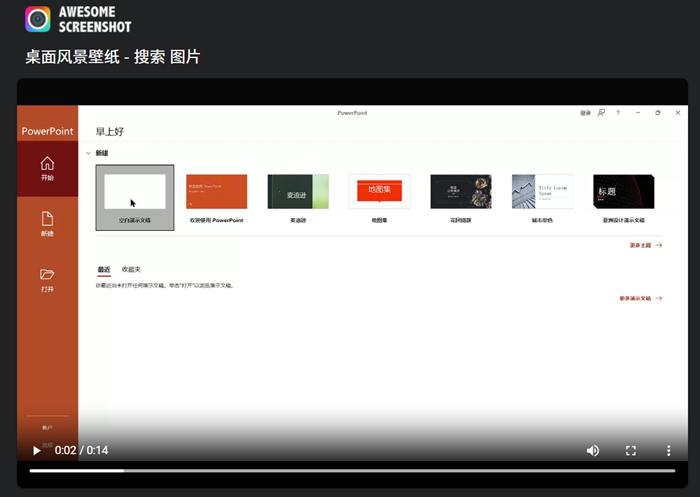
步骤3:完成录屏操作之后,您可以保存到云端工具上(如谷歌云盘、YouTube等)。当然了,您也可以下载自己刚录制的视频文件。
快速指南:MAC如何录制带声音的屏幕
Mac如何录制麦克风声音:点击 Cmd + Shift + 5 -> “选项” -> 选择麦克风(内置麦克风);但此方法不支持录制系统声音。
Mac如何录制系统内部声音:由于macOS安全限制,需要安装类似 BlackHole 的第三方音频驱动,或使用支持系统音频录制的第三方软件(如优加蛙录屏软件)。
版权提示:在macOS系统设置的“隐私与安全性”中,确保已授予相关应用屏幕录制权限。
苹果电脑录屏软件,这里为您准备了5款工具的使用教程。相信本文的整理可以帮助您明显节省上手时间。也向您安利一款很好用的录屏工具——优加蛙录屏软件,它不仅可以录制无水印的视频,而且录屏也支持录制手机、录制游戏、录制单个窗口、录制文件夹,满足您的日常使用。您也来实测一下吧。

