

5个苹果电脑屏幕录制方案大盘点,三分钟轻松学会


对于苹果设备的用户来说,您是不是觉得:电脑上面可以选择的录屏工具好像不多?
其实苹果屏幕录制有迹可循,除了Mac电脑的QuickTime Player、截屏APP以外,您还可以通过优加蛙录屏软件、数据蛙录屏软件以及VLC media player来进行录屏。闲话不多说,您是不是迫不及待地想要了解操作步骤?下文可以帮到您,适合零基础用户速成。
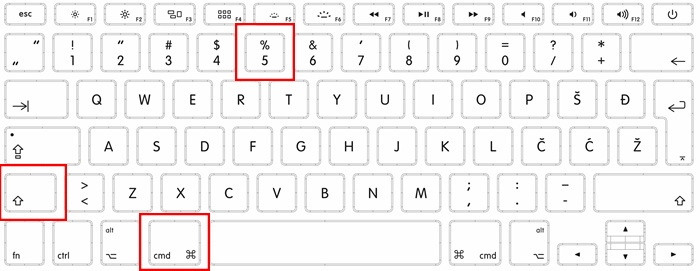
在Mac上录屏最快的方法是按下Command+Shift+5快捷键,这会调出屏幕录制工具栏,允许选择录制全屏、选定区域、设置麦克风音频,并选择文件保存位置。录制完成后,点击顶部菜单栏的“停止”按钮即可完成。

苹果电脑录屏方案1:使用快捷键
关于MacBook的使用快捷键,您不仅可以用它进行截屏,也可以用它来录制屏幕,它的“选项”功能支持用户设置录屏计时器(如5秒钟、10秒钟),以及开启、关闭麦克风信号,您还可以直接通过“选项”功能来更改录屏的输出位置。具体如何实现苹果屏幕录制?
步骤1:点击键盘上的shift+cmd+5,然后打开截屏App的录屏/截图工具栏。
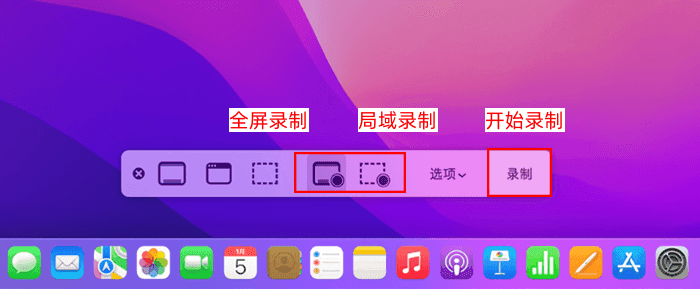
步骤2:工具栏当中,靠右侧的按钮是录屏按钮,比如全屏录制按钮、录制所选区域按钮。您还可以点击“选项”按钮进行简单设置。
步骤3:点击“录屏”按钮并开始录制。
苹果电脑录屏方案2:QuickTime Player录屏
我们知道QuickTime Player位于Mac电脑的“other文件夹(即其他文件夹)”,有些朋友习惯使用它来播放mp4、mov、avi等视频文件;有些朋友喜欢用它进行简单的视频裁剪。现在,我们就通过这款软件内置的录屏录音功能,来高效完成苹果屏幕录制。
步骤1:进入到QuickTime Player的内部界面,然后,您可以看到顶部任务栏的“文件”“编辑”“显示”等不同选项。
步骤2:无论是影片录制,还是音频录制、屏幕录制,都位于“文件”选项列表。我们点击“屏幕录制”功能。
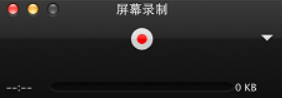
步骤3:之后会有一个小窗口出现,界面正中间就是录制按钮,点击此按钮并完成录制。
步骤4:将刚刚录制的文件进行另存(点击“文件-存储”功能)。
苹果电脑录屏方案3:优加蛙录屏软件
苹果怎么开录屏功能?无论您想要的是录制游戏,还是录制苹果电脑桌面、录制苹果电脑文件夹,优加蛙录屏软件都可以胜任。在实际应用中,优加蛙录屏软件具有良好的稳定性——用户评价:“我经常要录制两三个小时的会议视频,好在优加蛙一直都保持稳定。大体积视频还可以通过裁剪、压缩来变小。”
关于优加蛙录屏软件的附加功能,有些用户也表示点赞:“我可以直接开启摄像头,然后用批注工具在屏幕上写字、画箭头、画横线,颜色方面也可以自己选,确实方便。”
而且,小编发现优加蛙录屏软件也兼容了超多的电脑设备,如Win7/8/10/11,不仅仅是Mac电脑可以用哦!下文的步骤为您正式介绍软件的使用。
步骤1:下载并安装优加蛙录屏软件软件的时候,您不用等待太久,并且安装路径可以自己决定。然后我们进入到软件的主界面。
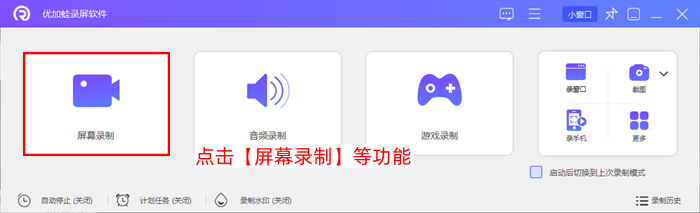
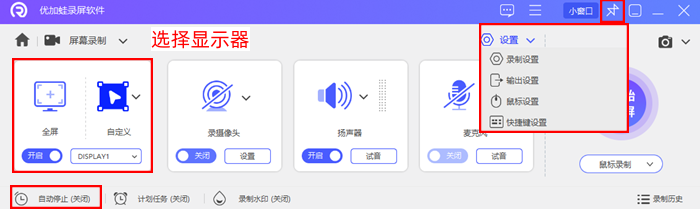
步骤2:主界面上有7种录制模式(6种视频录制、1种音频录制模式),您还可以使用自定义截图、长截图等功能。小编这次选择的是“屏幕录制”模式,您可以确认声音源(比如麦克风和扬声器)已经开启,然后点击“试音”按钮,根据试音效果的反馈,来增大或减少音量。如果要更改音量,可点击“设置”项。
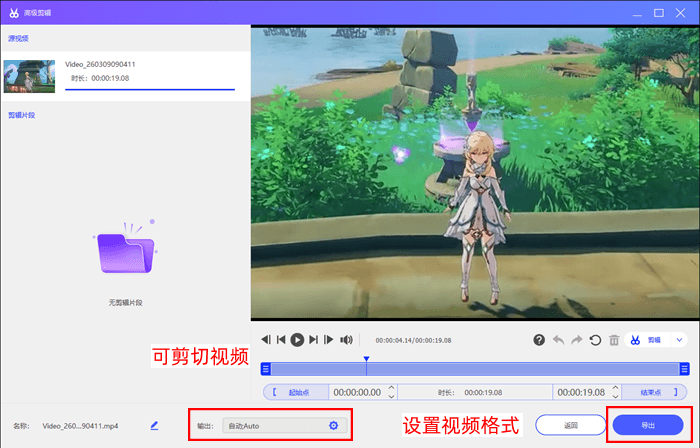
步骤3:完成录制,您可以直接在软件内剪辑录屏文件,它可以带来良好的使用体验。
苹果电脑录屏方案4:数据蛙录屏软件
不少用户对数据蛙录屏软件表示好评,通过该软件,您可以获得比较满意的录屏体验感。数据蛙录屏软件的3个优点:
优点1:支持多种音源,如人声讲解(麦克风)、系统声音(扬声器)。
优点2:支持高清画质,如1080P、2K、4K等清晰画面;您还不用担心视频体积过大,通过该软件的压缩算法,您可以在保留画质的基础上进行视频压缩。
优点3:支持开启摄像头一并录制,您还可以选择摄像头的画面形状(如圆形、方形、椭圆形等),以及自由更改摄像头在屏幕的位置。
接下来就到了步骤分析的环节,苹果屏幕录制的详细步骤是:
步骤1:打开数据蛙录屏软件,该软件支持了绝大多数的电脑操作系统(Windows或Mac),您可以轻松在电脑上运行。

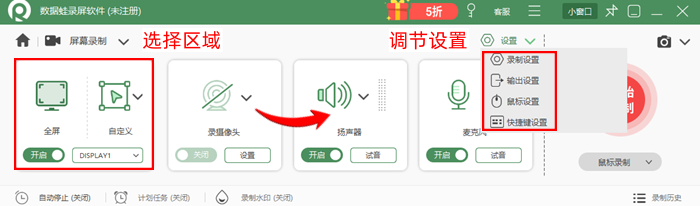
步骤2:我们将会看到一个绿色界面,上面是音频录制、屏幕录制、游戏录制等模式。比如小编就选择了屏幕录制模式。
步骤3:您可别忘了试音,以免到时候录制的视频没有声音,或者声音太小。之后可点击“录制水印”进行水印效果的预设,点击“开始录屏”按钮即可。
苹果电脑录屏方案5:VLC media player录屏
一说到VLC media player,小编就有很多心得体会要分享:这款软件适配了Win、Mac、Linux电脑不说,连安卓手机和iPhone手机都可以使用;在功能上,它不仅是表面上的视频播放器,还支持录屏、视频格式互转、视频提取音频等操作。
所以综合来说,VLC media player的实用系数比较高。苹果怎么开录屏功能?如果您第一次使用VLC软件来录屏,可能会有点手忙脚乱,可参考下面的步骤。
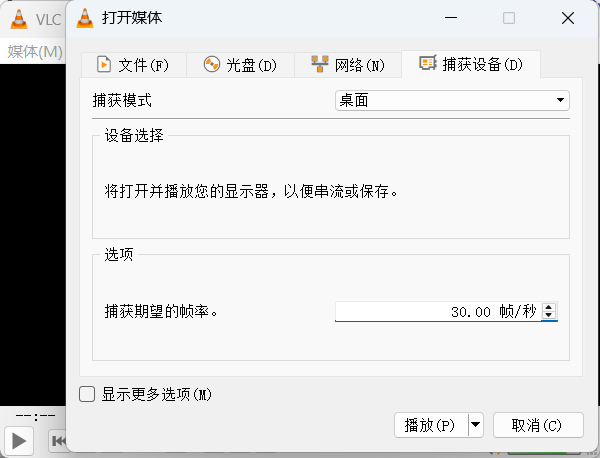
步骤1:点击首页的“文件-打开捕获设备”,这里的“捕获”就是录屏的意思。
步骤2:点击“捕获模式”,您可以自由切换为“桌面”或“DirectShow(摄像头)”。下方有一个黑色箭头,点击选择“转换”,然后就是录屏文件的预保存了。
步骤3:完成保存文件的操作之后,回到软件主界面,即可录制桌面或摄像头(时间轴是自动计时状态)。
Mac录屏技巧与选项
录制声音:在选项中选择“麦克风”“扬声器”等,以便录制语音和电脑内部的声音。
保存位置:可以设置默认保存到桌面、文档或点击“其他位置”,专业的录屏软件(比如优加蛙)可自定义视频保存位置。
鼠标点按:可以开启“在录制中显示鼠标点按”,使录制结果更清晰。
看完了全文,您是不是已经收获满满?苹果屏幕录制工具还有很多,适合自己使用就好,比如优加蛙录屏软件,简直是一款宝藏工具,不仅在苹果电脑使用,还可以录制Windows电脑画面,它的批注功能可以丰富您的录制效果,而且输出格式也支持自定义(mp4、mov、webm、gif等),您千万别错过了。

