

电脑录屏怎么录:2026年7款靠谱录屏软件推荐,高效省心


电脑录屏怎么录?如果您现在想要一款简单又好用的录屏软件,那么该使用哪一款比较好?市面上的录屏软件那么多,相信有的朋友已经有点头大了,想要逐个进行实测,但是时间成本上并不支持。
小编也曾经面临着录屏软件的选择难题,现在这里有一份录屏软件推荐名单,不仅分享给您7款软件,还和您解说具体的使用方法,快来看看吧,保证您有所收获。

2026年录屏推荐软件1:截图工具
您是不是有点意想不到:原来截图工具不仅是截屏软件,还内置了录屏工具。是的,小编也是偶然发现,而且截图工具进行录·屏的操作简单易懂,绝对不会给您带来操作上的负担。
步骤1:我们先在电脑上打开截图工具,如果已经固定在任务栏,可以直接点击任务栏的“截图工具”;如果任务栏没有对应图标,可以通过搜索进入软件。

步骤2:在软件界面当中,您可以查看上方的工具栏,点击“新建”之前,我们要把默认截屏的模式更改为录屏模式。
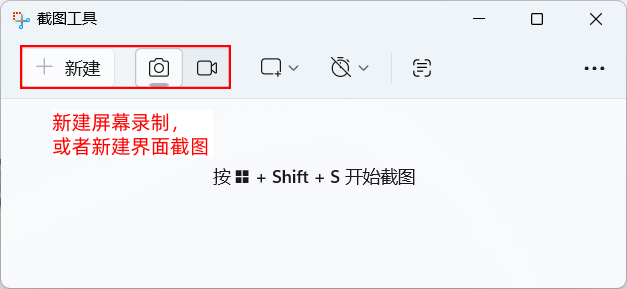
步骤3:点击“新建”,截取电脑录屏区域,然后开始您的录屏。

2026年录屏推荐软件2:Xbox Game Bar
在Win10和Win11这两个操作系统上,电脑就自带有一个综合性较高的软件——Xbox Game Bar,这就是小编将要说的录屏软件推荐工具。
Xbox Game Bar的功能:支持用户进行游戏安装、游戏娱乐,以及电脑录屏、截屏。
那么,对于录屏初学者来说,要如何使用这款录屏软件推荐工具?注意哦,步骤来了。
步骤1:如图所示,点击进入到Xbox Game Bar软件。

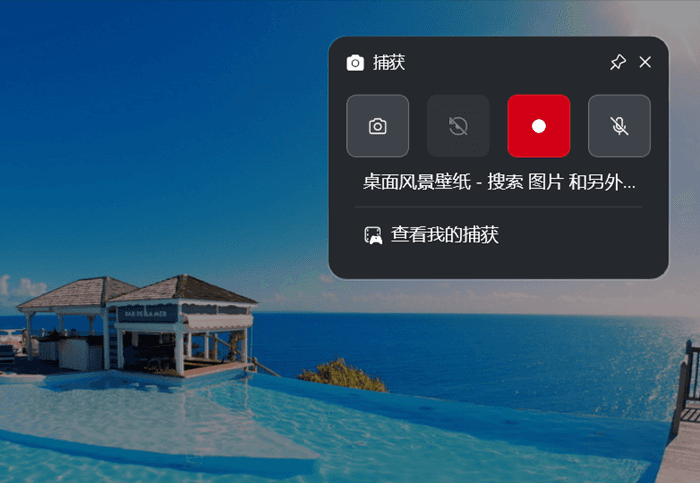
步骤2:键盘上同时按下“Win + G”快捷键,就会看到一个Xbox工具栏。在该工具栏的旁边,我们想要的录屏功能就位于“捕获”小窗口。

步骤3:找到“捕获”窗口当中的圆形按钮,便可以开启一键录制的操作了。
2026年录屏推荐软件3:优加蛙录屏软件(全能首推!)
优加蛙录屏软件的实用性非常高。它不仅支持了多种录屏文件格式,例如常规的mov(画质高)、mp4(更通用),还支持f4v、wmv等冷门视频格式。并且根据个人的不同情况,您还可以对录屏的效果进行调节,比如调高/调低分辨率(360P、480P、720P、4K等)、调高/调低帧率(24帧、30帧、60帧、120帧等)。
对于录制体验,不少用户也是收获满满:“我的电脑从Windows换成了MacBook,没想到它也依旧兼容苹果系统。”“我想要在长时间录制,换了好多个录屏软件,效果都不理想,优加蛙录屏软件的录屏稳定性比较高,我录了两个多小时也不卡。”
电脑怎么录制屏幕?赶紧来看看优加蛙录屏软件的使用步骤吧。
步骤1:如果您要安装软件,可以选择多个版本,比如Mac OS版,以及Win7/8/10/11版。点击“立刻下载”按钮,软件会
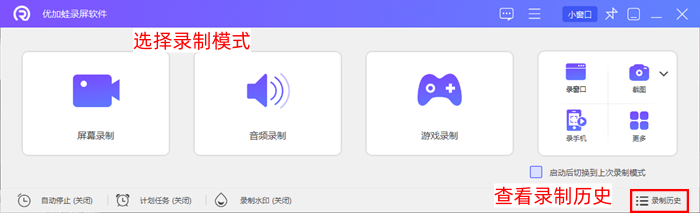
步骤2:完成安装之后,点击进入到软件的首页面,这里不仅汇总了多样的录屏模式,还支持录音、截图,您还可以一键浏览录制历史文件,以及开启“自动停止”等功能。
步骤2:您可以选择“屏幕录制”等模式,然后选择麦克风或扬声器为声音源,软件也支持全屏录制或选区录制,之后还可以更改音视频的参数。
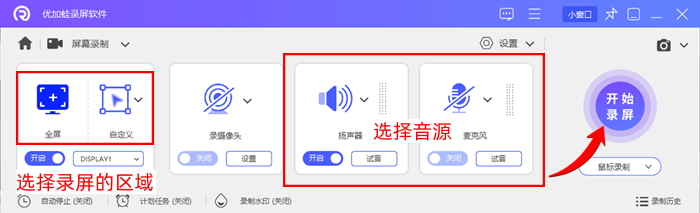
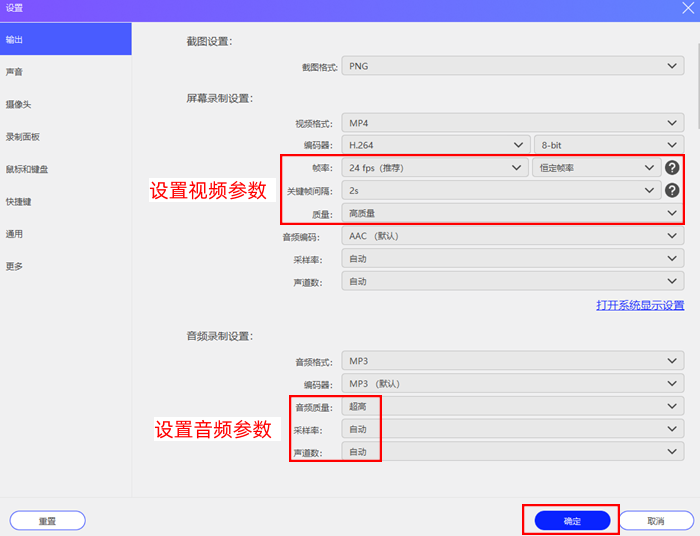
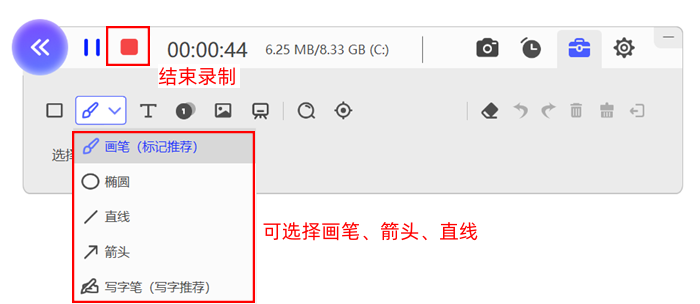
步骤3:点击“开始录制”按钮,在录制过程中您还可以批注工具。最后,结束录制只需要点击红色按钮即可。
2026年录屏推荐软件4:数据蛙录屏软件
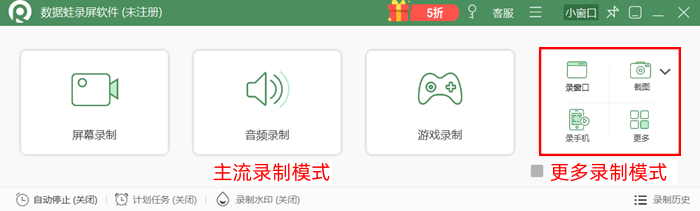
数据蛙录屏软件的录屏功能也值得您使用!首先,这款录屏软件推荐工具的界面很友好,一进入到内部界面,就可以看到六种录制模式,包括但不限于屏幕录制(可自定义区域)、游戏录制、音频录制、窗口录制,而且步骤并不复杂。
其次,在该软件当中,它还配备了详细的功能,比如批注工具(画笔、写字笔、文本)、排除窗口(可屏蔽您不想录入画面的游戏、社交软件)。
其三,数据蛙录屏软件的录屏步骤简单,支持高清1080P、2K甚至是4K画质,也支持标准音质、高音质乃至超高音质等音频、视频效果。
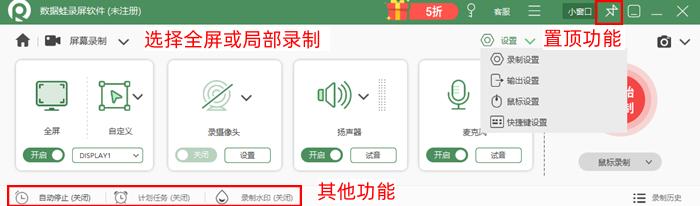
步骤1:打开数据蛙录屏软件的内部界面,就可以看到这个以绿色为主的操作界面,点击“更多”还可以选择其他录制模式、截图功能等。
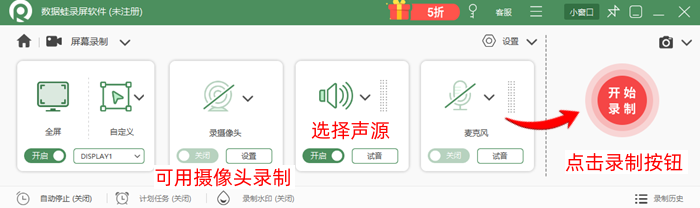
步骤2:您可以任选一种模式(比如屏幕录制),然后进行音频源的选择与调试,以及选择要录制的显示器画面、屏幕区域,按下“录制按钮”即可开始录屏。
步骤3:如果您想要更方便使用,可以点击右上角的“设置”,以进行更多参数的自定义设置。
2026年录屏推荐软件5:QQ录屏软件
QQ软件不仅在社交联系方面有一席之地,对于用户的录屏要求,它也能够轻松满足,具体电脑怎么录制屏幕?下文的步骤就来帮您轻松掌握。
步骤1:先打开QQ录屏软件,然后进入到您的好友列表当中,在聊天框里面,找到一个特殊按钮——小剪刀按钮。

步骤2:当我们将鼠标悬停在“小剪刀”按钮上,就会看到第二项的“录屏”功能,点击并调出录屏工具栏。


2026年录屏推荐软件6:PowerPoint录屏软件
看到这里,相信有些小伙伴可能会疑惑了:“PowerPoint软件不就是制作幻灯片的吗?”
当然,您的理解没毛病;只不过PowerPoint的功能不仅于此,它还具有录制幻灯片、录音、录制屏幕、录制摄像头等功能。电脑怎么录制屏幕?PowerPoint的教程如下:
步骤1:先点击进入到PowerPoint软件中,在上方的工具区域找到“录制”功能区。如图所示,录制功能区的功能多种多样,不仅限于录制幻灯片。
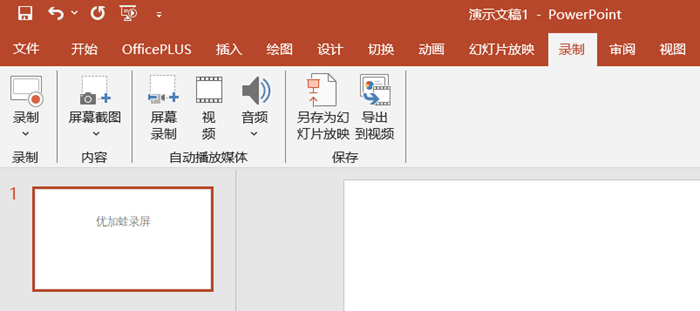
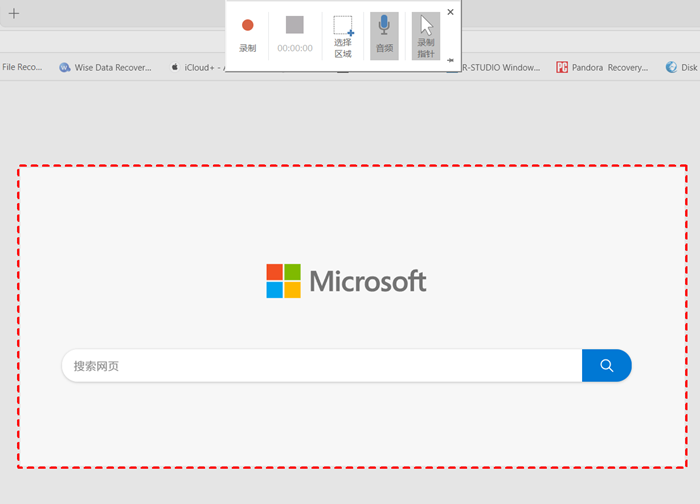
步骤2:在点击“屏幕录制”以后,您的鼠标就会变成一个“+”按钮,您可以选择区域,之后点击“开始”按钮。
2026年录屏推荐软件7:步骤记录器
步骤记录器最早是随着Win7系统一起出现的,它的记录功能可以保留我们在屏幕上的操作,然后生成精美的图文报告,以便于电脑的故障记录。所以,步骤记录器是一个简单的录屏工具。
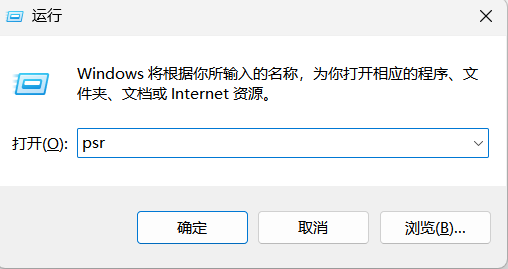
步骤1:如图所示,先使用Win+R打开“运行”,输入“psr”并打开步骤记录器。
步骤2:然后我们就可以看到步骤记录器的精简界面了。点击“开始录制”,就可以进行简单录屏;如果您录制完成后,可以点击“停止并审阅”。

赶紧来亲手操作一遍吧,掌握了这些录屏软件推荐工具,您就有了众多的录屏选择,操作步骤已经备好,您对照着操作就很轻松啦。欢迎您使用优加蛙录屏软件,不仅可以录制高清屏幕,还支持用户打开摄像头,您还可以通过“手机录屏”的模式,将手机屏幕投屏到电脑,然后在电脑上录制。

