

游戏录屏软件哪个好? 2026年最新汇总推荐的6个游戏录屏神器!


随着电竞行业与游戏直播的蓬勃发展,越来越多技术精湛的玩家开始在各大平台分享自己的精彩操作,通过视频吸引大量粉丝关注。想要完整记录游戏中的高光瞬间,你就需要一款既简单易用又具备专业性能的录制工具。优秀的游戏录屏软件,能够精准捕捉高速、密集的画面动作,让每一场对决都清晰呈现。可现在市面上的选择实在太多——有免费的、有收费的,还有系统自带的,到底哪款才真正适合游戏录制?接下来,就为大家推荐6款值得尝试的游戏录制软件。
游戏录屏工具1.优加蛙录屏软件
优加蛙录屏软件作为顶级的免费游戏录制软件之一,不仅支持Windows系统,在Mac电脑上的表现也特别优秀。它配备功能强大的多种屏幕录制模式,可同时录制屏幕、摄像头和音频,并支持在录制过程中画笔、聚光灯、鼠标高亮等标注工具。软件能以1080p分辨率和最高120FPS流畅捕捉游戏画面,录制完成后可导出为MP4等常用视频格式,方便跨设备播放和上传到多种不同的平台。
值得一提的是,它还集成了丰富的多媒体处理功能,包括视频转换、音频提取、视频压缩、视频分割和合并等,满足多样化的创作需求。界面简洁直观,操作逻辑清晰,即使是刚入门的新手,也能快速上手,轻松完成录制与后期处理。
综合来看,它功能全面、上手容易,是专为游戏玩家量身打造的高性能录屏利器。
步骤1.启动软件并选择录制模式
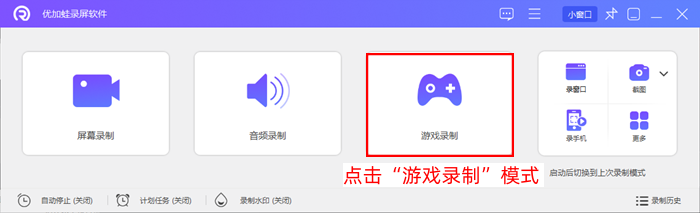
打开软件后,在首页或主界面中找到并点击“游戏录制”选项。
步骤2.运行游戏,并选定录制
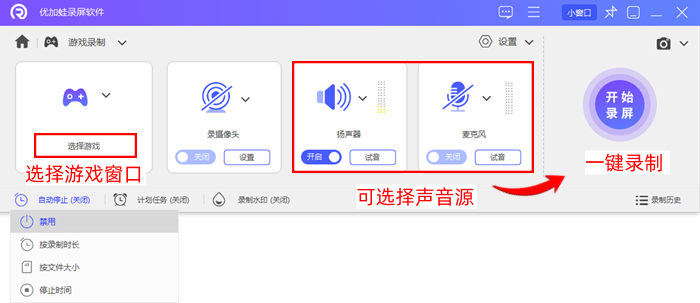
启动你想录制的游戏(或任何正在运行的游戏进程),软件会自动检测并锁定游戏窗口。
步骤3.设置录制参数
打开软件右上角的设置窗口,在参数配置中,建议将清晰度调至高清或更高);帧率建议设为30fps~60fps,以保证画面流畅;分辨率可保持默认,或根据需求自行调整。
步骤4.开始录制
确认设置后点击“开始录制”,然后进入游戏。此时,屏幕左上角会显示录制状态与当前帧率:
步骤5.查看与编辑视频
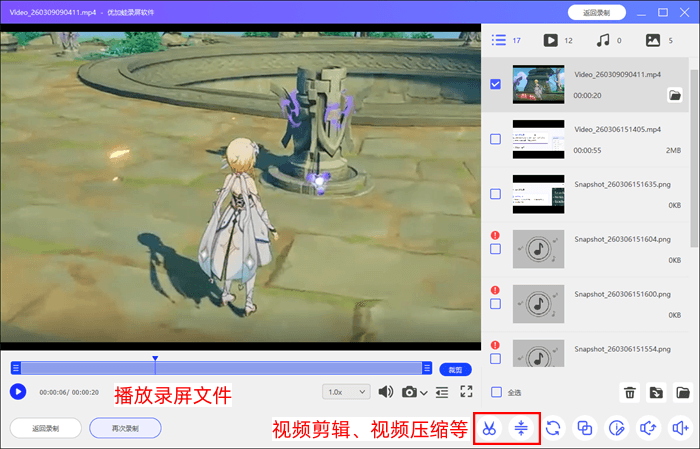
录制结束后,可在软件内的历史列表中直接查看文件,并使用内置剪辑工具进行裁剪、删减等简单编辑。
游戏录屏工具2.数据蛙录屏软件
数据蛙录屏软件,是一款由国内团队打造的专业录屏软件,支持Windows、macOS以及移动端,特别针对游戏录制进行了深度优化。
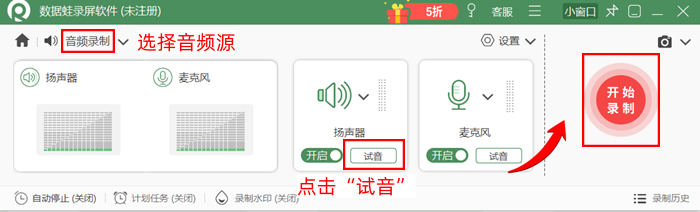
操作十分简单:安装并启动后,在主界面选择“游戏模式”,软件会自动检测当前运行的游戏,并智能匹配最佳录制参数。只需点击红色录制键即可开录,按 Alt+R 快速停止。同时按Alt+S支持暂停/继续录制。
在录制效果上,它最高可支持4K分辨率和120FPS的流畅画质,能完整呈现游戏中的每一处细节。尤其值得称道的是鼠标轨迹特效——可自定义高亮颜色与点击效果,在制作游戏攻略时能让观众一眼看清你的操作路径。
音频方面同样灵活,可同时采集系统音效和麦克风解说,并分别调节音量,让游戏声与讲解音比例恰到好处。
如果录制过程中需要临时解说或强调重点,可开启摄像头画中画,或直接使用内置画笔工具进行标记。录完后,软件自带的简易剪辑功能能快速裁切视频,无需切换到其他编辑软件。
游戏录屏工具3.左木录屏软件
左木录屏软件一款功能丰富、操作简单的一键录屏工具,支持超清录制,音画同步流畅,输出稳定,尤其在游戏录制方面表现优秀,同时对新手用户非常友好。
打开软件后,界面功能分区清晰直观,你只需选择“游戏录制”模式,软件便会自动优化相关参数,确保在录制过程中不影响游戏运行的流畅度,真正做到开箱即用。你只需选定录制区域,点击开始,即可轻松录制游戏过程,无需复杂设置。
高帧率录制,流畅不卡顿:支持高帧率录制,尤其适合游戏玩家,60帧甚至更高帧率能带来更细腻、更跟手的视觉体验。
鼠标轨迹特效,教学更直观:在录制游戏教程类视频时,观众常常看不清你点击了哪里。左木支持鼠标轨迹特效定制,你可以自由设置鼠标移动轨迹的颜色、点击时的动画效果,从而清晰引导观众视线,大幅提升游戏教学视频的清晰度与指导性。
游戏录屏工具4.Xbox Game Bar
Xbox Game Bar 是微软为游戏玩家量身打造的一款录屏工具,它内置于Windows10及以上系统,是系统自带的便捷功能,无需额外下载安装,使用起来非常方便,省去了寻找和安装软件的步骤。
这款工具在录制时对 电脑系统资源的占用非常小,即使是在运行游戏的同时进行录制,也不容易对游戏性能造成明显影响。此外,它还支持设置自动后台录制,可以在你专注游戏时默默记录下精彩瞬间,避免手动操作导致错过重要画面。
不过需要注意的是:Xbox Game Bar无法录制电脑桌面,仅支持全屏录制,不能选择特定区域。录制过程中没有暂停功能,如果只想跳过某些片段,可以等录制结束后通过后期剪辑来删除。
步骤1.游戏过程中,按下键盘上的Win+G组合键,屏幕下方会弹出Xbox游戏栏工具栏。
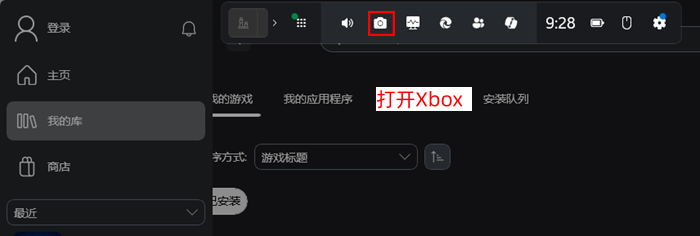
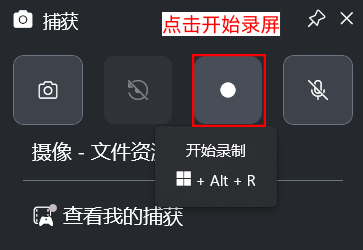
步骤2.你只需点击工具栏上的圆形“开始录制”按钮,或者直接使用快捷键Win+Alt+S,就能立即开始录制当前的游戏画面。
游戏录屏工具5.OBS Studio
OBS Studio是一款开源且完全免费的录屏软件,在游戏主播和视频创作者圈子里人气很高。刚打开时,界面可能略显复杂,让新手有些无从下手,但一旦熟悉,就能发现它的功能非常全面。录制前,你可
以自由设置视频的输出格式、分辨率、帧率,音频选项也能进行细致调整,满足不同场景的需求。
它的优势在于性能稳定,即使在配置不高的电脑上也能流畅运行,并且支持多平台推流直播,因此成为不少主播的首选工具。不过,短板也同样明显:繁多的设置项对新手来说学习成本较高,上手门槛相对较大,需要花些时间去摸索和适应。此外,它对电脑硬件配置的要求也比较高,在运行游戏并进行录屏时,容易出现游戏掉帧、卡顿等情况,从而影响正常的游戏体验,让操作变得不够流畅。
步骤1.去 OBS 官网下载软件,装好后打开。打开软件,点击左边“来源”下面的“+”号,选“游戏捕获”或“窗口捕获”,然后选中你要录的游戏。
步骤2.如果想画质更好,可以点“设置”调整一下;音频方面,记得在“音频混音器”里开“桌面音频”(录游戏声音)和“麦克风”(录你自己说话),全部弄好后,点“开始录制”就行了。
游戏录屏工具6.Movavi Screen Recorder
Movavi Screen Recorder拥有简洁直观的用户界面和清晰的导航设计,上手非常容易,这是它最大的亮点。在易用的同时,录制效果也有稳定保障,因此对于偶尔使用或刚入门的新手来说,是一款很合适的选择。
对于经验丰富的创作者而言,它也提供了丰富的编辑功能,足以满足对视频输出的各种精细要求。你还可以根据需求,自由调整录制的各项参数,无论是全屏游戏录制还是选取特定区域进行捕捉,都能轻松实现。
在电脑游戏录屏的过程中,我们常会遇到各种操作不便、功能单一或体验不佳的问题。但只要选对合适的软件,掌握正确的使用方法,就能轻松记录下游戏中的精彩瞬间,不再错过任何高光时刻。v 除了单纯的录制功能,如果你还希望对游戏视频进行后期剪辑,优加蛙录屏软件是一个相对不错的选择。因为它集录屏与剪辑于一体,用一个软件就能满足双重需求,省去了来回切换工具的麻烦,让创作更加高效便捷。

