

电脑上怎么录制屏幕视频?推荐这7个PC录屏软件


对于一些喜欢在网上发布教学视频的朋友来说,学会电脑录屏是一项实用性很高的技能。实际上,电脑录屏分很多种,比如录全屏、录单个窗口、录人脸、画中画录制(人脸+窗口)...对此,您是不是觉得有点头大?
电脑上怎么录制屏幕视频?好说,本文悉心整理了7款电脑软件,您完全可以不花钱就自己动手完成录制,赶快来看看吧,这些工具都有很多网友在使用。

第一款精选录屏工具:优加蛙录屏软件
我们再来看看这款通用的录屏软件——优加蛙录屏软件。它为什么是一款通用软件?这主要表现在软件的兼容性和功能上。
在兼容程度上,无论是Windows系统(7/8/10/11系统),还是Mac OS操作系统,都可以使用到这款软件。
在功能上,优加蛙录屏软件支持的是屏幕录制、音频录制、游戏录制,还有摄像头录制的实用功能——您可以随意移动摄像头界面,然后选择界面的形状(如圆形、等腰梯形、方形等)。
不少用户评价:“录制出来的效果挺不错,我用麦克风声音作为音源,它还支持降噪处理。”
台式电脑如何录屏?笔记本电脑怎么录屏?优加蛙录屏软件来帮您!
步骤1:我们可以按照电脑操作系统的类型,下载对应的优加蛙录屏软件。安装位置可自选。
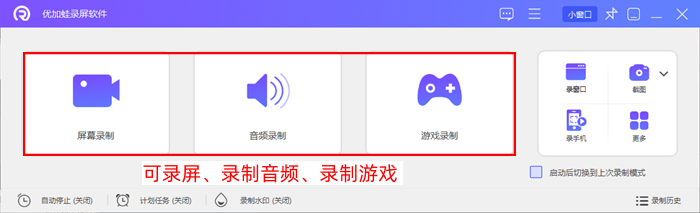
步骤2:运行该软件之后,我们进入到内部界面,如图所示,您可以选择多种录屏模式。
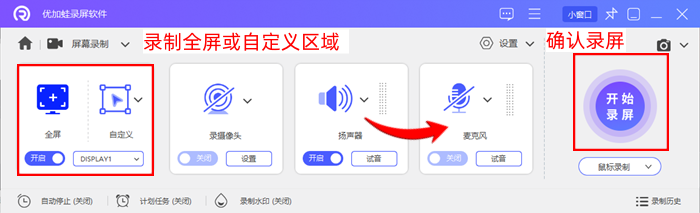
步骤3:在“屏幕录制”的参数界面,您可以全屏录制、自定义录制,通过拖动鼠标的方式框定需要录制额区域,也可以打开摄像头一并录制画中画模式。本文通过“开始录屏”按钮便可以马上录屏。
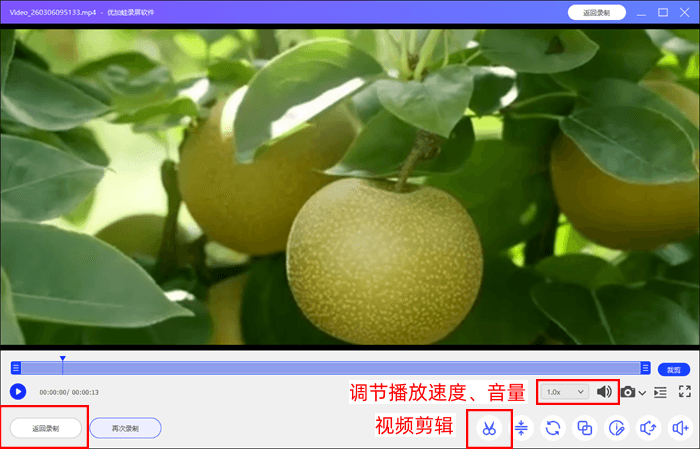
步骤4:完成录制工作之后,您可以调节视频播放的速度、音量。并且,软件还内置了视频压缩、视频剪辑等功能。
第二款精选录屏工具:PowerPoint
作为上班族或者是学生党,相信您对于PowerPoint并不陌生——这就是学校老师们的课件、上班族办公PPT的来源之一。实际上,PowerPoint不仅在制作PPT上面表现出众,而且,只要您的PowerPoint是office 2013及其以上的版本,就可以轻松使用软件内置的录制屏幕功能。
电脑上怎么录制屏幕视频?操作要点如下:
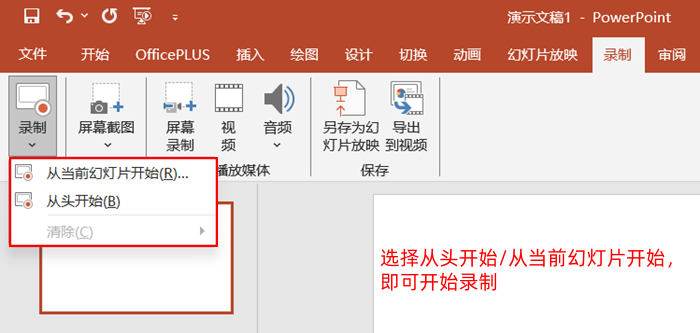
步骤1:点击进入到PowerPoint软件,然后我们找到想要录制的PPT文件,点击上方录制功能区的“录制”功能,即可选择从头开始录制PPT,或者是从当前页开始录制PPT。
步骤2:如果您不想录制PPT,同样是在录制功能区,找到并点击“屏幕录制”的功能。
步骤3:之后我们会看到一个简洁的录屏工具栏,点击最左侧的录制按钮即可。

第三款精选录屏工具:Xbox Game Bar
对于Xbox Game Bar,可能不少用户有点印象:“这款软件好像是电脑自带的,我一直以为它就是一款游戏平台软件。”
Xbox Game Bar确实是Windows电脑上自带的,它也确实是游戏平台,但是它也具有录屏、截屏的作用,并且,您可以将录屏功能用来录制其他软件,不限于录制游戏界面。电脑上怎么录制屏幕视频?
步骤1:我们可以点击电脑的“设置”界面,然后确定电脑已经开启了“允许控制器打开Game Bar”功能。

步骤2:直接使用Windows+G快捷键,便可以打开Xbox Game Bar的控制器栏。
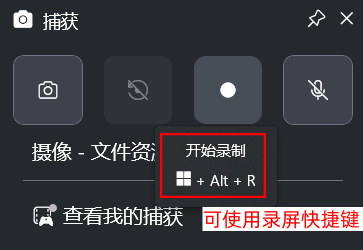
步骤3:如图所示,我们可以看到界面左侧的“捕获”功能框,上面有录屏、打开麦克风等按钮,点击录屏按钮就可以录制的。
步骤4:完成录制以后,点击“查看我的捕获”就可以打开输出文件夹了。
第四款精选录屏工具:浏览器扩展
浏览器扩展对于我们而言有比较大的助力,对于广告数量过多的网页,您可以通过安装扩展来“净化”网页界面;而且,对于我们的录屏需求,浏览器当中也有着众多录屏扩展工具,可帮助我们心想事成。
在安装了浏览器扩展之后,您可以录制的画面是整部电脑,并不单单是录制浏览器而已。电脑上怎么录制屏幕视频?
步骤1:点击进入到您的电脑浏览器当中(如Edge/Chrome/火狐浏览器等),使用的是Windows自带的Edge浏览器。
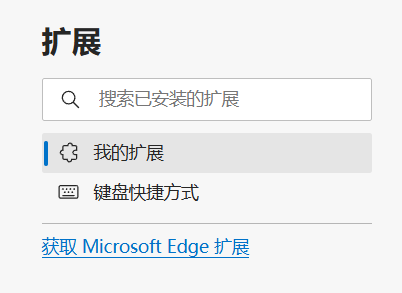
步骤2:点击“···”,下拉列表中选择“扩展-管理扩展”。
步骤3:然后点击“获取Microsoft Edge扩展”,并进入到浏览器扩展的搜索界面,我们可以搜索“录屏”等关键词,在结果列表中,安装扩展并开始录制。
第五款精选录屏工具:GeForce Experience
GeForce Experience软件是什么软件?这是NVDIA(英伟达)公司开发的驱动程序,专用于用户查看AMD显卡状态、更新显卡驱动、录制电脑屏幕、游戏娱乐等。也就是说,如果您的电脑显卡不是英伟达显卡,则无法利用该软件来录屏。
电脑如何录屏?下文的教程帮您拆解操作难题。
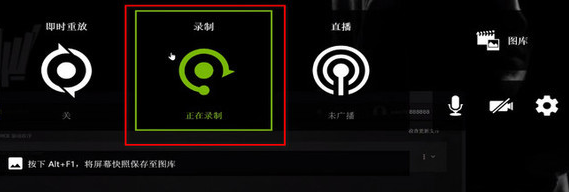
步骤1:点击进入到GeForce Experience软件,我们要先检查录屏功能是否开启。点击“常规”并开启“游戏内覆盖”的选项。
步骤2:点击Alt+F9快捷键,就可以开始录制了。这时候,您可以看到屏幕上出现了三个黑色窗口。
步骤3:录制了一段时间以后,再次按下Alt+F9就可以结束录制了。
第六款精选录屏工具:QQ录屏
不少用户说:“QQ软件的录屏功能也很方便,单个软件就汇总了聊天、录屏功能和截屏功能,简直很实用。”
是的,发现QQ录屏的功能也相当不错,在这里要分享给您一组快捷键——老版本的QQ,录屏快捷键是Ctrl+Alt+S;新版本的QQ,录屏的快捷键是Ctrl+Alt+R。
通过QQ电脑端,电脑如何录屏?具体步骤就是:您只需要保持QQ软件是运行的状态,然后使用快捷键打开录屏工具栏,在工具栏当中可以选择视频画质大小,也可以按需选择声源——麦克风或系统原声,点击“录制”按钮就可以开始录制视频了。

第七款精选录屏工具:VLC media player
最后要力荐的工具就是VLC media player了。这款软件工具让感觉淘到宝了,它不仅支持播放各种冷门格式的音频、视频,还内置了文件格式编码器,可以进行视频格式互转、音频格式互转,并且还有录屏功能。
只不过VLC media player的录屏功能比较难找,下文来为您揭秘。
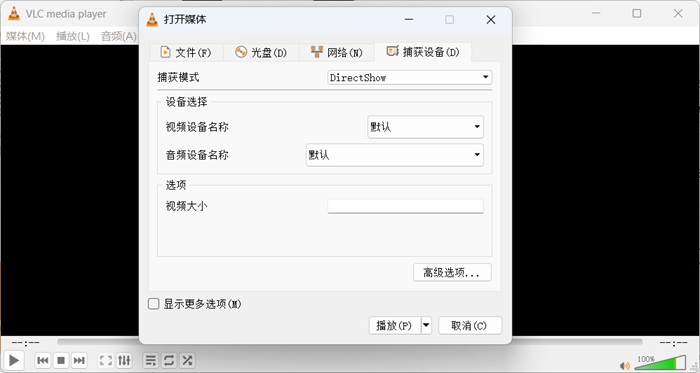
步骤1:打开VLC media player软件,然后点击顶部任务栏,选择“媒体-打开捕获设备”,可以看到以下界面。
步骤2:在“捕获模式”中,选择“桌面”就是一键录制桌面全屏;选择“DirectShow”就是录制摄像头界面。
步骤3:点击“播放”的右侧按钮并选择“转换”,然后保存视频文件。回到主界面就可以录屏了。
总的来说,该软件录屏的步骤较多、较复杂。
看了这么多工具,您是不是已经有了自己的理想选择?那么,电脑上怎么录制屏幕视频?上文的7个工具任您选!不要忘记了,优加蛙录屏软件没有复杂步骤,而且支持超多种录屏功能,长时间录屏也保持稳定,并且支持自动停止录制的功能,您还可以添加文字水印、图片水印哦。

