

5个最佳的游戏视频录制神器汇总分享!(适配Windows+Mac)


对于喜欢玩游戏的朋友来说,您可能想要把玩游戏的精彩瞬间录制下来,不论是分享到微信朋友圈还是QQ空间上,或者是分享到短视频平台,使用游戏视频录制工具都可以帮您达成心愿。
所以,我们就要先了解一下录屏工具的情报了,这里汇总了最新的5款录屏工具,帮助您挑选出自己喜欢的录屏小助手。操作步骤在这里,我们接着来介绍。

第1款游戏录屏工具:优加蛙录屏软件(适配Mac+Windows)
想要录制游戏,可以试试优加蛙录屏软件。软件不只是录制MP4视频,它还提供了多种录屏文件格式,比如MOV、MKV、WMV、WebM、GIF等,方便您可以分享或者上传到各类平台。
在录屏功能的多样性上,网友们评价:“我本来是用优加蛙来录制游戏,没想到录屏之后还可以直接剪切视频,长时间录制导致视频体积太大,它也支持一键压缩,值得一用。”
优加蛙录屏软件备受喜欢,还有以下原因:它支持多功能的录屏,包括窗口录屏、游戏录屏、全屏录屏等,而且您还可以自定义录屏区域大小——使用选取区域功能。对于追求隐私信息保护的朋友来说,您还可以在录制游戏的时候排除隐私窗口,比如微信、QQ等聊天窗口(就不用专门关闭掉聊天软件了)。另外就是,它支持自定义游戏录屏的帧率,比如24/30/60/120fps。
游戏视频录制的具体操作流程:
步骤1.优加蛙录屏软件兼容了大多数电脑平台,您可以在Window电脑或MacBook上面使用,访问官网之后点击“软件下载”即可自动适配电脑系统。
步骤2.安装软件并打开主界面,我们可以找到界面右侧的“游戏录制”,软件将会提示您以管理员身份运行,点击确定即可;您也可以根据需要选择自定义或全屏录制。
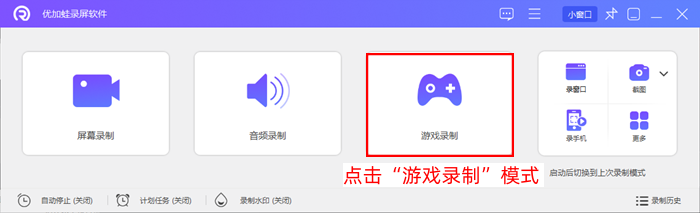
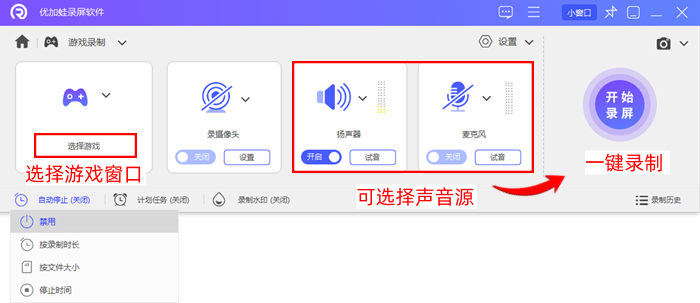
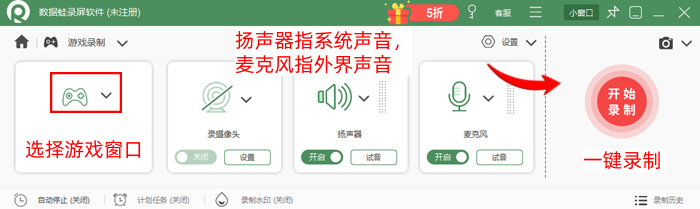
步骤3.如图所示,选择您要录制的电脑游戏程序,然后可自由开启摄像头与需要录制的声音,其中扬声器录制的是电脑内部本身游戏的声音,麦克风则是录制外部输入的声音,设置好声音大小之后,点击“开始录制”按钮,在录制实际开始前会有3秒的倒计时。
点击软件右上角的菜单,即可查看更多设置选项,包括存储路径、视频画质、帧率等参数,你可以根据个人需求自由调整,让录制效果更符合你的期待。
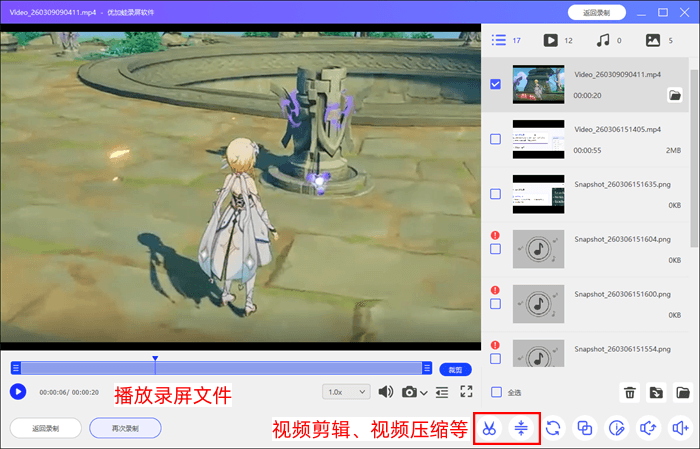
步骤4.在完成电脑游戏录制之后,我们可以浏览当前录屏效果,如果您觉得部分内容需要删减,可以点击“视频剪辑”按钮。
第2款游戏录屏工具:Windows截屏工具(适配Windows)
Windows系统的不少用户喜欢使用截图工具来进行截图,毕竟这真的太方便了,您可以通过两种快捷键来直接截屏——Prtsc可直接截屏,但适用于部分Windows设备;对于Windows系统来说,截屏的通用快捷键是Win+Shift+S。
现在,小编要和您分享:以上的两种快捷键不仅可以用来截屏,还可完成游戏视频录制。相信您有疑问:“小编,这是为什么呢?”
原因在于:截图工具的功能是截屏、录屏二合一的。
步骤1:如图所示,通过使用快捷键,我们可以看到一个截屏/录屏工具栏。
步骤2:在左侧的相机按钮是截屏按钮,在右侧的按钮是录屏按钮。点击录屏按钮以前,您可以先框选出自己要录制的电脑屏幕。
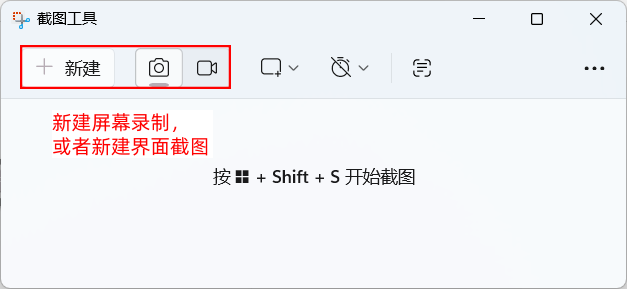
步骤3:接下来,点击“开始”按钮,便可以直接开始电脑游戏录制了。

第3款游戏录屏工具:QQ录屏(适配Mac+Windows)
虽然现在使用QQ的人没有以前多,但是QQ软件的功能依旧有诸多亮点,平时您不仅可以使用它来录制屏幕,包括截屏、游戏视频录制、屏幕翻译等功能,QQ软件都支持用户的便捷操作。
操作步骤:如图所示,我们可以先进入到QQ软件的好友界面,然后,您可以点击“剪刀手-屏幕录制”来打开录屏工具栏(或者是使用Ctrl+Alt+S),在当前的工具栏里,功能也比较直观,您可以轻松完成电脑游戏录制(标清画质/高清画质)。

第4款游戏录屏工具:Mac自带的截屏应用(适配Mac)
如果您使用的是MacBook,那么电脑上自带的截屏App就可以满足您录制桌面、录制游戏的需求。
截屏App有哪些功能?首先,顾名思义就是用来截屏,它支持用户截取整个电脑屏幕,或者截取屏幕的某个部分,以及截取窗口等。其次,截屏App的另一个功能,就是下文要重点介绍的录屏功能了。
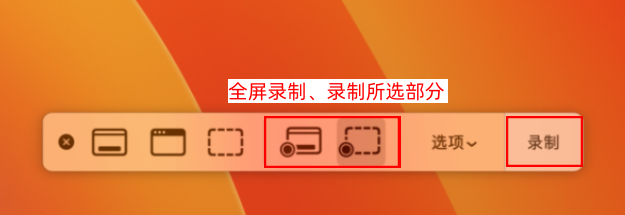
步骤1:如图所示,您可以按下Mac键盘的三个按键,shift+command+5。
步骤2:然后电脑会自动出现一个横向的工具栏,这就是截屏App的录屏工具栏。
步骤:3:在工具栏上,我们可以选择全屏录制、录制所选部分,最后点击“Record”按钮,即可开始录制视频。
第5款游戏录屏工具:数据蛙录屏软件(适配Mac+Windows)
如果您想要录制一款录屏软件,但是担心录制出来画质不佳,怎么办才好?推荐您使用数据蛙录屏软件。
数据蛙录屏软件可以成为您的靠谱之选,它的功能有很多,比如游戏录制、摄像头录制、屏幕部分画面录制、截图(长截图、菜单截图等)。另外,软件还为您带来了高画质、高音质的录屏服务,您可以选择720P、1080P、4K、2K的画质,以及低音质/标准音质/超高音质等音频质量。
并且,在音源上,数据蛙录屏软件不但支持您选择系统声音、麦克风为音源,还支持对麦克风声音进行降噪,有利于减少环境杂音。
步骤1:先安装数据蛙录屏软件,本文以Win11版本作为演示,您还可以使用Win7/8/10和Mac版本。运行并打开软件。
步骤2:在主界面中,您想要的“游戏录制”功能位于右侧界面(点击此按钮)。我们以管理员身份运行此功能。
步骤3:如图所示,您可以选择三种声源(外界音/电脑声音/两者都选),之后开始录制游戏界面。
怎么样,游戏视频录制是不是很方便?看完之后您是不是觉得很简单?自己动手丰衣足食!您亲自测试几遍,就可以掌握基本的操作步骤了。要不要试试优加蛙录屏软件,不仅可以录制游戏界面,还提供了全屏录制、部分界面录制、手机录制(用电脑录制手机界面)等功能,而且画质、音质双双在线哦!

