

录屏软件有哪些?2026实测推荐这6个,支持1080p高清录制


在电脑上,录制PPT内容、录制游戏,或者是录制网课等,究竟要怎么操作?下文就为您带来6个软件,用过的朋友都说好!附上具体的使用教程,我们一起来实测一下,就知道哪一款最合适自己了,说不定您喜欢的还不止一款工具哦。

2026年实测录屏工具1:优加蛙录屏软件
电脑录屏软件有哪些?如果您正因为录屏的事情手忙脚乱,那么下文的优质工具很值得您使用——优加蛙录屏软件就是一款口碑较好的工具。
在录屏的画质上,它的高清录制支持用户自定义录制画质,如4K画质录制、2K画质录制、1080P画质录制。并且,软件还支持用户提前开启水印功能,您还可以更改录制时候的鼠标颜色,以及使用箭头/文本等标注功能。
与此同时,优加蛙录屏软件也支持7种录屏模式——录制电脑屏幕、录制某个窗口、录制游戏、录制手机画面等,足够您轻松应对绝大多数录屏的需求。
最让人省心的是,它贴心地内置了画笔、聚光灯、鼠标高亮等多种标注工具,上课讲解时圈重点、指公式都特别顺手。声音处理同样出色,不仅能同时录制系统声音和麦克风语音,还支持智能降噪,有效过滤掉键盘敲击等杂音,让教学音质更清晰。
看完功能介绍以后,您是不是跃跃欲试?我们来看看步骤,轻松上手不烦恼!
步骤1:安装优加蛙录屏软件,您可以把它安装在非C盘的常用磁盘上,如D盘、E盘等。
步骤2:进入到软件的首界面,我们可以看到软件界面比较简洁,之后浏览并选择您想要的录屏功能(小编选择的是“屏幕录制”)。
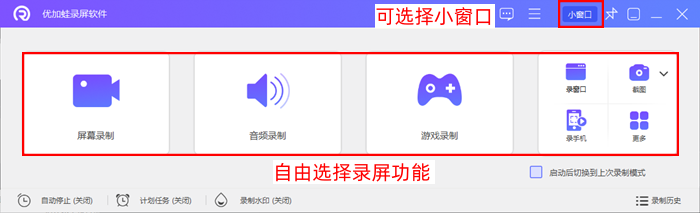
步骤3:如果您有多个显示器,也可以自由选择录制的显示器,如图所示,DISPLAY1表示主显示器;DISPLAY2表示副显示器。
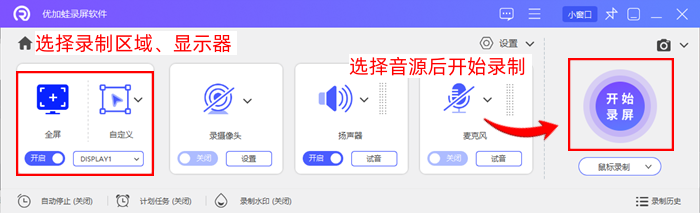
步骤4:选择音源(支持扬声器和麦克风,并可以进行调节声音大小与降噪)并点击“开始录制”的按钮(紫色按钮,在界面右侧)。
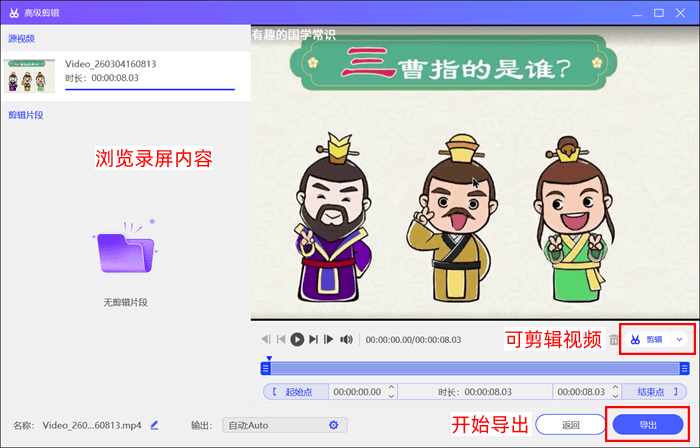
步骤5:完成录制,您不用急着离开软件,它不仅支持用户浏览视频效果,还支持了视频的后期剪辑功能。录制结束后,视频会自动保存到文件列表,你可以直接使用内置剪辑功能裁剪多余片段、删去冗余内容,也可以一键导出到本地文件夹,随时查看和分享。
2026年实测录屏工具3:数据蛙录屏软件
究竟录屏软件有哪些?数据蛙录屏软件在录屏方面有亮眼的表现,不少用户对它比较青睐,这是因为三个原因:
原因1:数据蛙录屏软件兼容了大多数平台,如Windows7、8、10、11、Mac OS系统等。
原因2:该软件不仅支持高清视频录制,还适合用户保持长时间录制(连续录制几小时等),并且录制时候的声音也很清晰(录制环境声音,或者是电脑声音)。
原因3:您还可以录制游戏窗口、桌面窗口、任意软件窗口,甚至是将电脑连接上手机,便可使用电脑录制手机屏幕。
那么,这款录屏软件操作难吗?并不难,操作教程已经在下文里面了。
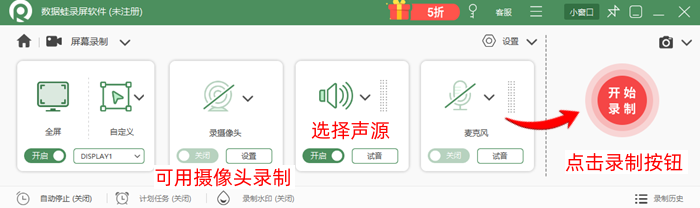
步骤1:安装好数据蛙录屏软件之后,点击进入到主界面中。
步骤2:我们可以任选多项功能,比如左侧的“屏幕录制”,右侧的“游戏录制”等。
步骤3:选择录制的屏幕区域,如果觉得全屏录制不方便,可以自定义;如果想要试音的话,可选择麦克风或系统声音的“试音”按钮。
步骤4:点击“开始录制”,倒计时会从3到1倒数,方便我们开始录屏。
2026年实测录屏工具3:VLC Media Player
除了上文的QuickTime Player,录屏软件有哪些?VLC Media Player软件既是一款实用的媒体播放器,也支持了录屏的功能,它的录屏功能隐藏得有点深,所以,感兴趣的朋友来看看操作指南吧。
步骤1:您可以使用的是该软件的Mac、Windows或Linux版本。
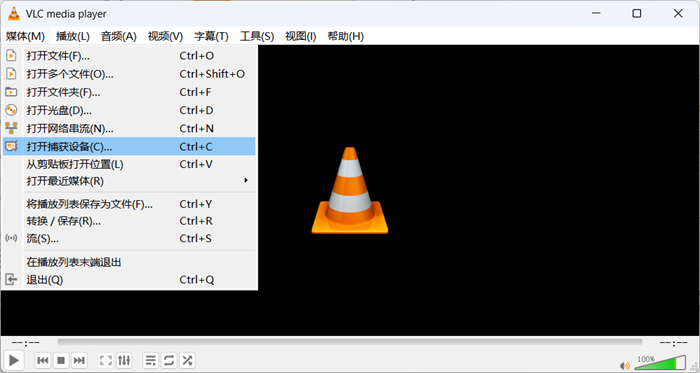
步骤2:点击桌面快捷方式,然后进入到VLC Media Player,点击“媒体-打开捕获设备”。
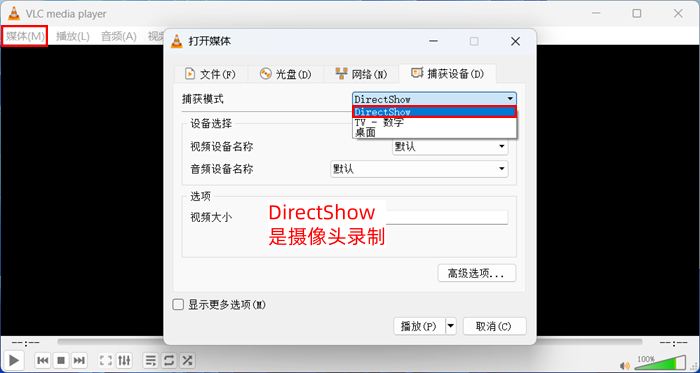
步骤3:您可选择“桌面”或“DirectShow(即摄像头)”,在对话框下方点击“转换”,我们要先保存文件,然后再进行录屏。
2026年实测录屏工具4:PPT录屏
录视频、录音频用什么软件?有没有功能比较全面的软件推荐的?
您不用担心录屏软件有哪些,接下来小编推荐的录屏工具一样可以给您带来惊喜。对于PPT软件,您可能习惯性以为它只是用来制作演示文稿(PPT文件),其实,PPT软件也可以给我们带来流畅的录屏体验。
步骤1:您不用下载软件,PPT软件是Windows系统自带的办公软件(直接搜索即可打开)。
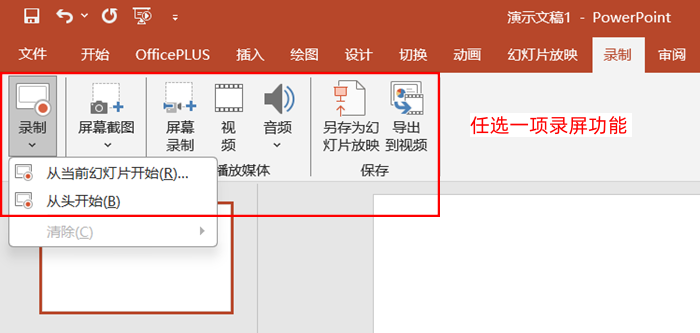
步骤2:然后,我们将鼠标移到最上方的功能选区,并且找到“录制”功能区。
步骤3:您可以软件提供了多种录制功能,如录制电脑的音频、录制PPT文件、录制屏幕。
步骤4:点击选择一项录屏功能,即可开始录制了。
2026年实测录屏工具5:QuickTime Player(Mac版)
QuickTime Player是Mac电脑上自带的一项视频播放器,当然了,对于Windows用户来说,这款软件也具有Windows版本。
如果您只是把QuickTime Player当成视频播放器的话,那就太小看它了,它的录制功能也具有多样性,不仅可以录制音频,还可以录制视频、录制影片等。
步骤1:在Mac电脑上,点击进入到QuickTime Player软件中。
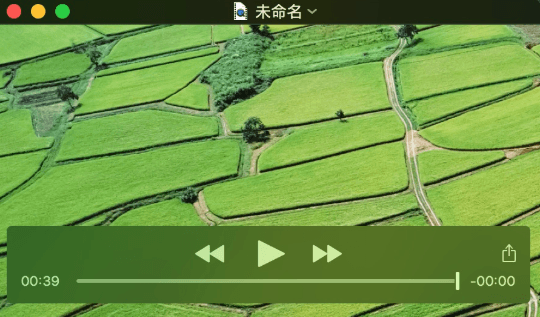
步骤2:进入内部界面以后,我们可以点击“文件”列表,然后找到“新建屏幕录制”功能。
备注:我们点击快捷键组合——option+command+n,也可以快速录屏。
步骤3:点击录屏按钮即可开始,录制完成后点击结束按钮,并保存文件。
2026年实测录屏工具6:Xbox Game Bar
最后分享的一款实用录屏,就是我们电脑上自带的Xbox Game Bar软件。在Windows系统上,该软件也具有较高的普及性——只要是Win10或者是Win11系统,都自带有该软件工具;当然了,如果您是Win7等操作系统,则无法使用该软件。
一直以来,Xbox Game Bar给人的印象就是主打游戏领域,这款软件不仅可以给用户带来丰富的游戏体验,还支持用户进行录屏操作、截屏操作。具体是如何使用Xbox Game Bar的?
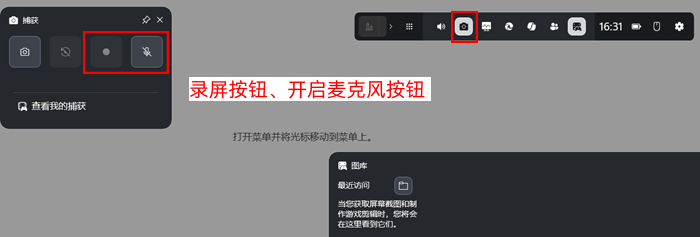
步骤1:在Win10/11电脑上,您不用专门打开该软件,只需要按下快捷键Win+G,便可以看到一个黑色的控制器栏。
步骤2:如图所示,这个控制器栏上面,集成了CPU性能检测、录屏、Xbox社交等功能,您可以点击“捕获”的功能框,单击“录屏”按钮就可以开始录屏了。
录屏软件有哪些?现在回过头看,您是不是已经丝毫不慌?手握着这篇攻略,您可以很轻松学会如何录屏,特别是优加蛙录屏软件,不仅支持添加图片水印、文字水印,还支持录制之后的视频后期剪辑(视频合并、视频压缩、视频重命名、视频剪切等),长时间也不卡顿,快来试试吧!

