

电脑怎么录屏直播?5个方法轻松录制,零基础快速入门


有时候,小编会看到一些网友在问电脑直播录屏的事,如果您也对此感到困惑,并且急着进行录屏的话,下文的5个方法可以说是很合适您的。因为无论是Mac OS电脑还是Windows电脑,无论是新手还是专业人士,都可以使用这5个方法里面的录屏工具。
电脑怎么录屏直播?具体的使用步骤,以及操作注意事项都在下文,有需要的朋友快来阅读吧。

电脑录屏直播方法一、优加蛙录屏软件(国产,首推!)
在直播录屏工具之中,优加蛙录屏软件的风评一直不错,这主要有三个原因。
- 原因1)是因为这款工具的功能多,不仅可以录音、截图,还支持全屏录制、局域录制、游戏录制、窗口录制,即使有多个显示器,它照样可以录制。
- 原因2)则是因为优加蛙录屏软件的附加功能较多,您可以设置图片水印、文字水印的具体内容,以及水印在电脑屏幕上的位置,还可以更改文字水印的字体、颜色和大小。
- 原因3)则是优加蛙录屏软件具有操作便捷性,硬件加速功能适合长时间的直播录制、网课录制、PPT录制,操作上面的难度并不大。
电脑怎么录屏直播?带着您的好奇心,我们一起来瞧瞧具体的优加蛙录屏软件的使用流程。
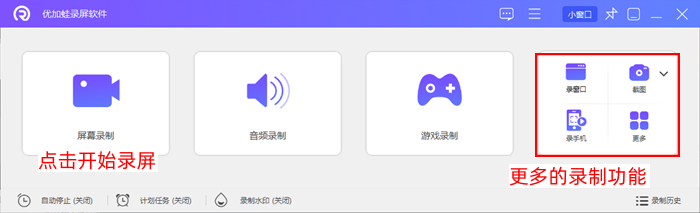
步骤1:优加蛙录屏软件,适配了Windows和Mac OS的大多数设备,您可以放心安装。然后打开软件主界面。
步骤2:在主界面当中,如果您想要进行直播录屏,可以选择“屏幕录制”“录窗口”的功能;如果您想要直播的是游戏,还可以选择“游戏录制”功能。
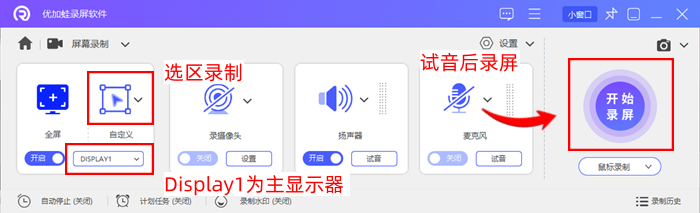
步骤3:小编以“屏幕录制”作为示范,进入参数界面后,我们可以点击“全屏”或自定义,通过拖拽或者吸附的方式,智能捕抓到您需要录制的区域,点击选择“开启摄像头”之后,别忘了开启声音并进行试音,比如麦克风声音和扬声器,否则直播的时候可能就尴尬了。点击开始录制按钮即可录制。
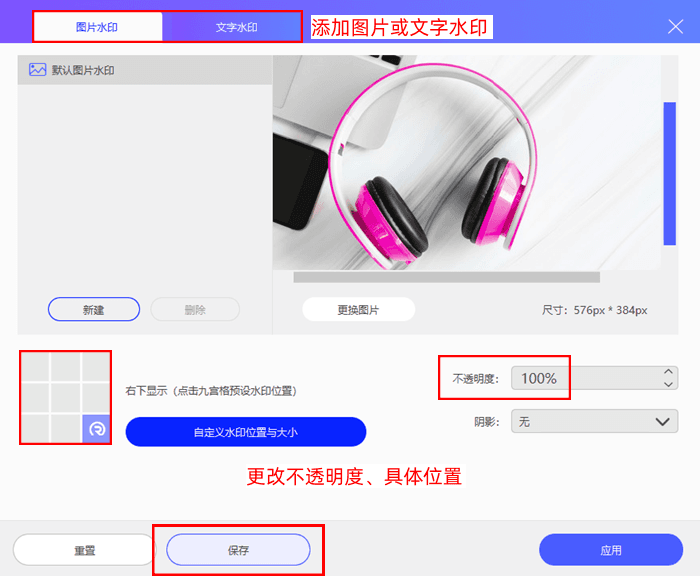
备注:您还可以点击“录制水印”,默认是“关闭”状态,您可以自己设置图片或文字作为水印。
步骤5:点击“停止”后,视频自动保存至指定路径,同时会进入软件的历史列表,在视频历史列表中,您可以找到已录文件,可预览、重命名、打开所在文件夹。中视频点击“高级编辑”,拖动滑块截取片段,删除多余内容。。
电脑录屏直播方法二、数据蛙录屏软件
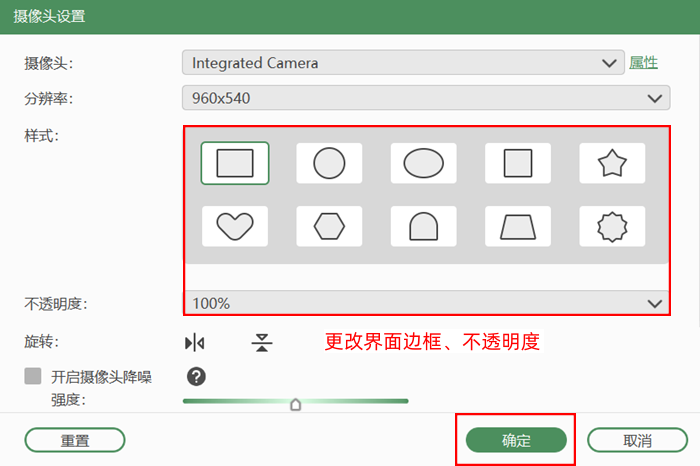
电脑录屏软件哪个好?除了上述的工具之外,也推荐您使用数据蛙录屏软件。在录屏方面,它的优点众多,不仅支持屏幕录制,还支持摄像头录制。对于想要直播录屏的朋友来说,您可以同时开启摄像头录制、屏幕录制功能(画中画);您也可以修改摄像头界面的边框,比如圆形边框、长方形边框、梯形边框等。
另外,考虑到不少用户直播录屏时可能会有环境噪音,数据蛙录屏软件还支持麦克风降噪——帮助您对音频进行过滤,以优化音频效果。
不少用户表示:“数据蛙录屏软件属实好用,在选择了480P、720P画质之后,长时间录制的文件体积并不大;想要高清画质的话,它也支持1080P、2K画质。”
电脑如何录屏直播?下文的步骤,既适合新手,也适合直播录屏的从业人员。
步骤1:先将数据蛙录屏软件安装到计算机里。无论是Win7、8系统,或者是Win10、11系统,以及Mac系统,它都兼容用户的使用。
步骤2:打开软件的内部界面,然后选择您想要的录屏模式,如“窗口录屏”,然后开启“摄像头”。
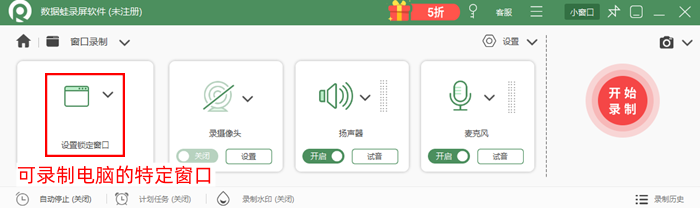
步骤3:您还可以点击摄像头的“设置”,然后更改摄像头界面的分辨率、边框、不透明度等。
步骤4:点击“开始录制”,倒计时会自动出现,当您录制一段时间后,可以点击“停止录制”或“暂停录制”的按钮。

电脑录屏直播方法三、VLC media player录屏
对于小编来说,VLC media player简直是太好用了,说它是百宝箱工具也不过分——这是因为它不但可以播放众多格式的音视频文件(也包括小众格式),还可以帮助我们录屏。
具体来说,电脑怎么录屏直播?您可以使用它的摄像头录屏模式,以及桌面录屏模式。
注意事项:该软件的桌面录屏功能不支持手动框选录屏区域,所以录制后为全屏效果。
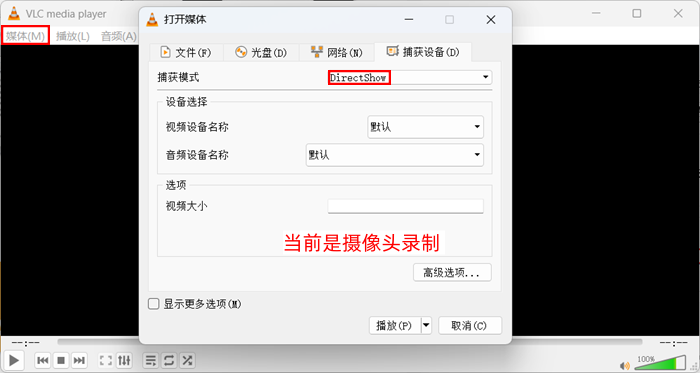
步骤1:打开VLC media player,然后点击“媒体-打开捕获设备”。
步骤2:我们会看到一个小对话框,里面支持用户选择“捕获模式”为桌面或摄像头;您想要直播录屏的话,可选择摄像头(即DirectShow)。
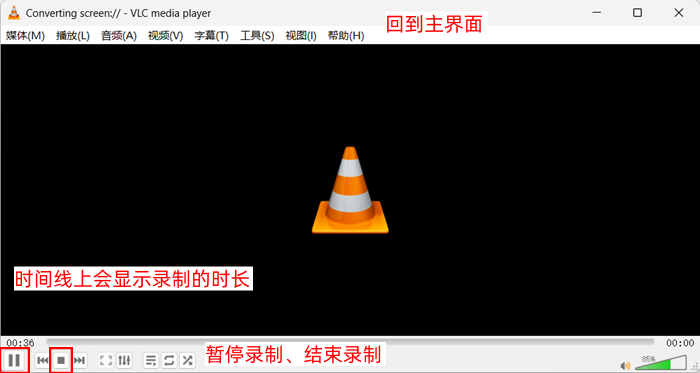
步骤3:点击“播放”右侧的黑色按钮,选择“转换”功能,我们要先保存文件,然后才可以录制摄像头界面。
电脑录屏直播方法四、GeForce Experience录屏
如果您电脑上的显卡是N卡(英伟达显卡),那么电脑上会自带有英伟达的GeForce Experience软件。这个软件的作用比较多,不仅仅是更新显卡驱动,包括游戏录屏/游戏截屏,以及其他界面的录屏截屏,它都支持。
电脑怎么录屏直播?操作详情如下,大家跟着小编来看看吧。
步骤1:运行GeForce Experience软件,然后我们在“常规”的功能列表中,找到“游戏内覆盖”的功能,并且一键开启右侧的按钮。
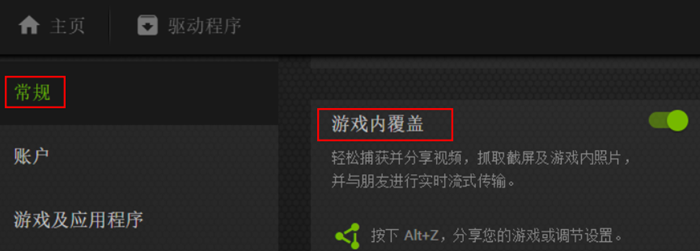
步骤2:当我们开启了“游戏内覆盖”功能后,录屏截屏等操作才能正式进行。
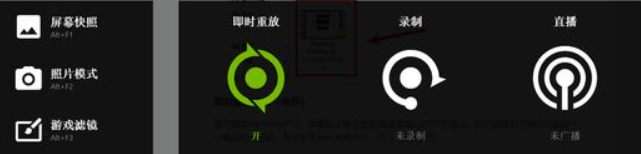
步骤3:点击GeForce录屏快捷键Alt+F9,就可以立刻录屏了;如果您想要结束录屏,重复按下Alt+F9就可以了。
电脑录屏直播方法五、AMD Radeon Software
如果您的电脑上自带了AMD Radeon Software软件,则可以通过它的内置功能来进行录屏。这款软件是搭载了AMD显卡的Windows电脑软件。所以,对于我们来说,电脑如何录屏直播?
步骤1:打开任务栏的“开始”,找到并点击跳转到AMD Radeon Software软件。

步骤2:然后点击小齿轮按钮,在“常规”选项当中,点击“录制桌面”右侧的按钮,将“已禁用”状态更改为“已启用”。

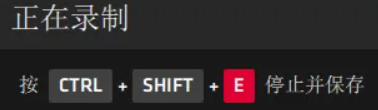
步骤3:使用Ctrl+Shift+E,即可一键开始录屏;如果要结束录屏,也是同样再点击一次Ctrl+Shift+E即可。
电脑怎么录屏直播?上文的5个方法让您直播录屏不迷茫。推荐您使用优加蛙录屏软件、数据蛙录屏软件,搭配上文的教程,您也可以很轻松地学会直播录屏。特别是优加蛙录屏软件,支持调节摄像头窗口的形状,还支持一键设置透明度、画面一键降噪,甚至您还可以调节摄像头的降噪系数。赶紧来用吧!

