

6款好用微课录制工具软件大测评,适合Win+Mac!


Hi,小伙伴们,今天小编来分享给您的是微课录制工具。录制微课的时候,有的朋友可能会担心操作复杂;有的朋友可能想要使用标注编辑功能,这样可以丰富我们录制微课的效果。那么,好用的微课录制工具有哪些?
小编到处搜集,终于整理出这份工具清单——6个录屏软件+实际测评,您可以保持好奇心,我们一起来踏上流畅录屏的轻松之旅吧。

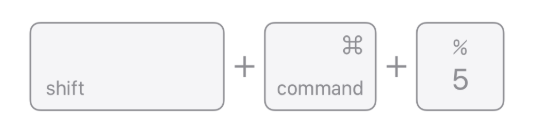
微课录制软件一、shift+command+5(适用于Mac)
苹果电脑上自带的微课录制工具是截屏App,只要操作系统是Mac OS Mojave 10.14或更高版本,您就可以使用快捷键来打开截屏App,然后进行您录制微课的操作。
步骤1:在苹果电脑上,同时按下这三个按键——shift+command+5,然后我们可以看到一个录制功能框自动弹出。
步骤2:使用鼠标点击不同的按钮,您就可以录屏整个屏幕画面,或者是自定义录制区域,当然了,“录制”按钮位于功能框的最右侧,点击即可开始录制。
步骤3:如果要停止录屏,可以点击键盘上的“Esc”按钮。
微课录制软件二、Xbox Game Bar(适用于Windows)
一提到Xbox Game Bar软件,它给人的第一印象就是“游戏工具”,其实它的用途有很多,除了常用的游戏娱乐之外,您用它来录屏也比较稳妥。如何录制微课?
使用场景:微课录制、游戏录制、自定义桌面录制、软件录制等。
步骤1:我们可以打开Windows电脑自带的Xbox Game Bar软件。
注意事项:该软件仅兼容了Windows 10、11电脑平台。
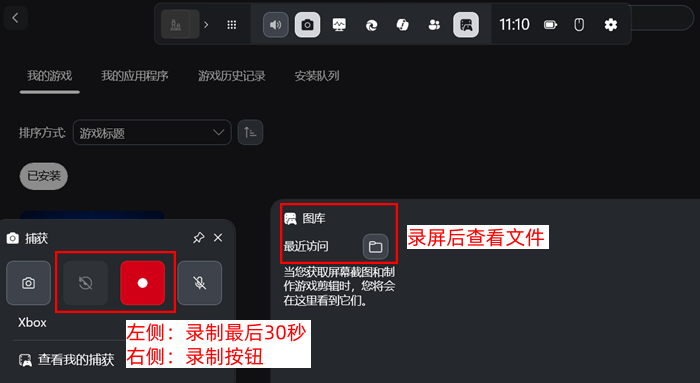
步骤2:通过点击Win+G按钮,我们可以直接调出Xbox的功能栏,上面就有录屏、截屏、电脑性能监控、游戏助手等工具。
步骤3:点击“捕获”功能区里面的“录屏”按钮,就可以开始录制微课了。
微课录制软件三、PowerPoint(适用于Mac和Windows)
PowerPoint这款微软办公软件也很实用,在录制微课的时候,很多朋友可能想要录制幻灯片(PPT文件),通过PowerPoint内置的录屏功能,您就可以一边播放、一边录制PPT,一举两得。如何录制微课?
步骤1:打开PowerPoint软件工具,您可以在窗口当中新建幻灯片,或者查看已经制作好的幻灯片。
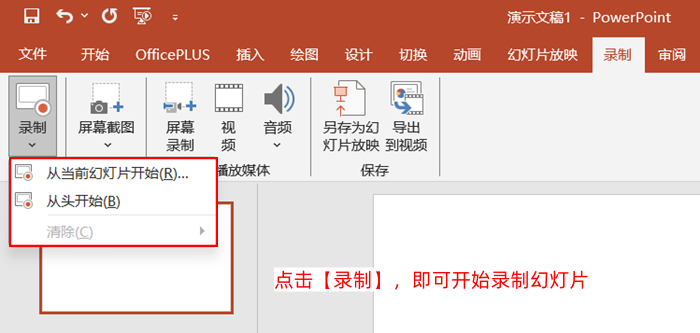
步骤2:如图所示,您可以找到导航栏的“录制”功能区,在界面最左侧点击“录制”的下拉箭头,软件支持“从当前幻灯片开始”“从头开始”。
微课录制软件四、优加蛙录屏软件(适用于Mac和Windows)
优加蛙录屏软件不仅是优质的微课录制工具,还支持录音、截图等便捷操作。另外,您还可以使用它来录制游戏、录制手机画面(电脑要连上手机)、录制特定窗口。
由于用户录制微课时可能想开启摄像头,优加蛙录屏软件的摄像头录制模式,不仅支持用户录制过程中随时移动摄像头画面,还支持用户更改摄像头画面的形状(如心形、圆形、方形等),另外,您还可以使用“摄像头降噪”的功能(有利于增加录屏画面的光线)。
在专业度上,这款软件工具支持职场人士的专业录制功能,还提供了视频剪辑、视频压缩等后期处理功能;在使用难度上,优加蛙录屏软件对新手也很友好。
步骤1:进行软件安装,然后进入到软件首界面,您可以任选“屏幕录制”“音频录制”“窗口录制”等功能。
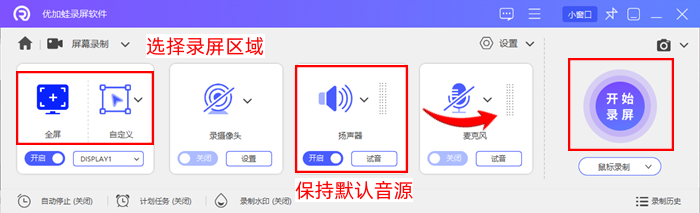
步骤2:在当前界面中,我们可以事先选择必要的参数,比如更改录制区域(全屏/自定义)、选择系统声音或麦克风为音源,然后点击“开始录制”按钮。
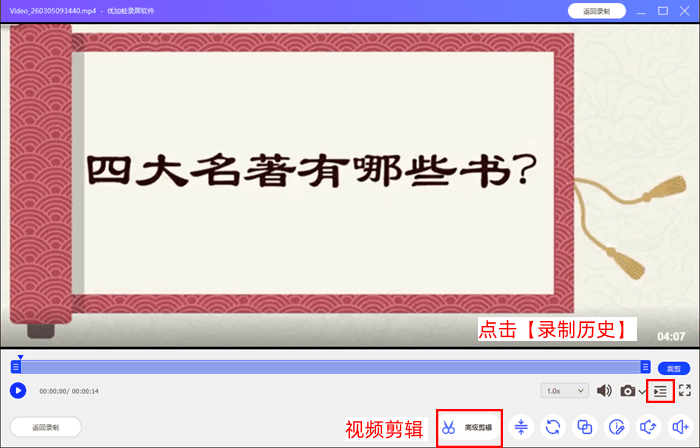
步骤3:结束录制以后,我们可以在软件当中查看微课录制的效果。点击“录制历史”,您不仅可以剪辑当前录制的微课,还可以剪辑历史视频、图片、音频等文件。
微课录制软件五、数据蛙录屏软件(适用于Mac和Windows)
在众多录屏工具当中,数据蛙录屏软件的口碑较好、用户人数众多。小编已经将它的功能作了归纳,分为3点向您介绍。
首先,数据蛙录屏软件支持硬件加速功能,不仅支持声音、画面的同步录制,而且长达几个钟的录制也不卡顿。
其次,软件具有操作便利性,操作上没有复杂步骤之余,不仅适配了Win/Mac系列的电脑,还支持麦克风降噪功能,可以提高录制的音效。
其三,数据蛙录屏软件还支持“自动停止”的高级功能,您可以预设录制时长、文件体积值、停止时间等,轻松解决忘记停止录制的情况。
要如何使用这款微课录制工具?我们来看一下如何录制微课吧。
步骤1:先进行软件的安装,安装路径可以选择C盘,也可以选择C盘以外的磁盘(如D盘、E盘等)。
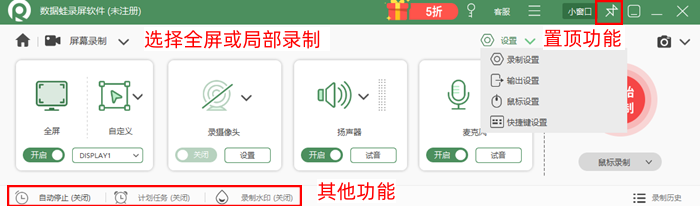
步骤2:运行数据蛙录屏软件,然后浏览首界面的功能列表,在这里您不仅可以录屏,还可以进行截图、开启水印、使用“自动停止”功能。
步骤3:选择具体的录制模式后,您可以自定义录制范围,声音源默认是系统扬声器,您可以更改为麦克风,然后开始录制视频。
微课录制软件六、使用电脑截屏功能(适用于Windows)
对于Windows用户来说,您不用专门寻找录屏工具来录制微课。通过快捷键的话,您可以轻松“唤醒”电脑自带的录屏功能,具体是哪些快捷键?咱们来分情况讨论。
情况1:通过点击键盘上的PrtSc键,您可以尝试着启动电脑的录屏工具栏。
情况2:如果直接点击PrtSc键之后,电脑没反应的话,您可以改用另一组更通用的快捷键——Windows+Shift+S。
操作步骤就是:先通过快捷键来打开电脑录屏工具栏,然后选择为“屏幕状态”(由于默认是截屏,所以我们要手动修改),即可开始进行微课录制了。

以上的微课录制工具,既包括了Windows、Mac电脑内置的录屏软件,也包括了专业的第三方录屏工具,您可以随意挑选。在操作步骤上、功能多样性上,优加蛙录屏软件都可以满足您;您还可以直接使用批注功能,利用箭头、画笔、文本等工具来提升教学效果,还可以自由选择批注的颜色哦,快点来用吧!

