

电脑上如何录屏?分享8个最简单好用的录屏软件


录屏的情况经常出现在生活中,无论是上传网课,还是记录下自己玩游戏的高光时刻,或者是直播录屏,掌握了快速录屏的方法之后,您将会事半功倍。
那么,您是不是也遇到录屏的困难了?是在录屏工具上为难,还是在录屏步骤上为难?关于电脑上如何录屏,本文已经准备好一篇详细攻略,这上面收集了8个有效方案,您不仅可以跟着教程来录屏,还可以收藏起来备用。
电脑录屏最快捷的方法是使用系统自带的工具:Windows用户按 Win + G (Xbox Game Bar) 或 Win + Alt + R 直接录制;Mac用户按 Cmd + Shift + 5。此外,PPT、QQ、微信以及第三方软件(如优加蛙录屏软件)也支持录屏。

第1个录屏方案:通过Xbox Game Bar
Xbox Game Bar是微软公司开发的一款游戏增强工具,软件支持用户安装电脑游戏,还可以实时监控电脑CPU、GPU和电脑内存的使用情况,您还可以进行录屏、截屏等便捷操作。只是,该软件的录屏功能无法录屏桌面,以及录制电脑的文件资源管理器。电脑上如何录屏?
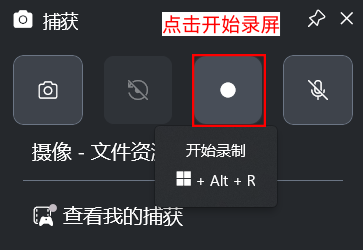
步骤1:您不用专门启动Xbox Game Bar软件,我们通过按下Win+G快捷键,就可以打开Xbox的工具栏。
步骤2:在工具栏下方,您可以看到“捕获”“性能”“音频”“图库”等功能窗口。点击“捕获”窗口的“录制”功能后,就可以开始录制了。
第2个录屏方案:通过QQ录屏
怎么使用QQ软件来录屏?您不用担心录屏功能难找,实际上,在我们的QQ聊天窗口中,QQ录屏、QQ截图、QQ屏幕翻译等功能都位于“小剪刀”按钮中。
利用QQ电脑版,我们如何录制电脑屏幕视频?具体的操作步骤:打开QQ软件之后,您可以在老友的聊天窗口当中,点击“小剪刀”按钮,在上拉列表当中,点击“屏幕录制”功能;当看到QQ的录屏工具栏之后,您可先确定声音已开启(麦克风或扬声器),即可开始录制。

第3个录屏方案:通过PPT录屏
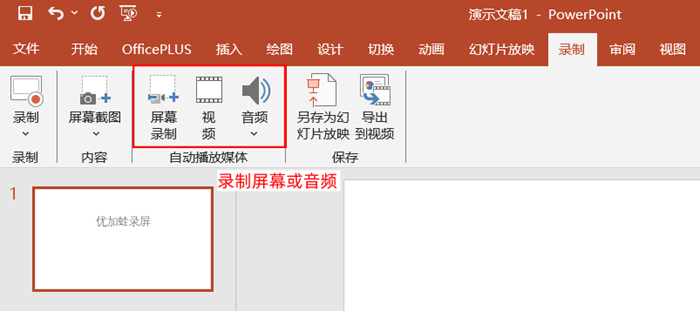
您是不是觉得:PPT录屏只能够录制幻灯片文件的画面?当然不是,录制幻灯片之外,PPT软件还支持录制人像、录制电脑软件、录制桌面等多种操作,只是您录制后的视频会默认嵌入幻灯片当中,所以我们要手动进行另存。
当然了,利用PPT软件来录制的话,在大部分电脑上都可以实现——只要您使用的是Windows系统电脑、PPT软件版本在2013及以上版本,都可以轻松录制了。
第4个录屏方案:通过优加蛙录屏软件
优加蛙录屏软件适配了绝大多数的电脑操作系统,比如Mac OS、Win7、Win8、Win10、Win11,更重要的是,它支持了游戏录屏、窗口录制、桌面录屏、选区录制等功能,对于追求录制流畅性的朋友来说,它可以给您带来优质的录屏效果,如1080P、2K、4K画质,以及高音质、超高音质等。
如果您想要真人出镜,也可以开启摄像头进行人脸录制。您录制完视频之后,优加蛙录屏软件还支持视频压缩、视频剪切、音频提取等,这一款工具当中就汇总了多种功能。
电脑录屏怎么录视频?操作步骤并不难,您快来瞧瞧吧。
步骤1:运行优加蛙录屏软件,安装位置可自定义,本文更推荐安装在非C盘的文件夹。
步骤2:我们进入到软件首页,然后浏览各大录屏功能(共有6种)。选择其中一项功能,便可以调节录屏参数,比如更改显示器、更改录屏区域、声音源(系统/麦克风)、开启摄像头实现画中画,设置画质与格式,定时录制可预设起止时间等,然后点击右侧的录屏按钮。
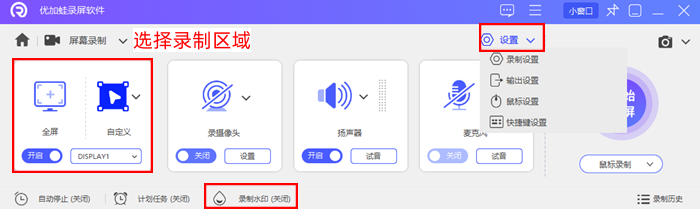
步骤3:屏幕上会出现3、2、1的倒计时,悬浮窗可标注 / 暂停 / 停止,快捷键更高效。如果您想要结束录制,可以随时点击录制栏上的停止录制按钮。

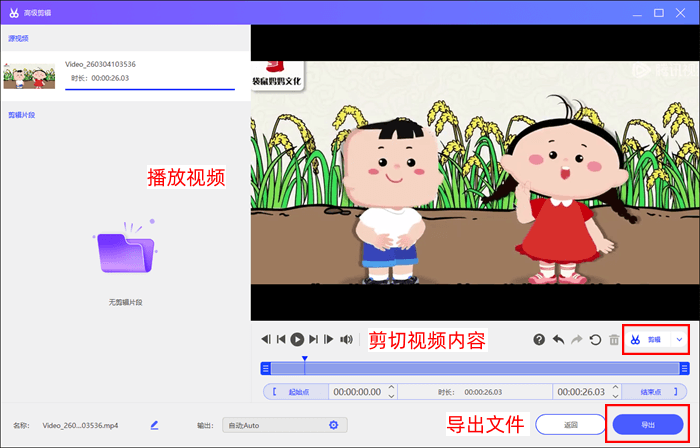
步骤4:完成录屏操作以后,我们还可以直接播放并剪辑视频文件。
第5个录屏方案:通过VLC media player
VLC media player也是一款很值得推荐的工具,不仅支持播放各种小众格式的媒体文件(如视频、音频文件),对于您的录屏要求,它也可以轻松满足,这款工具可录制电脑桌面、录制摄像头画面。当然了,它录制电脑桌面的时候,不支持选区录制。电脑上如何录屏?
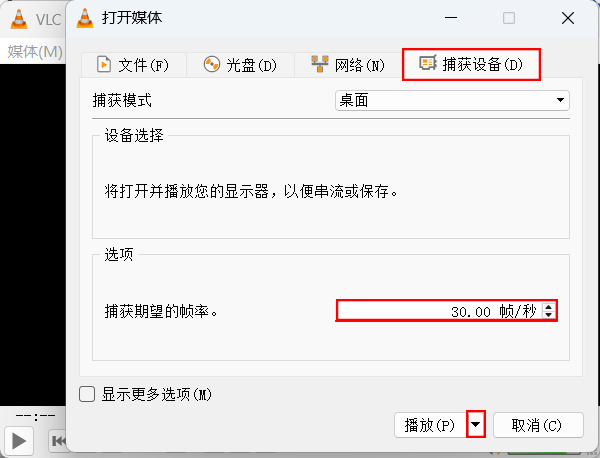
步骤1:打开VLC media player软件,然后点击“媒体-打开捕获设备”。
步骤2:您可以选择“捕获模式”为桌面或“DirectShow”(即摄像头),然后设置录制的帧率值。
步骤3:点击下拉箭头,选择“转换”功能,并保存好录屏文件。
步骤4:之后回到主界面即可录制画面。
第6个录屏方案:通过GeForce Experience
电脑上的显卡分为AMD显卡或者NVDIA显卡,而GeForce Experience则是NVDIA公司开发的显卡驱动程序,您不仅可以利用它及时更新显卡驱动、以便更好地使用电脑,还可以通过它来录制视频。
我们在电脑上如何录屏?GeForce Experience的详细操作步骤来了。
步骤1:进入电脑上的GeForce Experience界面。

步骤2:找到“常规-游戏内覆盖”,确认录屏功能已经打开(如果没有打开,您可以点击按钮,手动开启录屏功能)。
步骤3:无论您是想要开始录制,还是录制屏幕后退出录制,只通过Alt + F9即可实现。录制完电脑会提示您“录制已保存”。

第7个录屏方案:通过AMD Radon Software
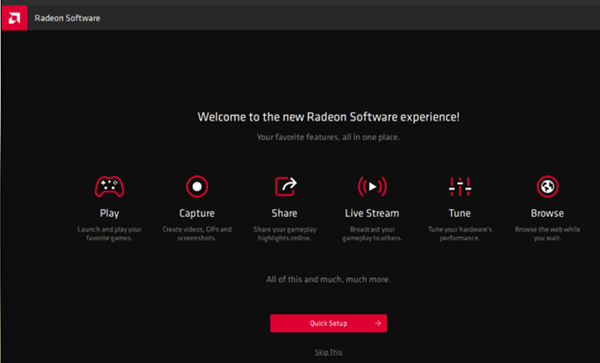
和前面提到的GeForce Experience类似,AMD Radon Software则是AMD显卡的控制程序,它同样搭载了便捷录屏的功能。那么,电脑录屏怎么录视频?
步骤1:在电脑桌面上,点击鼠标右键并选择“Radon设置”,便可以打开软件界面。
步骤2:然后我们可以点击“常规”,把“录制桌面”右侧的开关设置成启动状态。
步骤3:回到桌面上,或者是想要录制的窗口中,点击Ctrl+Shift+E,既可以开始录屏,又可以结束录屏。
第8个录屏方案:通过数据蛙录屏软件
了解了以上的实用录屏工具以后,本文再向您介绍数据蛙录屏软件,这款工具的口碑一直很好,而且录屏工具也名列前茅。
数据蛙录屏软件的功能:
功能1:您可以录制麦克风的人声、环境音,也可以录制扬声器的电脑音频。对于想要录制网课、录制直播视频、录制会议的朋友来说,您可以同时设置麦克风、扬声器作为音源。
功能2:您可以录制桌面、桌面选区、软件窗口、软件部分区域,如果要录制摄像头界面的话,还可以开启“摄像头降噪”的功能。
功能3:软件既支持Windows电脑,又支持Mac电脑,对于大部分用户来说都容易上手。
步骤1:启动数据蛙录屏软件,之后在首界面上,选择一项录屏功能(软件支持多种录制模式,一般可以选择:视频录制)。
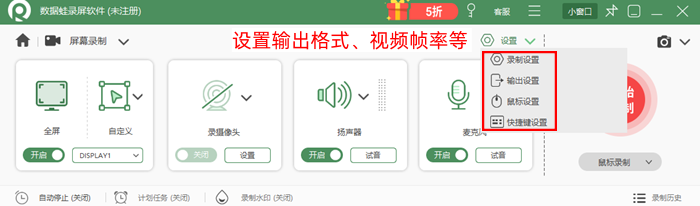
步骤2:您可以设置视频输出参数、音频输出参数,比如麦克风和扬声器等。修改录屏的范围大小、设置音源(支持试音),最后点击“开始录制”按钮。
备注:如果您想要查看历史录制记录,还可以点击“录制历史”,可以进行查看或剪辑。
电脑上如何录屏?现在的您是不是丝毫不慌了?赶紧来使用优加蛙录屏软件吧,不仅是录制游戏窗口、录制全屏、录制选区,您还可以启用水印功能,不用再担心视频被别人搬运了。而且,无论是长时间录制,还是高清录制,它都可以给您带来优质服务。

