

如何在电脑录屏?推荐这6种录屏方式,流畅无卡顿!


想要在电脑录屏的时候,我们可能会因为工具的选择犯了愁:市面上的电脑录屏工具这么多,究竟哪一些才合适?如何在电脑录屏?操作上会不会比较麻烦?
不止您一个人有疑惑,小编也曾经有过这样的苦恼。在热心网友的分享之下,小编偷偷学会了录屏的6个绝招,现在分享给您,帮助您轻松录屏一次过(咱们不用怕踩到坑)。
电脑录屏主要有几种便捷方法:使用 Windows 自带的 Xbox Game Bar (Win+G)、使用 Mac自带的QuickTime Player录屏功能,或者利用电脑版截图工具中的录屏功能,另外,针对更高级的录屏需求,则推荐使用专业录屏工具,比如优加蛙录屏软件。

录屏第1招:利用Mac自带的QuickTime Player
对于QuickTime Player软件,Mac电脑上的用户并不陌生,因为它的主要功能之一就是播放音频和视频文件,不仅限于此,该软件在录屏方面也有良好的表现。具体来说,在QuickTime的Mac版中,您可以录制音频、视频和影片;在QuickTime的Windows版上,您可以使用的功能仅有录制音频。
如何在电脑录屏?下面我们来深入讨论步骤。
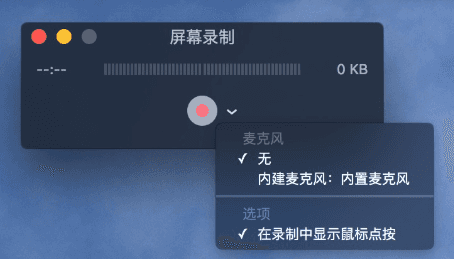
步骤1:点击进入Mac电脑的QuickTime软件,然后我们点击任务栏的“文件”,找到“新建屏幕录制”。
步骤2:之后电脑上会出现一个小窗口,如图所示,您可以选择录制麦克风、录制鼠标等。点击正中间的红色位置,即可开始录制。
步骤3:结束录制并保存刚刚的录屏文件。
录屏第2招:利用Mac自带的shift+cmd+5
截屏App和QuickTime Player,都是Mac电脑上自带的录屏工具。Mac的电脑录频功能在哪里?接下来,我们就来使用截屏App轻松录制出精美的视频。
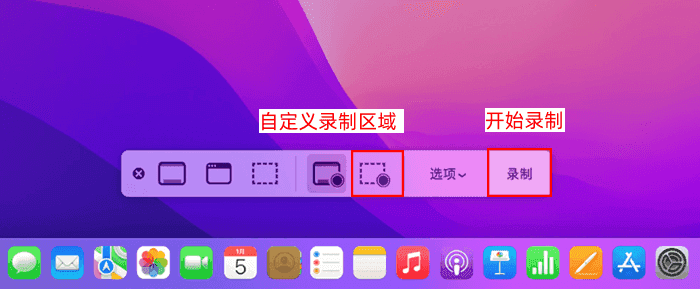
步骤1:您可以按下MacBook键盘的快捷键,通过shift+cmd+5来唤出截屏App的工具栏。
步骤2:工具栏一目了然,我们可以重点关注三个按钮,录制全屏按钮、录制所选区域按钮,以及开始录制按钮。
步骤3:选好录制区域以后即可录制,如果您录制一段时间后想要退出录制,可点击Escape(Esc)键。
录屏第3招:利用Win+Shift+S
电脑录屏的快捷键是什么?实际上,Windows电脑录屏的快捷键有很多,除了各种软件的录屏快捷键之外,我们来说说电脑自带的录屏快捷键——PrtSc,以及Win+Shift+S。第一个快捷键是最简单的,但是仅适用在部分Windows设备;第二组快捷键则是Windows电脑通用的。
如何在电脑录屏?使用快捷键截屏,具体有以下步骤:
步骤1:先点击电脑上的Win+Shift+S,然后我们会看到一个熟悉的长方形工具栏,这就是我们平时截图看到的工具栏。
步骤2:工具栏当中默认为截屏模式,您可以点击“录屏”按钮并修改模式。然后使用鼠标,通过虚线框来选择录制范围。点击“开始”就可以随意录制了。

录屏第4招:利用优加蛙录屏软件
优加蛙录屏软件就是小编最常用的一款录屏工具,除了界面美观之外,这款软件的实用性也很高。您可以提前设置录屏的视频格式,如MP4、MKV、WEBM、F4V等,并且还可以录制纯音频,它同样可以导出M4A、OPUS、MP3、WMA等音频格式。
对优加蛙录屏软件的录制质量,不少用户也表示肯定:“我一开始想要录制高画质视频,它支持录制720P、1080P、2K画质;并且,录制耳机声音的时候也不会有明显的噪音。”
这是因为:优加蛙录屏软件内置了先进的算法,不仅支持高画质录制,也支持长时间的稳定录制,对于音频信号来说,它可以做到削弱背景杂音、增强人声等。
电脑录频功能在哪里?您可以对照着步骤说明,轻松在Win7/8/10/11和Mac端使用优加蛙录屏软件。
步骤1:启动优加蛙录屏软件,然后浏览主界面(紫色界面),选择具体的录制功能。
步骤2:点击选择一项录屏功能,即可开始选择“全屏录制”或者是“自定义录制”,在单击“开始录制”按钮之前,您可别忘了开启音频源。
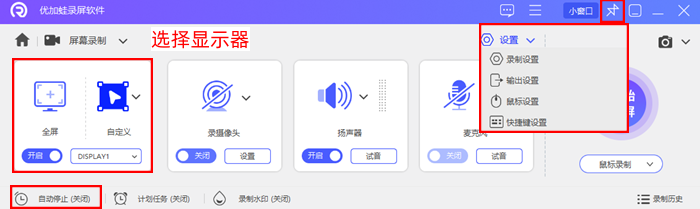
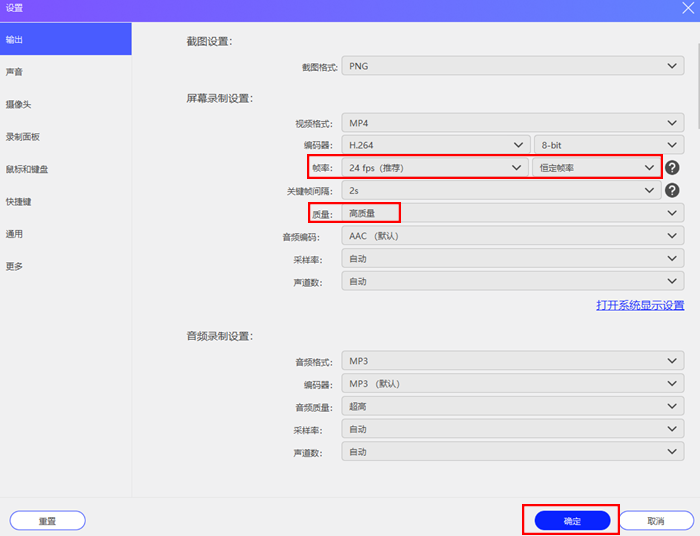
步骤3:录制工具栏上面,您可以看到录制时长、录制文件的体积大小,点击红色按钮即可停止录制。

录屏第5招:利用数据蛙录屏软件
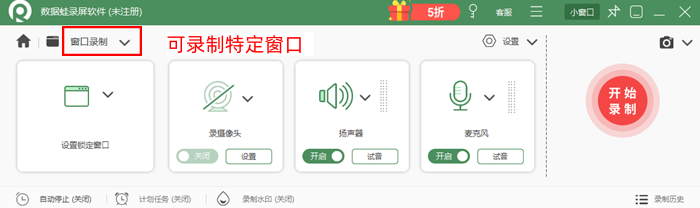
数据蛙录屏软件的功能也受到诸多好评,比如:您可以录制无声音画面,也可以录制有声音的画面;并且还可以设置录制的音量,如果是耳机录制的话,音量最大为200%,如果音源是电脑扬声器的话,音量最大为150%。
另外,数据蛙录屏软件可以很好地保障您的个人隐私,如果您担心录制过程中会出现聊天窗口,怎么办?您不用刻意关闭聊天软件,通过“自定义-设置排除窗口”,便可以保护个人的重要信息了。
在您完成录制之后,数据蛙录屏软件也贴心地准备了各种后期处理功能,如视频压缩、视频合并、视频剪切、视频加特效(淡入、淡出效果)等。
如何在电脑录屏?以下就是数据蛙录屏软件的3个使用步骤。
步骤1:您可以安装上数据蛙录屏软件,无论是Windows还是Mac电脑都可使用。之后进入首界面。
步骤2:首界面当中,您可以选择“屏幕录制”“游戏录制”“录窗口”“截图”等功能。之后进入到参数设置环节。
步骤3:在设置参数时,您不仅可以选择文字水印、图片水印,还可以一键试音。选择好录制区域后,点击“开始录制”。
录屏第6招:利用浏览器插件
浏览器插件,又可以叫做“浏览器扩展”。您可别误会啊,浏览器扩展可以实现的功能,可不仅仅是录制浏览器的网页界面,您还可以录制电脑软件界面、电脑桌面、电脑文件夹等。
具体如何进行电脑录屏?步骤可以分为安装插件、使用插件两步。
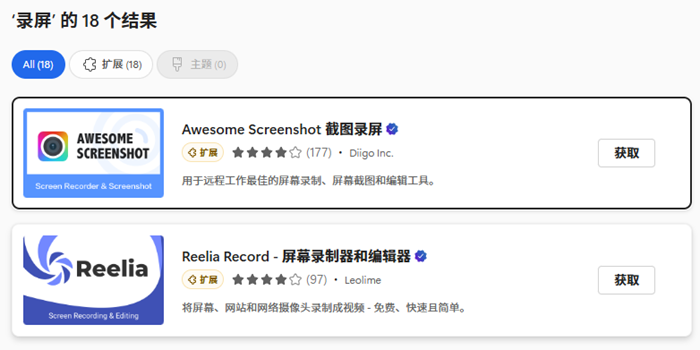
步骤1:安装插件。如图所示,您可以点击浏览器的扩展界面,选择想要安装的录屏插件,如果您不太确定要使用哪几款,可以一次性安装多个录屏插件。
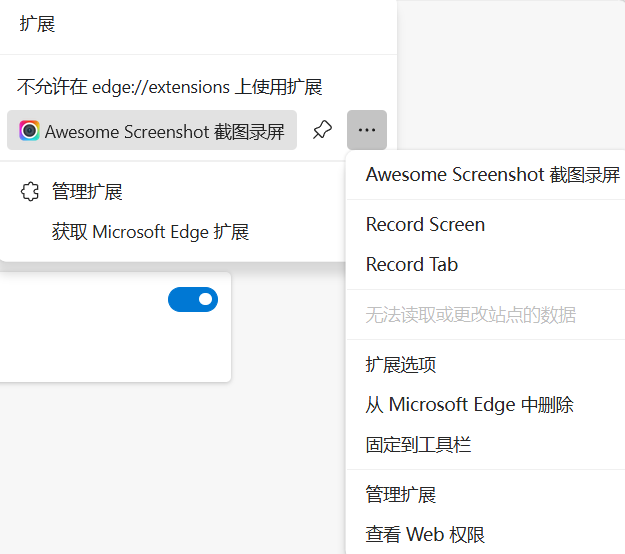
步骤2:使用插件。点击浏览器任务栏的“扩展”,找到您刚刚下载的插件工具,然后开始录屏。
现在您不用担心如何在电脑录屏了,其实录屏是有门道的,掌握了合适的工具以及使用步骤以后,录屏也不是一件太为难的事情。那么,您不来试试优加蛙录屏软件吗?这里有六大录屏模式——屏幕/音频/游戏/窗口/手机/摄像头录制,您还可以一边开启摄像头,一边录制电脑画面,快来试试吧!

