

电脑录屏怎么打开?分享6款精选免费录屏软件(含自带+专业)


对于不经常录屏的朋友来说,您找到相关的工具之后还要逐一测试,这意味着您要投入大量的时间成本。不过您也不用苦恼,现在这篇文章就帮您省去了大量时间,您跟着教程来一步步操作,就可以轻松上手了,下文分享的是6款免费录屏软件。
先总结:Windows电脑最快打开录屏的方法是按下组合键 Win + G 打开 Xbox Game Bar,或直接按下 Win + Alt + R 开始录制。对于Mac电脑,可使用 Cmd + Shift + 5 调出截图录屏工具。系统自带功能无需安装,适用于大多数场景。 但如果您是有更专业的录制需求,比如视频格式多样化、视频清晰度、声音纯度、摄像头开启等,则可以考虑使用专业的录屏软件来实现。

第一个录屏软件:Windows自带截图工具
遇到了录屏难题的时候,您可以派出电脑上自带的截图工具来轻松录屏。这款工具最被人熟知的功能是电脑截屏,但是,您可别小看它,它的录屏功能同样是既免费又好用,录屏效果杠杠的。
电脑录屏怎么打开?截图工具录屏难不难?不用担心,我们来继续分析步骤。
步骤1:如图所示,您可以在Windows电脑上搜索“截图工具”,然后点击下方的“打开”。
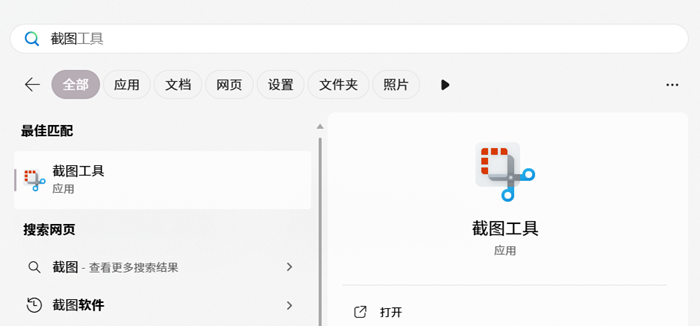
步骤2:进入到截图工具之后,操作界面是简洁无广的。我们先选择“录屏”按钮,然后再点击“+新建”按钮,就会看到一个录屏工具栏。
步骤3:在录屏工具栏当中,点击“开始”就可以简单无压力地录屏了。

第二个录屏软件:使用自带快捷键
有的网友就分享了自己的录屏心得:“在电脑键盘的右上角,点击PrtSc按钮,就可以轻松录屏了。”
没错,对于部分设备来说,直接点击PrtSc按钮就可以录屏;但是,还有相当一部分Windows电脑,录屏的快捷键并不是PrtSc,那么我们该如何录屏?电脑录屏怎么打开麦克风?
步骤1:先同时按下快捷键组合——Windows+Shift+S(该快捷键比PrtSc更通用),然后我们可以看到电脑屏幕顶部出现了一个白色工具栏。
步骤2:从左往右,第一个按钮就是截屏按钮,第二个按钮就是录屏按钮。点击彔屏按钮以后,我们的鼠标会自动变成“+”形状,方便我们选择录屏区域。
步骤3:选择好录屏区域之后,点击“开始”即可录制视频了。

第三个录屏软件:使用Mac系统自带QuickTime Player录制
macOS 自带的录屏功能非常实用,既可以通过快捷键快速调出录屏工具栏,也可以用QuickTime Player进行更专业的录制。下面将介绍一下使用 QuickTime Player录制(适合需要更多控制的场景)。步骤有点多,我们一步步来说。
步骤1:在“应用程序”文件夹中找到并打开 QuickTime Player。或者在 Spotlight(Command + 空格)中输入“QuickTime Player”回车打开。
步骤2:在顶部菜单栏点 “文件” → “新建屏幕录制”,或直接按 Control + Command + N。会弹出“屏幕录制”小窗口,中间是红色圆点“录制”按钮。
步骤3:点击录制按钮旁边的小箭头,展开设置,麦克风:选择要使用的麦克风(如“内置麦克风”或外接设备),选“无”则不录人声。显示鼠标点击:勾选后,录屏中点击会显示小圆圈,方便教学演示。
步骤4:点击红色“录制”按钮,想录全屏,直接点一下屏幕任意位置。想录部分区域,按住鼠标拖出一个矩形选区,再点“开始录制”。

第四五个录屏软件:使用QQ进行录屏
不少用户也喜欢使用QQ录屏,相关网友评价:“刚好我的电脑上面安装了QQ,直接用来录屏很合适,就不用专门去找录屏软件了。”
QQ录屏的优点就是:Windows版QQ支持较长时间的录屏(2~3小时),并且完全免费。
QQ录屏的缺点是:Mac版QQ虽然也支持免费录屏,但是用户只能够录制两分钟。
电脑录屏怎么打开?具体的操作流程是:
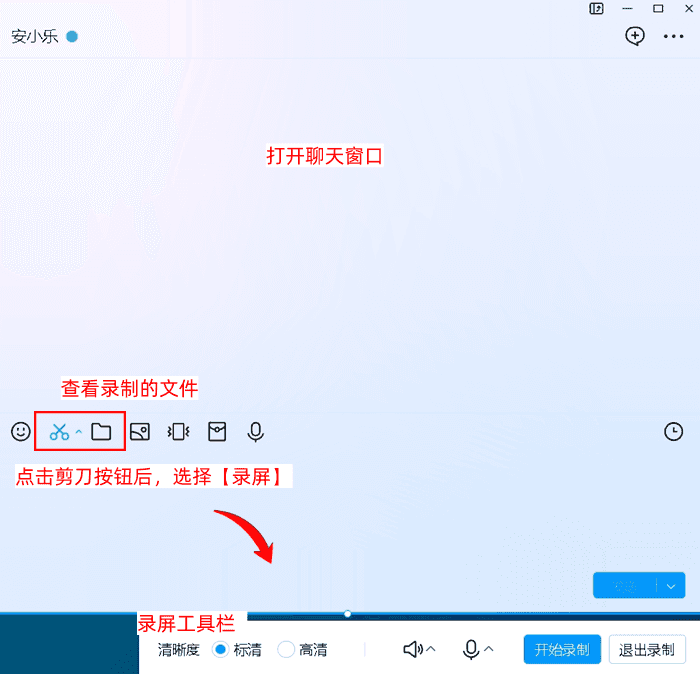
步骤1:我们先在电脑上运行QQ软件,然后进入到任意一个好友的界面中。
步骤2:点击好友列表上的剪刀按钮,选择录屏功能。
步骤3:我们会看到录屏工具栏,各种功能一目了然,点击“开始录制”即可。
第5个录屏软件:使用优加蛙录屏软件(专业好用)
除了电脑自带的录屏软件,有没有哪个好用的电脑录屏软件?在众多的录屏软件之中,小编经常用到的就是优加蛙录屏软件了。它的录屏服务确实很有特色,首先,它支持录屏的视频格式众多,除了常见的MP4、MOV格式以外,还支持WebM、WMV等视频格式。
其次,如果您对于音质方面有比较高的要求,那么优加蛙录屏软件也适合您使用,因为它不仅支持麦克风降噪,还支持多种音质,如标准/高/超高质量等。
然后我们来说说您最关心的录屏模式:您是不是想要自由录制屏幕的任意区域?或者是录制游戏界面,记录下自己游戏封神的精彩瞬间?优加蛙支持自定义录制以及全屏录制、游戏录制等功能。
步骤1:优加蛙录屏软件支持了Windows+Mac两大主流电脑系统,在官网中下载对应的版本之后,开始打开主界面。在软件右下角,可以查看到软件录制的所有历史视频。
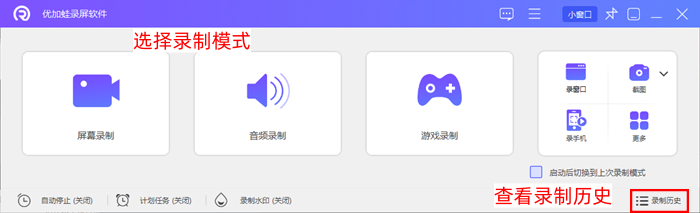
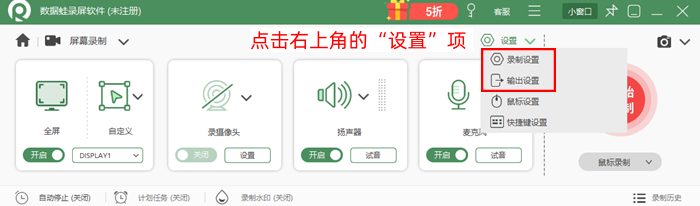
步骤2:进入到首界面中,我们可以选择多种模式,如屏幕录制、游戏录制等。之后我们可以提前设置一些参数(比如视频格式、音频格式、水印、帧率等),之后还可以对录制的音频进行设置,比如打开扬声器(控制是否录电脑播放的声音)和麦克风(控制是否录人声或环境音。),可在“高级设置”里调音量增益,避免录出来太小或爆音。然后点击录屏按钮。
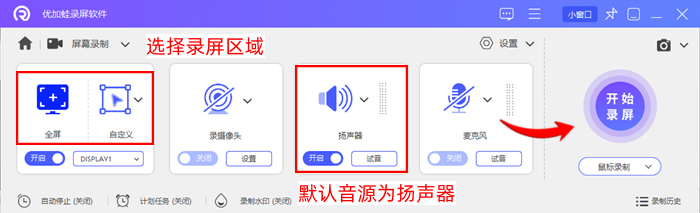
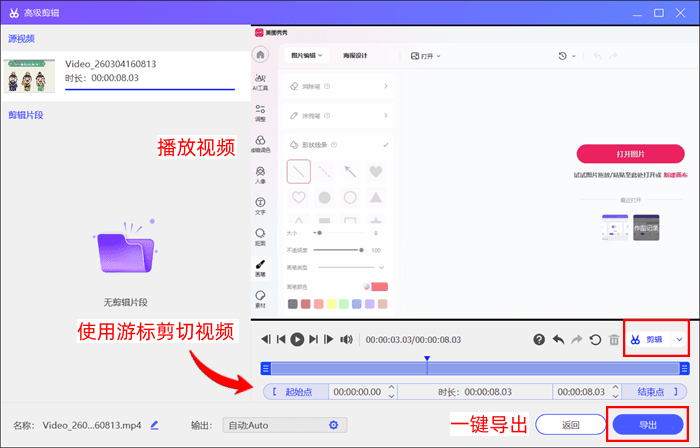
步骤3: 录完会自动弹出保存目录,也可在“历史记录/文件管理”中查看,您可以直接在当前界面播放视频,然后剪辑视频。
第六个录屏软件:使用数据蛙录屏软件
数据蛙录屏软件也是网上的主流工具,在录屏方面,不少用户也表示好评:“我想要录制高清视频,发现这款软件不仅操作简单,还支持4K、2K画质,在录屏的时候还可以设置帧率,比如24、60fps等。”
数据蛙录屏软件有以下功能:
功能1:支持录音、录屏。录音功能支持录制麦克风或者是系统声音,您也可以同时录制这两种声音;录屏功能包括了摄像头录制、桌面录制、单个窗口录制、全屏录制等。
功能2:软件还支持截图,您可以进行长截图、菜单截图等操作。
功能3:支持硬件加速(录制不卡顿),适配了Windows7、8、10、11系统,以及Mac系统,适合大多数用户。
步骤1:点击桌面快捷方式并启动数据蛙录屏软件。
步骤2:您可以选择六种录屏模式,然后进入到预设参数界面,选择显示器、录制范围、音源之后,就可以点击“开始录制”(在界面右侧)。
步骤3:完成录制之后,您还可以进行音频提取、视频合并、视频压缩、视频剪切等功能。
录屏时的注意事项——确保效果与质量
1.检查设备,保证音画质量
- 确认麦克风、摄像头、耳机、采集卡等外设已正确连接,电源/接口无松动。
- 在正式录前,用系统自带的录音机或录屏软件的“预览/测试”功能,试录几秒,检查:人声是否清晰、无严重底噪、爆音;摄像头画面是否稳定、曝光正常、对焦准确。
- 环境太吵时,可换到安静房间,或考虑使用降噪麦克风、防喷罩等辅助设备。
2.优化设置,平衡画质与性能
- 根据内容类型选择合适的分辨率和帧率:一般教学/会议:1080P + 25/30fps 已足够清晰流畅;
- 合理设置码率,码率过低,画质会糊、有马赛克;码率过高,文件巨大,对硬盘和后期处理压力也大。
3.注意隐私,规避风险
- 录屏前,先检查屏幕上有无密码、账号、聊天记录、内部文件、个人隐私信息等,必要时提前遮挡或最小化(优加蛙录屏软件特有的排除屏蔽窗口,可以帮您保护隐私)。
- 使用“区域录制”时,注意不要把不该入镜的窗口、通知、桌面文件一起框进去。
- 如果录的是线上会议或课程,要遵守相关隐私与版权规定,不随意对外传播他人未授权的内容。
以上的内容中,您已经知道了6款工具的录屏功能以及详细步骤。录屏怎么打开?我们可以使用优加蛙录屏软件,它可以带来高清画面、清晰声音,您还可以使用自动加水印的功能,这里有图片水印、文字水印两种模式,还可以设置水印的颜色和位置,快来试试吧。

