

8个热门Windows录屏功能工具大揭秘,哪款值得选?


有些朋友想要录制线上会议,但是不知道怎么使用windows录屏功能,这种情况下要怎么解决录屏难题?
段落如果您也想要使用Windows进行录屏,但是苦于不知道操作步骤的话,下文来帮您解决。这里列举了7个热门工具,并且详细介绍了每一款工具的使用步骤,对于一些特殊情况,小编也会和您分享注意事项。

其实,Windows录屏最快的方法是使用自带的 Xbox Game Bar,按下Win+G调出工具栏,点击“捕获”中的录制按钮即可,或使用快捷键Win+Alt+R直接开始/停止录制。适用于游戏、应用界面,录制内容自动保存为MP4格式。另外,本文还会继续介绍7个其他不同的录屏功能工具,提供更多的选择,一起来看看吧。
Windows录屏工具1、Xbox Game Bar
Windows Game Bar 是系统内置的轻量录屏工具,无需额外安装软件,即可快速对窗口内容进行录制,适合临时、简单的录屏需求。
适用场景:主要适用于游戏、各类应用软件、浏览器页面等窗口程序;
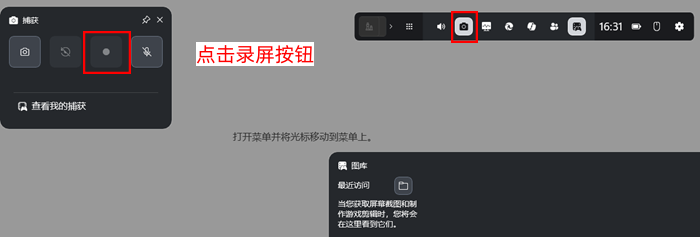
步骤1.打开需要录制的软件或游戏窗口;按下快捷键 Win + G 呼出 Game Bar 工具栏;
步骤2.在弹出的 “捕获” 窗口中,点击圆形录制按钮即可开始录屏;录制完成后,再次点击停止按钮,或使用快捷键结束录制。
Windows录屏工具2、截图工具
您并没有看错,截图工具不仅支持电脑截屏,还可以实现电脑录屏,而且无论是电脑截屏还是电脑录屏,您只需要使用同一组快捷键。所以,这款软件的录屏功能是比较便利的。
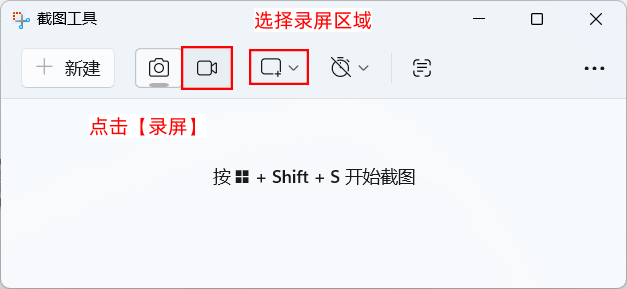
具体的录屏步骤就是:通过Windows+Shift+S快捷键,启动Windows电脑内置的工具栏,然后您可以自由切换为录屏或截屏模式;接下来,我们选择录屏模式以后,点击“新建”,便可以用鼠标来框住录制区域,点击录制按钮以后,工具栏当中会实时显示我们录制的时长。
Windows录屏工具3、优加蛙录屏软件
不少用户也喜欢使用优加蛙录屏软件,大家对于这款软件的评价是:“长时间录制也稳定,而且只要调低分辨率,就不用担心视频体积过大了。”
“操作简单,而且录制摄像头界面的时候,还可以自定义界面形状,比如圆形、方形、椭圆形等。”
优加蛙录屏软件的功能也多,如果您同时使用多个显示器,也可以自定义录屏的显示器区域;并且,软件支持高音质、超高音质,配合麦克风降噪的话,可以提供清晰的音效。此外,这款软件还支持截图、菜单截图、长截图功能,以及添加图片/文字水印的功能。
怎么使用优加蛙的windows录屏功能?下文的教程不要错过啦。
步骤1:优加蛙录屏软件适合Mac OS+Windows两大操作平台使用,软件的安装位置可自定义。
步骤2:在主界面中,您可以点击屏幕录制、音频录制、窗口录制等模式,并查看参数界面。如图所示,点击界面的“录制水印”即可添加个人水印,选择“自定义”便可以框选录屏区域。
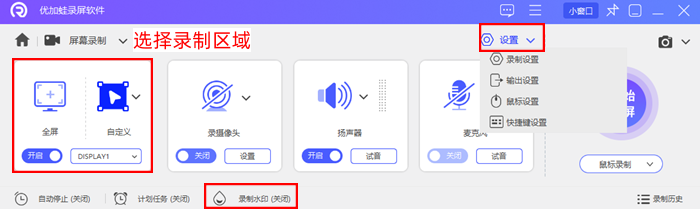
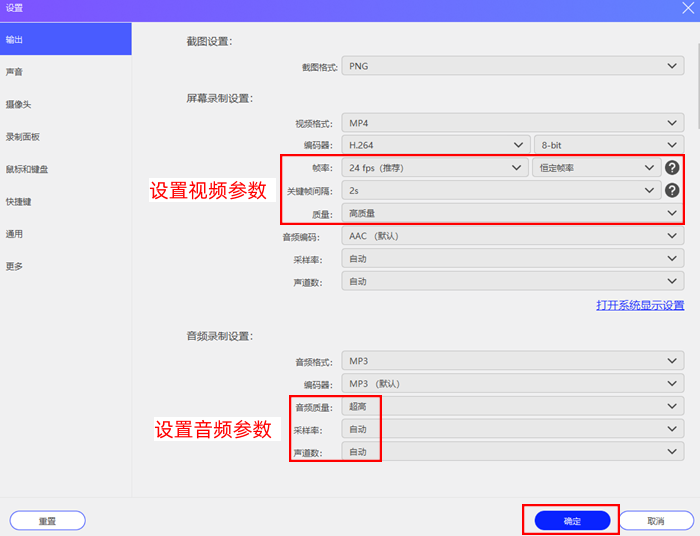
步骤3:如果您想要更改视频画质、音频音质,可以通过“设置”界面来调整。之后点击“开始录屏”按钮。
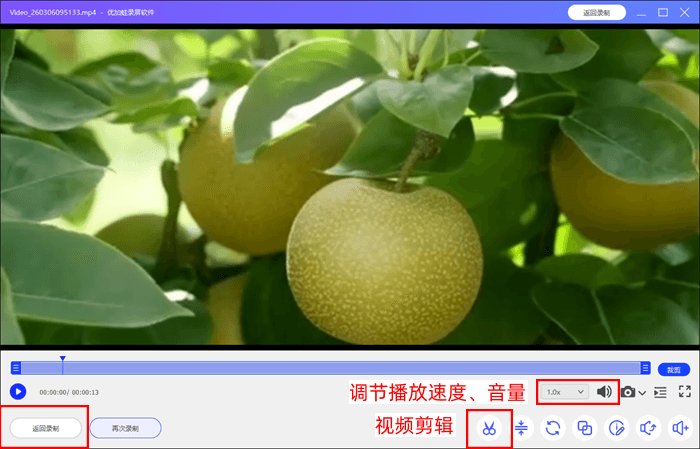
步骤4:完成录屏操作以后,我们可以查看录屏的效果,之后按照个人想法,进行剪辑、压缩、格式转换等操作。
Windows录屏工具4、数据蛙录屏软件
如果您的电脑使用的是AMD显卡,而不是NVDIA显卡,则无法使用第一种录屏工具了。我们不慌,因为数据蛙录屏软件也是录屏的得力助手。
数据蛙录屏软件不但支持录屏,而且还详细地将录屏分为6种情况:屏幕录制、游戏录制、音频录制、窗口录制等。使用它录制出来的视频,可以是MP4/MKV/MOV等主流格式,也可以是F4V、WebM等冷门格式;如果您忘记提前设置录屏格式,还可以进行录屏后的视频格式转换。
具体要如何来进行windows录制?使用过程中,还有没有好用的windows录屏功能?
步骤1:如果您使用的是Windows端,可以安装Win7、8、10、11的软件版本;Mac端则安装Mac OS版本的数据蛙录屏软件。
步骤2:进入软件主界面以后,在6种录屏模式当中任选一种即可。接下来便是参数预设界面,您可以先选择音频源(外接的麦克风/电脑的扬声器)并一键试音。
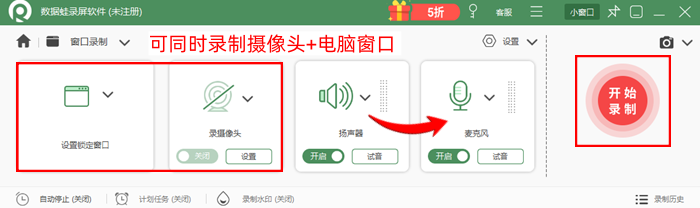
步骤3:点击开始录制按钮,电脑屏幕会有倒计时出现;录制的时候,屏幕会出现录制工具栏。

Windows录屏工具5、GeForce Experience软件
有的朋友可能对GeForce Experience软件感到陌生,其实,该软件是Windows电脑自带的软件(电脑要搭载NVDIA显卡)。
通过GeForce Experience软件,用户可以更新NVDIA显卡的驱动;此外,这款软件上面也有很多的电脑游戏,用户可以安装自己喜欢的游戏,并且,如果您想要录制游戏窗口、电脑屏幕画面,就可以使用到它的windows录屏功能。
步骤1:如图所示,我们可以搜索“GeForce Experience”字眼,然后打开该软件。
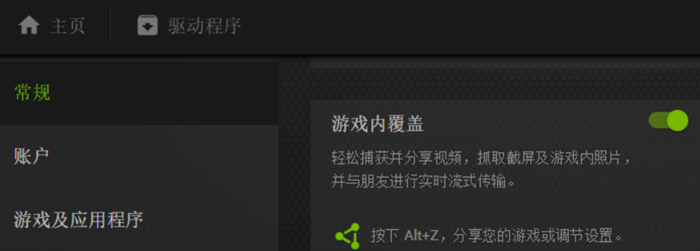
步骤2:接下来,我们会看到该软件的界面是墨绿色为主。您可以先检查录屏功能是否正常开启,找到“常规——游戏内覆盖”,然后将右侧的按钮改成“开启状态”。
步骤3:现在您可以通过同一组快捷键,即Alt+F9来开始录屏与停止录屏了。
Windows录屏工具6、VLC media player软件
虽然小编在这里介绍的是VLC media player的Windows版,不过这款软件也兼容了大部分设备,如MacBook电脑、安卓手机和iPhone手机。
VLC media player具体的软件功能有:视频、音频播放(特别是特殊格式的文件);视频、音频转换格式;以及电脑录屏。在电脑录屏这方面,VLC media player软件支持桌面录屏、摄像头录屏。
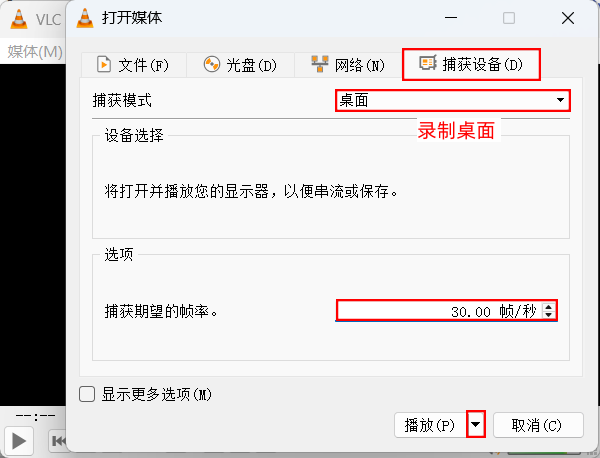
windows录制的具体步骤:进入到软件当中,然后点击“媒体”,点击“打开捕获设备”,并查看“打开媒体”对话框,然后我们可以自由选择“捕获模式”;如果您迫不及待想要录制电脑,还需要点击界面底部的下拉箭头,选择“转换”功能并预先保存视频,之后就可以在主界面直接录制了。
Windows录屏工具7、QQ软件
“小编小编,QQ软件不是用来发信息、打电话的吗?”
QQ软件的功能当然不止这些,它的录屏功能也值得推荐。在Windows端上面,您可以免费录制2~3小时的视频;而且启用QQ软件的录屏功能也简单,windows录制的步骤如下:
步骤1:先打开QQ主界面,然后点击任意QQ好友的聊天界面。
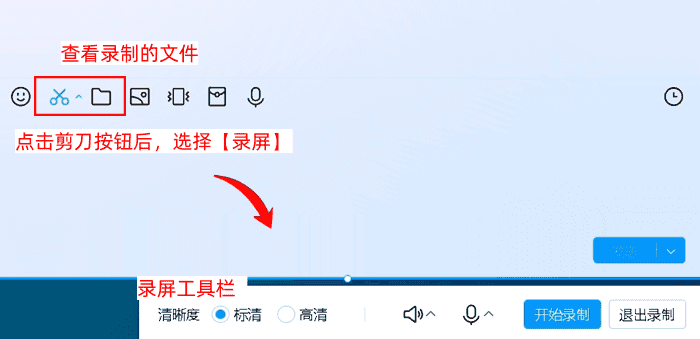
步骤2:如图所示,在发送信息的工具栏当中,您可以点击“剪刀”按钮,在上拉列表当中选择“屏幕录制”。
步骤3:在刚弹出来的录屏工具栏上,点击右侧的“开始录制”按钮即可。
Windows录屏工具8、浏览器插件
如果只是单纯的浏览器,我们只能够用来访问网页,并不能录屏;好在,我们使用浏览器插件就可以进行视频录制,并且浏览器当中有很多录屏插件,您的可选择范围比较广。
步骤1:如果您的电脑浏览器已经安装了录屏插件,可以直接点击插件并开始录屏。
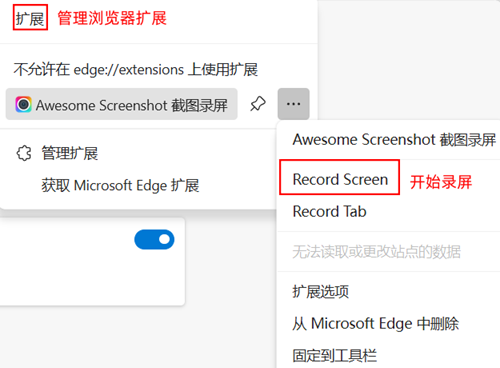
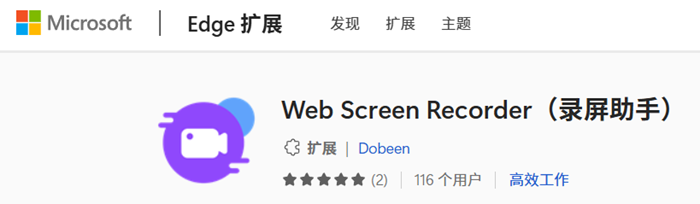
步骤2:如果您没有下载相关的录屏插件,可以进入到浏览器的“扩展”界面,然后搜索并下载录屏插件,就可以开始录屏了。
以上就是详细的windows录屏功能介绍,如果您急需一款优质录屏工具,很推荐您使用优加蛙录屏软件,不仅可以录制成视频、音频,还支持后期的视频、音频剪辑,另外您也可以导出电脑上面已有的视频、音频文件,再进行剪辑处理,赶快来试试吧,优加蛙录屏软件不会让您失望的。

