

如何打开屏幕录制?6种有效方法教程全解析


对于自媒体创作者来说,有时候想要进行屏幕录制就成了问题:究竟如何打开屏幕录制?录制时间一久,怎么样才能保持稳定?
电脑录屏最快的方法是使用Windows自带的Xbox Game Bar,只需按下快捷键 Win + G 调出工具栏,或直接按 Win + Alt + R 开始/停止录制。录制的视频通常保存在“视频”>“捕获”文件夹中。另外,对于比较专业的录制,比如想要视频更清晰、视频可添加水印、添加摄像头等,则可以直接在电脑安装录屏软件客户端。
文章所提到的工具当中,无论是电脑自带的录屏工具,还是专业的第三方录屏工具,每一款都实测了好几遍。具体怎么录屏才省事?下文的6种有效方法,搭配上精美的截图,操作步骤也和您清晰讲解,赶紧来看看吧。

第1种录制屏幕的方法:使用Xbox Game Bar录屏
Windows10、Windows11操作系统上,Xbox Game Bar软件就自带有电脑录屏的功能。并且,如果您要使用该软件的录屏功能的话,也不必进入到Xbox Game Bar软件界面,通过调用快捷键Win+G即可直接录屏。如何打开屏幕录制?我们来看一下步骤吧。
步骤1:同时按下键盘中的Win+G按钮,然后我们可以查看一道黑色的工具栏,以及旁边的“捕获”“图库”等功能窗口。
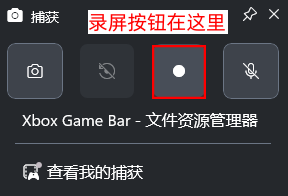
步骤2:如图所示,“捕获”窗口为我们提供了录屏、录屏最后30秒的功能,点击红色按钮即可开始录屏了。
第2种录制屏幕的方法:使用优加蛙录屏软件录屏
优加蛙录屏软件,可以帮助您轻松应对各种录屏情景,适合大部分电脑的录屏需求(包括Windows、Mac电脑),比如:
录制整个桌面、录制整个电脑屏幕,或者录制桌面部分区域、电脑屏幕部分区域;
录制游戏窗口,同时还支持用户开启摄像头;
可更改录制时候的鼠标颜色,您可以设置为红色、橙色、蓝色等颜色;
并且,优加蛙录屏软件也支持了多种视频画质,如1080P、4K、720P等不同的分辨率。
那么,如何打开屏幕录制?优加蛙录屏软件的使用难不难?操作并不难适应。
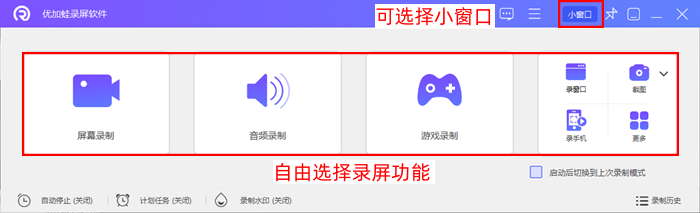
步骤1:您可以先下载优加蛙录屏软件的合适版本,然后进入首界面,这里支持既支持截屏功能,也支持设置水印、设置自动停止功能,我们还有6种录屏模式可选择。
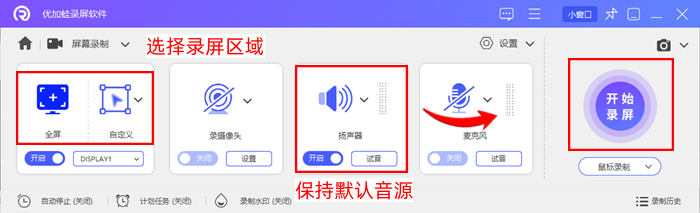
步骤2:选择录屏模式,然后您可以自行设置录屏参数,比如自定义录屏区域大小、录制主显示器或副显示器等;如果您已经完成设置了,可点击“开始录制”按钮。
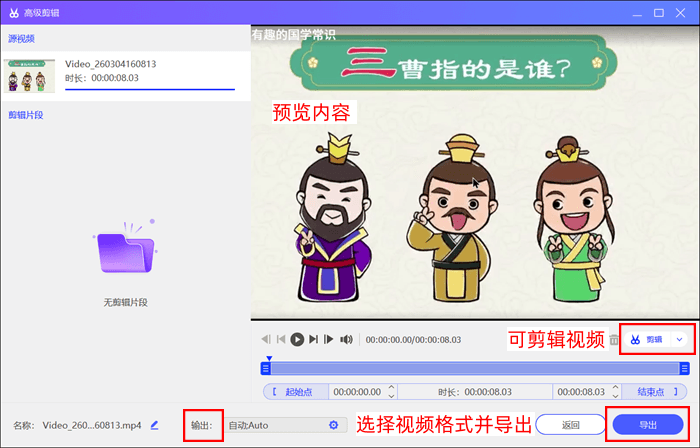
步骤3:结束录制屏幕以后,您可以浏览录屏历史文件,也可以直接剪辑当前录制的视频。完成剪切之后,我们就可以导出视频文件了。
第3种录制屏幕的方法:使用截图工具
对于截图工具,不少朋友习惯用它来进行截屏,但是它的功能不仅于此,它还可以做到录制屏幕,不仅操作简单易懂,而且支持用户使用鼠标选择录制区域。
如何打开屏幕录制?以下是windows录制的具体步骤。
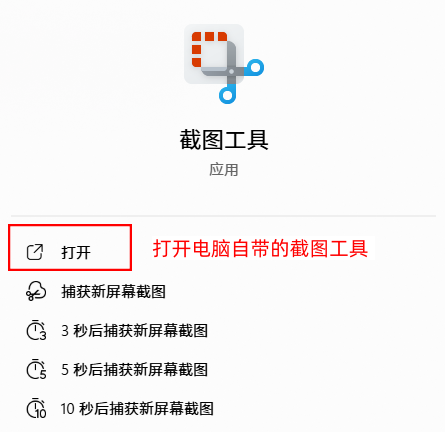
步骤1:在Windows底部任务栏当中,点击搜索图标,然后我们可以直接查找“截图工具”,然后点击“打开”。
步骤2:接下来,我们要先选择为“录屏模式”,不然就会默认处于截屏状态,然后点击“新建”选项按钮。
步骤3:接下来会看到一个录屏的工具栏,点击工具栏最左侧的“开始”,即可进行录制。
第4种录制屏幕的方法:使用QQ聊天工具
不少用户比较喜欢使用电脑版的QQ软件,不仅因为它的聊天功能,还因为QQ软件当中内置了很多便捷功能,例如屏幕翻译、屏幕截图、录屏等功能。具体的mac或windows录制步骤就是:
步骤1:运行QQ软件,并且进入到任意一位聊天好友的窗口中。
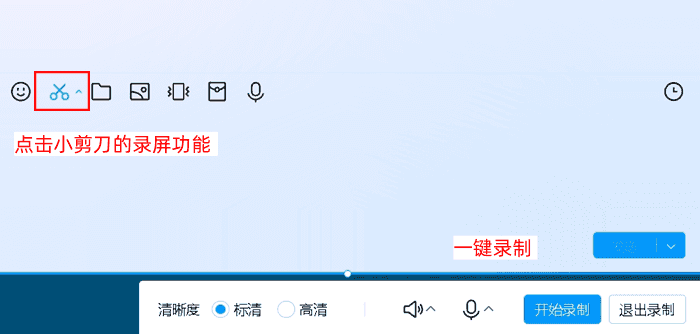
步骤2:如图所示,在聊天窗口的左侧,我们点击“小剪刀”,在这里我们找到并点击“屏幕录制”。
步骤3:点击“开始录制”按钮即可进行录制,然后您录制完视频、想要结束操作,可以点击“停止录制”。
第5种录制屏幕的方法:使用数据蛙录屏软件
如果是使用数据蛙录屏软件来录制的话,您可以获得较好的录屏体验——它不仅支持录制原画面,还可以录制出比原画面更高的视频画质,比如:您可以设置录屏的分辨率为4K、2K,以及设置录屏的帧率为60fps、120fps等。
那么,如果想要开启摄像头录制的话,这款软件能否支持?当然没问题,它的摄像头录制功能,支持您单独录制摄像头画面,或者是配合电脑窗口一起录制,形成“画中画”的录制效果。而且,您可以自由移动摄像头画面在屏幕中的位置。
屏幕录制怎么弄出来?对照着下文的操作指南,您也可以快速学会使用这款录屏软件。
步骤1:在具体的软件兼容性上,数据蛙录屏软件支持Win10、11、8、7系统,以及Mac系统。您可以下载并打开软件。
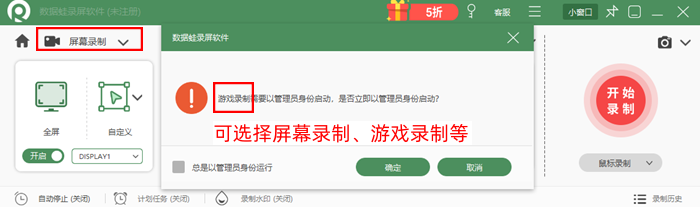
步骤2:然后我们可以选择不同的录屏模式,如屏幕录制、手机录制、音频录制等。
步骤3:点击“自定义”便可以选择电脑区域或电脑窗口,也别忘了要开启声音源哦,接下来是点击“开始录制”按钮。
步骤4:点击工具栏上面的红色按钮便可结束录屏。如果您想要剪辑视频,可以打开“高级剪辑”窗口,对视频进行裁剪。
第6种录制屏幕的方法:使用PPT办公软件
众所周知,PPT软件就是一款制作幻灯片的必备工具,使用它就可以制作出各种精美的幻灯片,并配上精美的动画。当然了,我们目前关心的重点在于它的录屏功能上。
在PPT当中,您可以从导航栏的两个位置上找到电脑录屏功能,分别是“插入”功能区的“媒体”工具栏,以及“录制”功能区的“自动播放媒体”工具栏。
步骤1:进入到PPT软件当中,我们可以新建一个演示文稿,或者是打开以前创建的演示文稿。
步骤2:您可以点击“录制”功能区,在“自动播放媒体”工具栏上,可以选择录制屏幕、录制电脑音频、录制环境音等功能。
步骤3:如果是要录制屏幕的话,单击“屏幕录制”按钮即可开始录制。

电脑屏幕录制常见问题
一、电脑录屏快捷键失效怎么办?
若录制或截图快捷键无响应,可优先检查系统设置:进入 设置 > 游戏 > 游戏栏,确认该功能已处于启用状态;同时可排查是否与其他软件快捷键冲突,或重启电脑后再次尝试。
二、自带录屏功能无法录制桌面怎么办?
如果系统自带录制工具不支持桌面录制、录制范围受限或效果不理想,建议使用专业录屏软件——比如:优加蛙录屏软件,该软件支持自定义录制区域、桌面全屏录制及多种参数调节,兼容性更强。
现在您也不用因为如何打开屏幕录制而伤脑筋了,上文的6个方法不仅适合录屏新手,连电脑录屏高手也一直在用。如果您想要录制出流畅画面、高清视频、清晰音频的话,很推荐您使用优加蛙录屏工具,它不但可以录制电脑桌面、游戏窗口、其他的软件窗口,还支持“自动停止”功能(录屏满一定时间,或者录制到一定体积便结束录制)。

