

录屏为啥没有声音?5个具体原因与解决方法!


录了好久的屏幕,结果录制出来的视频没有声音,这就有点尴尬了。现在问题是,也没发现录屏为啥没有声音,大家说要怎么处理好?
遇到录屏没有声音的时候,您可能会有点手忙脚乱;如果是录完屏幕才发现视频没有声音,这也代表我们之前白忙一趟了。下文当中,小编会针对性地为您分析录屏没有声音的4个原因,并且分享5个录屏方法。

电脑录屏没有声音的5个原因与解决方法
录屏为啥没有声音?录屏没声音通常是因为录屏软件未开启麦克风或系统声音权限、系统静音、或麦克风被其他软件占用。电脑端则需检查录屏软件的音频设置,确保选择了“系统声音”或“麦克风”。小编提供5个方面的原因分析。
1)权限未开启,比如电脑录屏权限没打开,导致无法录制声音。
2)可能是您的声卡驱动异常,您可以尝试着更新声卡驱动。
3)也有可能是您的输入声音太小(音量值低于6%),这种情况也比较好办,我们把声音调高一点即可。
4)还有一种可能性是:您选择录制的是“系统声音”,结果电脑连接了耳机,导致系统声音被“静默”了。
5)应用加密:部分加密视频(如视频会议、版权视频)会限制录音。
第一个录屏方法:通过Shift+Command+5的快捷键
在苹果电脑上,您不用专门下载什么软件工具,因为电脑当中本来就有录屏的功能,您只需要通过快捷键来唤醒电脑的录屏功能。录屏为啥没有声音?您可以和小编一起来操作一下。
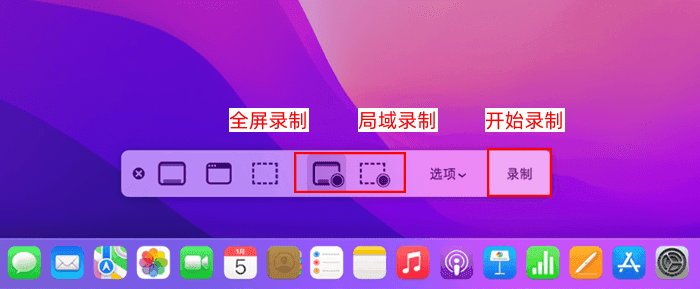
步骤1:在键盘上,我们可以按下Shift+Command+5的快捷键,然后电脑将会自动出现一个录屏栏(位于桌面底部)。
步骤2:在点击录制按钮之前,您可以选择录制全屏,或者是自定义录制区域,然后点击“录制”,先试着录制一小段视频。
第二个录屏方法:通过道Windows自带截图工具录屏
如果是Windows电脑用户,您也不用羡慕苹果电脑自带的录屏功能,因为Windows电脑当中也同样有着内置的录屏工具。您或者有疑问:小编,为什么我不知道Windows有自带的录屏工具?
其实这款工具您也经常用,它就是截图工具——电脑截屏+电脑录屏二合一,既支持区域截屏,有支持电脑区域录屏。您不用担心录屏为啥没有声音,操作教程如下:
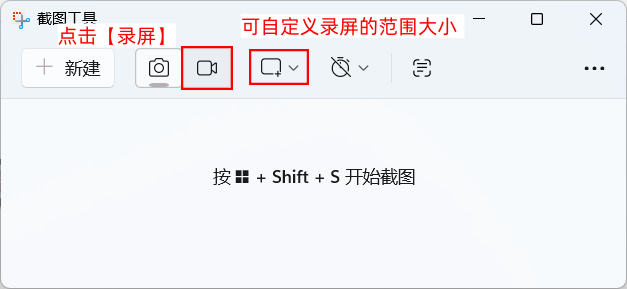
步骤1:如图所示,您可以打开截图工具的内部界面(搜索后运行软件)。

步骤2:然后我们先检查一下录屏的声音源是否正常,确认无误后,点击截图工具的“录屏”模式,通过“新建”按钮开始录屏。
第三个录屏方法:通过浏览器在线录屏
其实浏览器本身是没有录屏功能,不过我们可以安装一些强大的浏览器插件,在这些浏览器插件的帮助下,浏览器的综合实力就会锦上添花,帮助您轻松录屏也不在话下。
浏览器录屏插件的优点:支持Windows平台、Mac OS平台的绝大多数浏览器,如Safari浏览器、火狐浏览器、2345浏览器、Edge浏览器等。
步骤1:点击进入您的浏览器,然后点击浏览器的“获取扩展”功能。
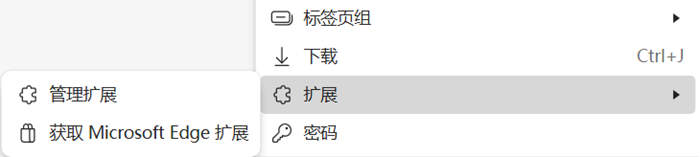
步骤2:如图所示,界面会自动跳转到浏览器的扩展界面,搜索您想要的录屏程序以后,您可以通过用户评价、用户人数、评分人数等指标,来选择出自己喜欢的浏览器插件。
步骤3:安装插件以后,即可开始录屏。

第四个录屏方法:通过优加蛙录屏软件
一款优秀的录屏软件,画质是基础,音质则是灵魂。无论是制作游戏高光时刻、录制在线网课,还是召开远程会议,“声画同步”且“音质清晰”都是刚需。如果您想要一款录屏稳定、画质音质俱佳的专业录屏软件,优加蛙录屏软件就是您的实用选择。软件在声音处理上表现卓越,能够精准捕捉系统内部音效与人声解说,并通过智能降噪技术剔除环境杂音,确保输出的每一个视频都拥有“影院级”的视听体验
首先,这款软件支持了多种录屏模式,游戏录屏、窗口录屏、人脸录屏、桌面录屏等模式,总共是7种录屏模式任您选。另外,您还可以自己选择音源,如麦克风(人声输入)、扬声器(电脑外放声音),以及同时录制麦克风和扬声器。
其次,优加蛙录屏软件支持试音功能,您完全可以先进行试音,然后再开始录制,这才有助于提高录制效果。
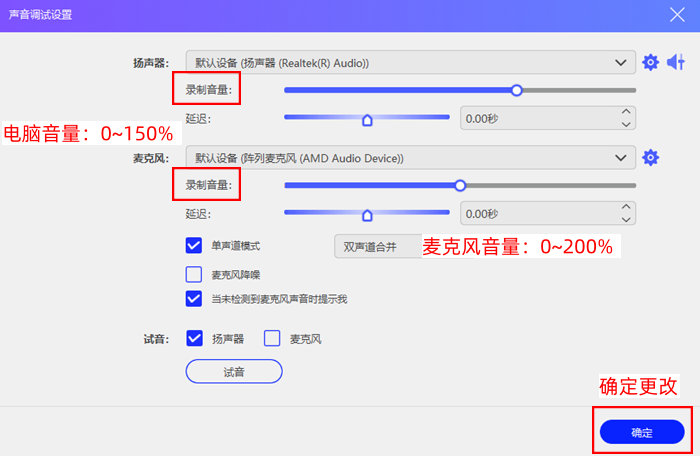
其三,您可以调节多种声音设置,麦克风音量最高可设置为200%,扬声器音量最高是150%。软件内置的算法还支持麦克风降噪,可明显减少环境噪声的录入。
数据蛙录屏软件核心亮点(聚焦声音与体验):
- 多源声轨,自由切换:打破单一收音限制,支持“仅系统声(扬声器)”、“仅麦克风声”或“两者混合录制”。无论您是想安静录下电影台词,还是边操作边配音解说,都能一键搞定。
- 人声增强与智能降噪:内置专业的麦克风算法,可有效过滤空调声、键盘敲击声等背景杂音,同时对人声进行动态增强,让您的配音通透有力。
- 极致稳定,声画合一:针对游戏等高负载场景深度优化,长时间录制不卡顿、不掉帧,确保音画完美同步。
- 丰富的后期处理能力:录制的视频/音频支持一键压缩、视频提取音频(如MP4转MP3)、合并及基础剪辑,生产力拉满。
步骤1:启动优加蛙录屏软件之前,您可以将它的Win7/8/11/11版本、或者Mac版本安装在任意文件夹。
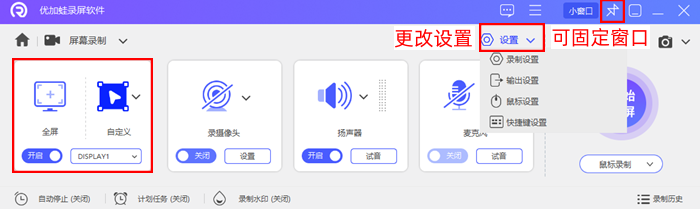
步骤2:运行优加蛙录屏软件,然后在首界面点击录屏模式,如“屏幕录制”“音频录制”“游戏录制”。
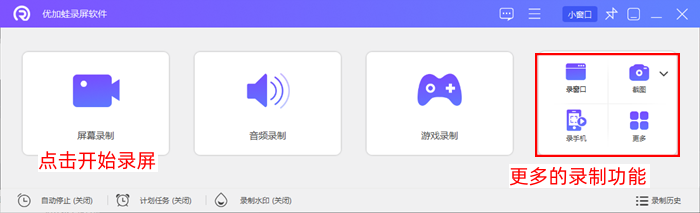
步骤3:我们还可以选择具体的显示器、录制范围,在下方控制栏找到扬声器(Speaker)和麦克风(Microphone)图标,软件支持用户试音,您还可以点击“设置”。调节录制音量并设置延时时间,点击“确定”即可保存修改。最后便是返回原界面并点击“开始录制”。录制过程中还可使用画笔、聚光灯等工具进行标注。
- 仅录内部音效:单独开启“扬声器”,关闭“麦克风”。
- 内外兼收(带解说):同时将“扬声器”和“麦克风”全部开启。
- 音量微调:若觉得系统声音过大盖过人声,可直接在此界面拖动滑块平衡两者音量。如果在录制人声时发现环境比较嘈杂,建议在正式开录前,点击录制界面右上角的【声音设置图标】,勾选“麦克风降噪”,这将极大提升您录音文件的底噪纯净度。
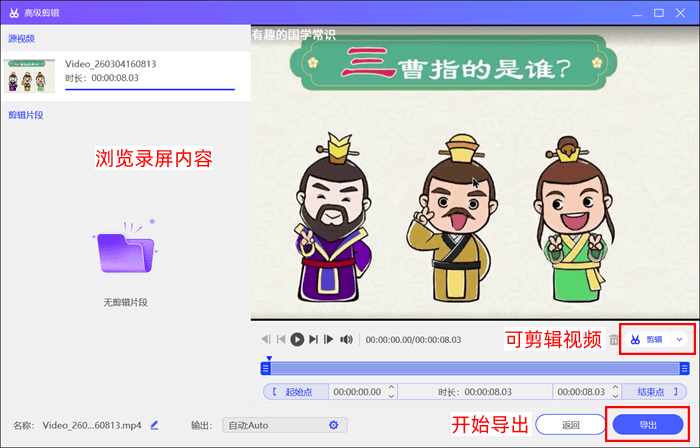
步骤4:结束录制,预览满意后点击“完成”即可自动保存到本地。结束后文件将自动保存为独立的高清音频格式(如MP3、FLAC等),方便后续直接作为播客或铃声使用。
第五个录屏方法:通过数据蛙录屏软件
数据蛙录屏软件也相当好用!小编以前还用它来录制出很小体积的视频(时长较长),您不用担心长时间录制导致内存红温,通过将分辨率调成720P、480P等较低分辨率的话,即使是数个小时的录制也很轻松。
并且,如果您不想要录制成MP4格式的视频,软件还提供了MOV、MKV、F4V、WebM等格式,任您挑选。在视频效果优化上,数据蛙录屏软件不仅支持自定义图片水印,也支持自定义文字水印;完成录制之后,您还可以在保留画质的基础上,进行视频压缩、视频裁剪等操作。电脑录屏怎么录?
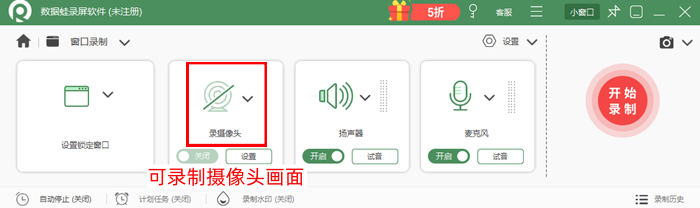
步骤1:打开数据蛙录屏软件之后,我们可以在首页选择录屏功能,比如游戏录制、屏幕录制、录制手机等。
步骤2:之后,您可以先确保音源正常开启——即查看扬声器或者是麦克风,然后进行试音的操作。
步骤3:点击红色的“开始录制”按钮,软件将会有倒计时,从3倒数到1,帮助您更好地开展录制。
录屏为啥没有声音?不用急、不用慌,我们先排查一下原因,上文不仅向您分享了4个潜在的原因,还介绍了5个录屏方法,赶紧行动起来吧,优加蛙录屏软件等工具等着你,不仅可以录制1080P、2K、4K视频,并且软件支持试音功能,帮助我们测试好音效再开始录制。

