

电脑怎么打开录屏?2026年7个录屏软件大盘点,高清无水印!


以前对录屏了解不多,直到有一次想要录屏,才开始寻找合适的录屏软件,结果找了老半天都没有发现合适的工具。后来总算找到合适的录屏工具了,但是又卡在了视频剪辑上面。
我们要怎么打开录屏?具体哪些工具可以胜任我们的录屏要求?想必您也很好奇吧!赶紧来看看下文,这里有7个高效率的录屏软件,包括了详细的功能介绍和具体的操作指南。

第1个录屏工具:优加蛙录屏软件
当您因为录屏问题而感到为难的时候,很推荐您使用优加蛙录屏软件,相信它的功能不会让您失望的。
首先,这款软件适配了大部分的录屏场景,如屏幕录制、摄像头录制、游戏录制、窗口录制等,都是常用的录屏功能。
其次,优加蛙录屏软件还支持录制清晰的音频,包括麦克风和扬声器。您可以录制耳机的声音,或者是录制电脑上的声音,以及同时录制耳机、电脑的声音,它还支持多种音质(低/高/超高音质)。
其三,这款软件很贴心的一点,就是支持众多的剪辑功能,您不但可以剪辑录制的视频、音频,还可以导入电脑的音视频文件来剪辑。
步骤1:安装完优加蛙录屏软件之后,您可以双击桌面图标,然后打开首页面。
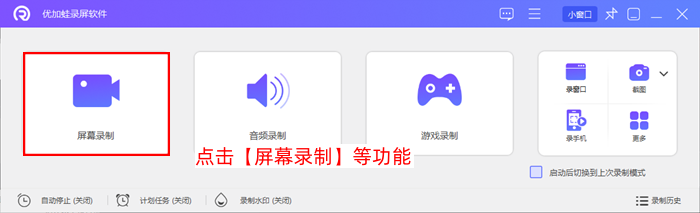
步骤2:首页面上直观展现了多种录制功能,常规的录屏功能是“屏幕录制”“音频录制”等。
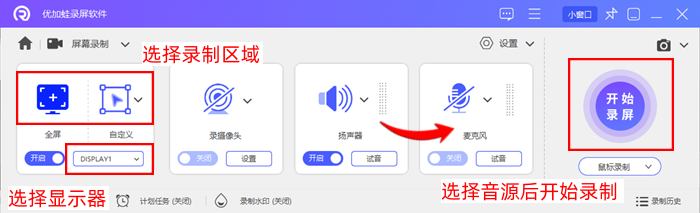
步骤3:您可以进行参数设置,在界面当中,我们可以自选录制区域、自选声音源,然后点击“开始录屏”。
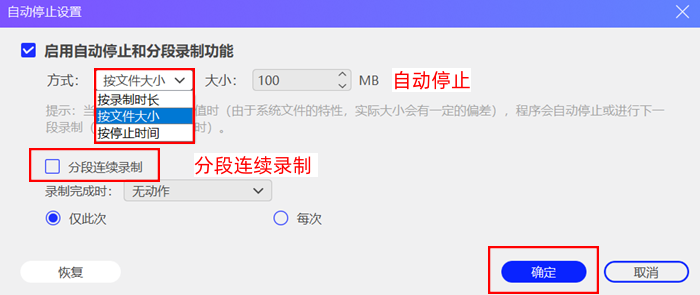
步骤4:还有“自动停止”“计划任务”“录制水印”的功能,适合您的多样化录屏。“自动停止”是满足一定条件即停止录制,“计划任务”是自动录制功能,而“录制水印”支持用户设置文字水印、图片水印。
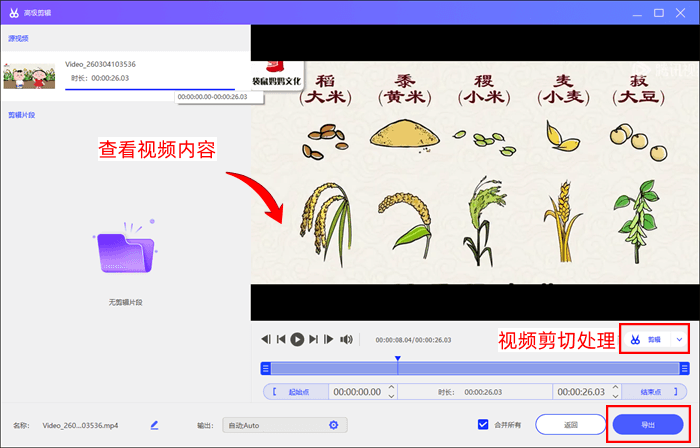
步骤5:如果您已经完成录制了,还可以通过软件来自由剪辑哦。
第2个录屏工具:PPT软件
众所周知,PPT软件的主要功能就是制作幻灯片,该软件还支持用户设置幻灯片的动画效果、添加音频、添加视频等功能。
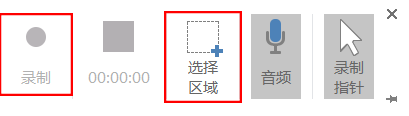
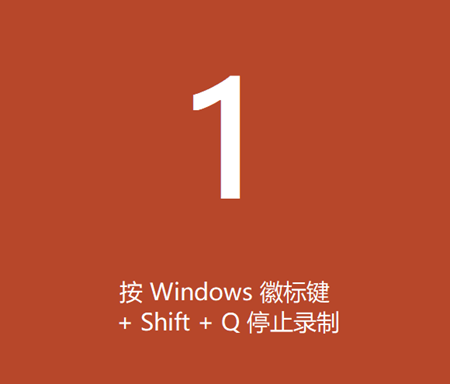
接下来将要介绍的屏幕录制功能,就属于PPT软件的添加视频功能,所以在录好屏幕之后,视频会默认插入幻灯片当中,我们可以重新保存并自定义导出路径。电脑怎么录制屏幕?
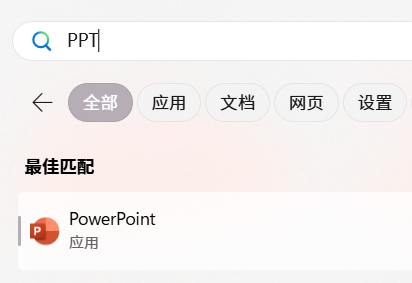
步骤1:点击进入到PPT软件界面,您可以新建一个演示文稿,或者打开之前制作好的演示文稿。
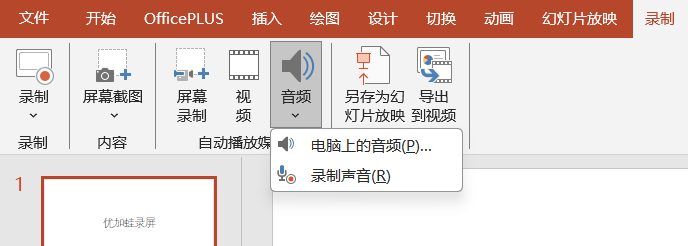
步骤2:然后使用鼠标点击“录制”功能区,在这里有众多录制工具,如屏幕截图、屏幕录制、录制幻灯片、录制音频等。
第3个录屏工具:VLC media player
在本文的工具清单当中,VLC media player早已经榜上有名。它既是我常用的音视频播放器,又是一款视频转换器、音频转换器,就连日常的录屏,它也可以满足。
怎么打开录屏?通过VLC media player来进行录屏的话,步骤有点多,下文的教程为您详细拆解。
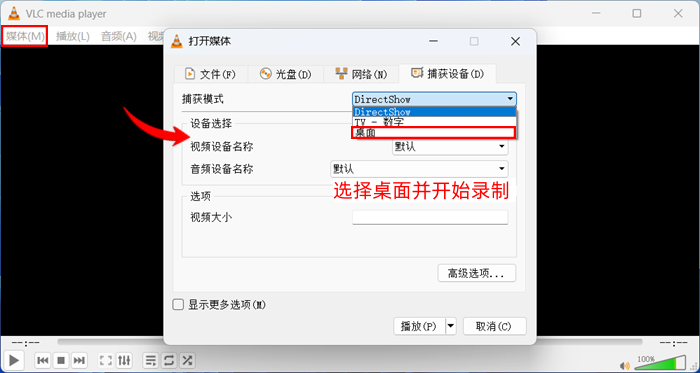
步骤1:点击到VLC media player软件当中,然后可以看到一个黑色的播放窗口(表示当前无文件播放)。点击“媒体”并找到“打开捕获设备”。

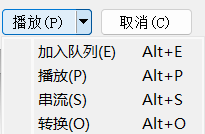
步骤2:结合下图,我们可以进行捕获模式(即录制模式)的更改,推荐选择的是桌面录制,然后点击“播放”右侧的下拉按钮,通过“转换”功能来保存录制的文件。
备注:该软件的录屏思路有点不同,它是先保存好文件,再开始录制的。
步骤3:主界面的黑色窗口下方,录制的时长会缓慢增加,代表软件已经在录制桌面了。
第4个录屏工具:QQ软件
如果您的电脑上安装了QQ软件的话,完全可以把它当成了实用的录屏软件,因为很凑巧的是——QQ软件就具有录屏功能。QQ怎么打开录屏?如果您找了一段时间都没发现录屏的按钮,那么下文可以作为您的录屏参考。
步骤1:打开QQ电脑端,我们来到任意好友的聊天窗口,然后点击“小剪刀”图标,就可以看到QQ的录屏、截屏、屏幕翻译等功能。

步骤2:当我们启动了“录屏”功能之后,可以设置画质高低、选择录制声音源,之后点击“开始录制”就可以了。

第5个录屏工具:数据蛙录屏软件
数据蛙录屏软件也同样值得肯定,它在众多电脑平台上都可以使用,例如Win7、Win8、Win10、Win11系统,以及Mac OS系统,您都可以轻松使用。
数据蛙录屏软件不仅对电脑的配置要求低,还具有录屏的稳定性,不少用户也评价:“我最担心的就是连续录制会出现卡顿,好在它有硬件加速功能,长达几个小时的录屏也表现稳定。”
我们在录制的过程中,可能会想要排除微信聊天窗口的信息干扰,或者是排除浏览器广告弹窗的干扰,这时候,通过“设置排除窗口”这个功能,您就可以轻松达成目的了。
电脑怎么录制屏幕?您可别错过下文的教程啦。
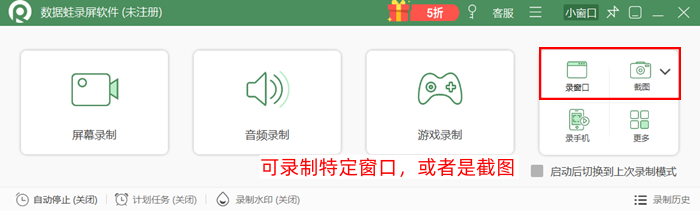
步骤1:点击进入到数据蛙录屏软件之中,可以看到界面很直观,录屏功能有手机录制、窗口录制、游戏录制、屏幕录制等。
步骤2:您可以选择的是“屏幕录制”,在点击录制按钮之前,我们可以完成录制区域、录制音频源的选择。
步骤3:点击录制按钮以后,我们就可以进行轻松录制了。
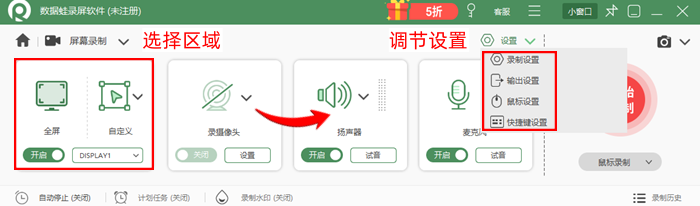
步骤4:您还可以点击右上角的“小窗口”,可以把整个软件界面变得更加简约。
第6个录屏工具:QuickTime Player软件
QuickTime Player给大家的一贯印象就是:这是苹果设备的视频播放软件。其实,它不仅可以在Mac电脑上使用,也适配了Windows操作系统;不仅可以播放视频,还可以拿来录制文件,比如录制影片、录制音频和录制屏幕等。
注意事项:Win版的QuickTime Player只支持录制音频。
电脑怎么录制屏幕?我们来看看QuickTime Player的录制全过程吧。
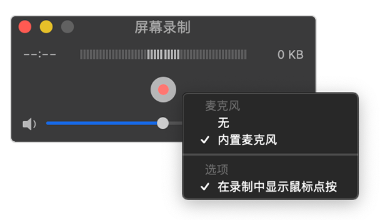
步骤1:进入到软件界面之后,我们可以在最左侧的“文件”按钮中找到“新建屏幕录制”。

步骤2:您可以先不急着点中间的“录制”按钮,我们可以设置一下麦克风与鼠标点按的状态,然后再点击录制按钮。
步骤3:当我们想要退出录制状态时,可以按下键盘上的Esc键。
第7个录屏工具:截图工具软件
如果您使用的是Windows11电脑操作系统,那么通过电脑上的截图工具就可以进行录屏。
只不过,也曾经在Windows10操作系统上测试过,发现这个系统上面的截图工具只有基础的截图功能,并不支持录屏操作。
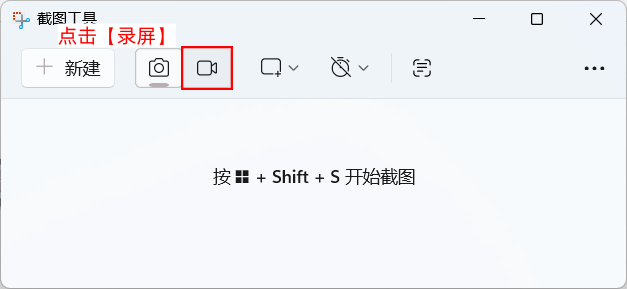
步骤1:先打开截图工具的内部界面,由于默认是截图状态,所以直接点击“新建”之后就会进入截屏环节。因此,我们先把软件的工作模式更改为“录屏”。
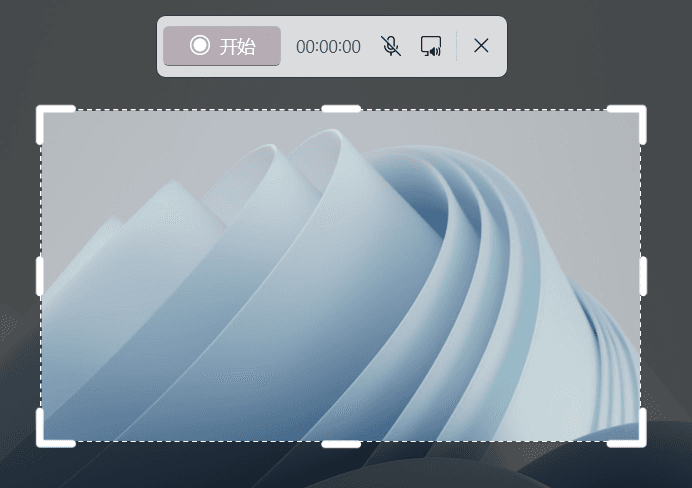
步骤2:之后您可以随意选择要录制的桌面区域,或者是文件夹、软件区域。
步骤3:点击“开始”按钮并进行录制所选区域。
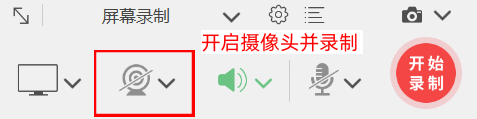
看到这里,您相当于已经拥有了7个录屏软件。怎么打开录屏?相信您已经信心满满。众多的录屏工具之中,比较推荐使用优加蛙录屏软件,它的界面好看、简单易用,并且支持开启摄像头、支持录制特定窗口,另外,您可以通过放大镜、画笔、文本等功能,来突出重点内容。赶快来开启美妙的录屏之旅吧!

