

录屏没有声音怎么办?4个排查方法+2个录屏软件推荐!


有的网友在录屏的时候发现设备没有声音,录制效果确实差很多。这可咋办?
录屏没有声音怎么办?向您分享录屏没有声音的应对措施,同时还介绍给您4个排查电脑录屏没有声音的实用小技巧,以及推荐2个专业的可以麦克风和扬声器的电脑录屏软件,帮助您轻松录屏。
下文分享的内容,既适合Windows端,也适配了Mac电脑,您赶紧来瞧瞧吧。

录屏无声音的可能原因
电脑录屏没声音通常是因为麦克风权限未开启、录屏软件设置错误或声卡驱动问题。最快的解决方法是检查录屏工具内的音频设置是否开启了“麦克风”或“系统声音”,并确保系统音量没有静音。以下是具体的排查和解决方法:
1.检查系统声音设置与隐私权限
开启麦克风权限:打开 Windows 设置 → 隐私和安全性 → 麦克风,开启 “允许应用访问你的麦克风”。
设置默认录制设备:右键点击任务栏音量图标 → 声音 → 录制,确保麦克风已启用并设为默认设备。
2.调整录屏软件设置(以 Win10/Win11 自带工具为例)
比如使用 Win+G 打开 Xbox Game Bar 录屏时:进入设置 → 音频,将 “要录制的音频” 设为 “全部”;在录制悬浮窗中点击麦克风图标,确保麦克风未被禁用(无斜杠标识)。
3.排查硬件与驱动问题
检查麦克风硬件:确认麦克风 / 耳机连接正常,麦克风本身无故障。
更新声卡驱动:驱动过旧或损坏会导致无法录音,可前往电脑品牌官网更新,或通过驱动工具修复。
4.关闭占用麦克风的冲突软件
QQ、微信、直播工具、语音聊天类软件可能独占麦克风,导致录屏无法收音,建议先关闭此类软件再重试。
如果问题依旧,建议尝试使用专用的录屏软件,例如优加蛙录屏软件、数据蛙录屏软件等,这类软件通常提供更直观的音频配置界面。
方法1:通过优加蛙录屏软件
优加蛙录屏软件具有较好的表现。有的朋友担心:“网课录屏的画质太高,录制了几分钟就已经几百MB了,长时间录制的话,电脑内存就存不下了。”
您不用担心,优加蛙录屏软件很人性化的一点,不仅在于操作简单,还体现在它支持自定义画质上——您既可以选择高画质(如2K、4K、高清1080P),也可以选择低画质(如480P、360P),然后进行录屏。
如果您选择高画质并且已经完成录屏,怎么办?难道我们再录制一次?当然不用!优加蛙录屏软件支持视频压缩功能,可以在保留视频原画质的基础上,为您明显缩小视频的体积。
录屏没有声音怎么办?录屏过程中,您就要留意音频源有没有开启了;或者是已经打开音频源,但是声音太小也可能造成静音的情况。对此,优加蛙录屏软件还支持用户试音,以及调节音量。
电脑录屏怎么录?下文来为您揭晓录制全过程。
步骤1:先将优加蛙录屏软件安装到电脑,您可以在Win端或Mac端使用(安装路径可选择C盘、E盘、D盘等),并点击进入到操作界面。
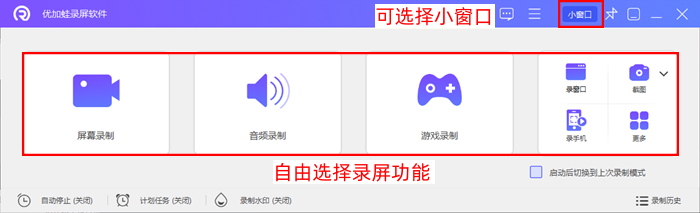
步骤2:在操作界面中,我们可以看到最常用的录制模式是屏幕录制、游戏录制和音频录制;此外,您还可以选择窗口录制、手机录制、摄像头录制。
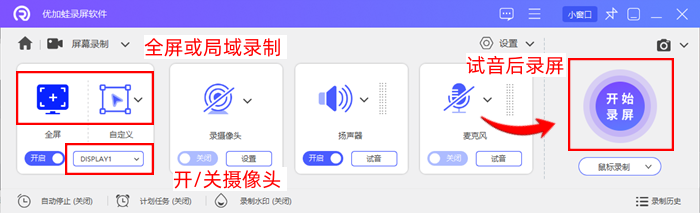
步骤3:比如选择“屏幕录制”模式,然后我们可以选择录制的屏幕范围,在界面中支持一键试音(录音后播放音频内容)。确认无误之后,我们就可以点击“开始录屏”(紫色按钮)。
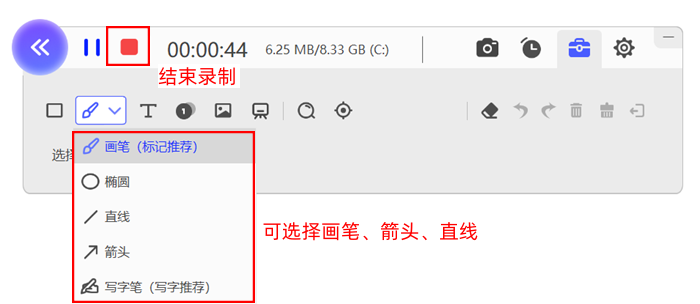
步骤4:录制过程中,如果您想要对录制的内容直接标注,可使用画笔、写字笔等工具(如图所示),书写完毕之后,点击“橡皮擦”按钮即可。
步骤5:点击红色的方形按钮便可以结束录制。
专业录屏软件声音设置常见问题快速排查(以优加蛙为例)
- 没系统声音:确认扬声器已勾选、系统音量未静音,必要时重启优加蛙录屏软件;
- 没麦克风声音:检查麦克风已勾选、未被系统禁用,尝试开启降噪或换设备;
- 有杂音:开启优加蛙录屏软件内置的麦克风降噪,降低环境音量,避免扬声器与麦克风距离过近。
方法2:通过数据蛙录屏软件
数据蛙录屏软件的实用系数也很高,不仅支持截屏、录制成GIF动图,还支持录制成多种视频文件格式,如MP4、MOV、MKV、WMV等视频格式。
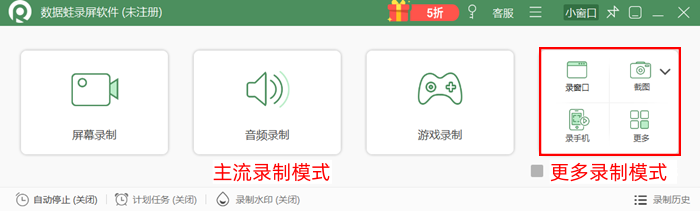
该软件的录制模式兼容了多部分的录制情形,如屏幕录制(支持全屏或自定义录制),音频录制还有游戏录制、窗口录制等。如果您想要真人出镜进行录制,比如录制网课、录制会议视频、录制游戏、录制直播镜头,都可以使用它来完成。
另外,该软件的音效也值得肯定,如果您使用麦克风(即耳机)作为声音源的话,它支持信号降噪,帮助您降低环境的噪音,提升录制的音频效果。
与此同时,您还可以通过该软件内置的视频剪辑功能,对录制后的文件进行剪切——包括视频剪切、音频剪切。
电脑录屏怎么录?具体的使用流程如下:
步骤1:进入到数据蛙录屏软件当中,然后查看主界面的录制功能,任选一项并进入参数界面。
步骤2:小编选择的是“窗口录制”界面,之后就是选择软件窗口,按照个人需求可开启或关闭摄像头,然后要记得调试一下声音哦,以免录屏文件的声音太小或太大了。
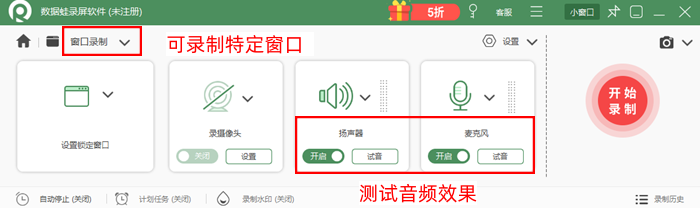
步骤3:点击“开始录制”按钮,然后等待录制完成。录制工具上面会显示录制的时长、录屏文件大小等信息。

录屏没有声音怎么办?上面既有原因分析,有推荐给您2个录屏软件,赶紧行动起来吧,掌握了合适的工具,录屏将不是难题。特别是优加蛙录屏软件,支持6种录制模式,可以做到高音质录制、高画质录制,并且在Win7/8/10/11和Mac电脑都可以用!

