

电脑怎么录屏?七款专业录屏工具实测,超实用!


一提到录屏,我们就会想起手机录屏还有电脑录屏。如果是在手机上面录屏,操作还是很简单的,毕竟无论是安卓手机还是苹果手机,屏幕右上角都有一键录屏按钮。那么,电脑怎么录屏?相信有些朋友就被难住了。
如果您也曾经因为电脑录屏而感到手忙脚乱,一连找了好几个录屏软件,结果都是有付费限制的。现在您不用担心电脑的录屏问题,下文的7款靠谱工具帮您轻松搞定。

推荐第一款录屏工具:Xbox Game Bar
有的朋友可能会觉得:录屏工具好像都是要额外下载到电脑的。其实并不一定,就比如:我们电脑上面有一个游戏软件——Xbox Game Bar,它可以提供录屏、截图的实用功能。
当然了,Xbox Game Bar是Windows11、Windows10操作系统上自带的,其他的Windows系统(如Windows7)则没有自带这一款软件。通过该软件,电脑怎么录屏?
步骤1:在桌面底部任务栏,您可以直接搜索“Xbox Game Bar”,然后点击“打开”。

步骤2:进入软件之后我们会看到暗绿色的界面。在键盘上同时按下Win + G,就可以使用Xbox Game Bar的主页工具栏。
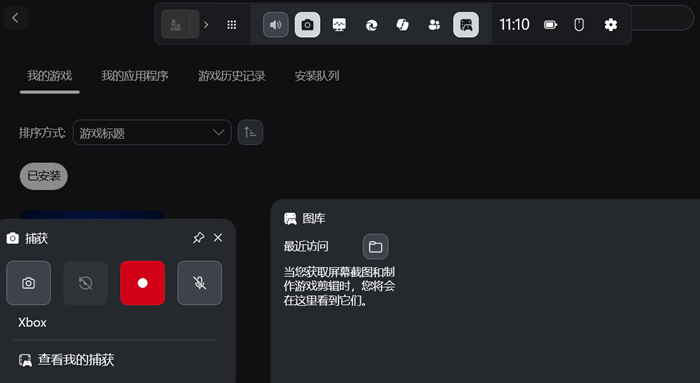
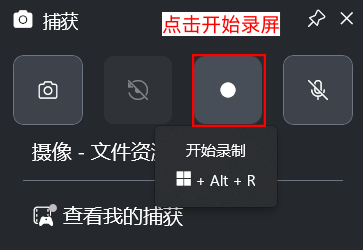
步骤3:点击“捕获”窗口之中的圆形按钮,会看到一个录制工具栏,上面的录制时间会自动增加。如果您想要结束录制,点击录制工具栏的左侧按钮即可。

推荐第二款录屏工具:微软PowerPoint
对于PowerPoint软件,我们也相当熟悉,无论是上班一族还是上学一族,都经常会用到PowerPoint来制作幻灯片。电脑怎么录屏?PowerPoint的功能有哪些亮点?
只要您的PowerPoint版本不会太低(至少要2013版),就可以使用它自带的录制功能。该软件的录制功能也比较多元化,如录制音频、录制当前幻灯片、从头录制幻灯片、录制屏幕等。
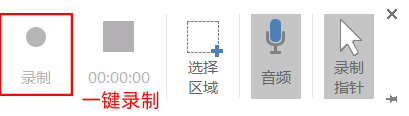
步骤1:打开PowerPoint软件,之后我们定位到“录制”功能区。您将会看到软件内置的众多录制功能。
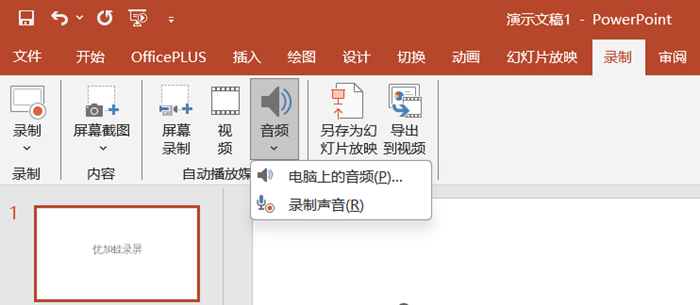
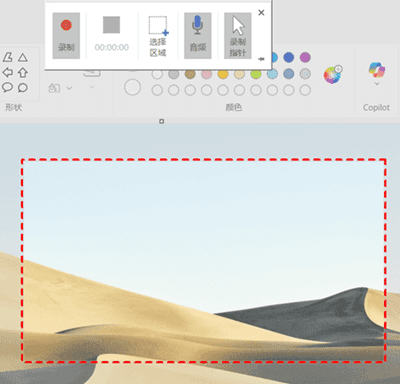
步骤2:点击“屏幕录制”就可以看到PowerPoint的录屏弹窗。您可以选择好自己想要录制的区域,然后点击“录制”按钮。
推荐第三款录屏工具:QQ
不少用户对于QQ爱不释手,它不仅有我们常用的社交功能,还内置了诸多实用小工具,如屏幕截图、屏幕翻译、录屏等。电脑怎么录屏幕?QQ软件值得您一试!下文是操作步骤。
步骤1:打开QQ软件之后,无论您打开是哪一位好友的聊天窗口,都可以看到界面下方的“剪刀”按钮,点击此按钮可以看到上拉列表的功能。

步骤2:点击“录屏”按钮,QQ软件将会自动一个录屏工具栏。点击“开始录制”即可录屏。

推荐第四款录屏工具:优加蛙录屏工具
在这里,也要表扬一下优加蛙录屏软件,它简直是录屏小能手。在录制的时候,软件默认超高清无水印;出于特殊需要,您也可以预先加上图片水印,或者文字水印,这样既节省了以后剪辑的时间,也保护了自己的劳动成果。
并且,优加蛙录屏软件还支持“自动停止”的功能,您可以设置不同的停止条件——设置体积大小、录制时长以及录制到某个时间点,软件都能够停止录制并且自动保存为一个视频,再继续录制,对于需要一次性录制较长时间的用户来说,简直是太好用了。
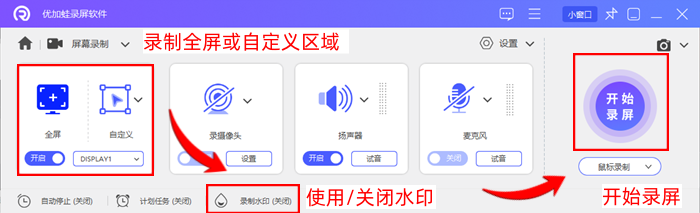
如果您有多个显示器,是不是有点担心无法自由切换?不用怕,优加蛙录屏软件支持用户自定义录制显示器——DISPLAY 1表示录制主显示器;DISPLAY 2表示录制副显示器。电脑怎么录屏幕?
步骤1:如果您使用Windows电脑,可挑选优加蛙录屏软件的Windows11、10、8、7版本;如果您用的是MacBook,可使用软件的Mac OS版本;打开网站后,直接点击软件下载按钮,会自动识别到您的电脑系统。
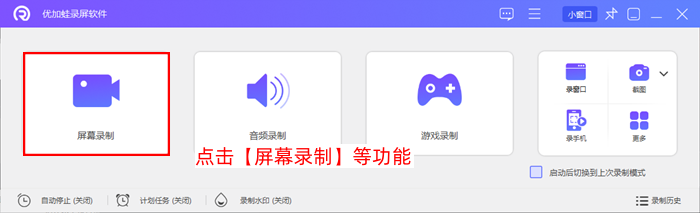
步骤2:运行软件并浏览主界面,这里为您准备了多种录制模式,您可以录制屏幕、录制音频、录制游戏、录制窗口等。
步骤3:选择您想要调节的参数,如点击“自定义”可录制区域、视频分辨率;点击“试音”即可调节录制的音量(麦克风+扬声器)。然后点击“开始录制”选项。
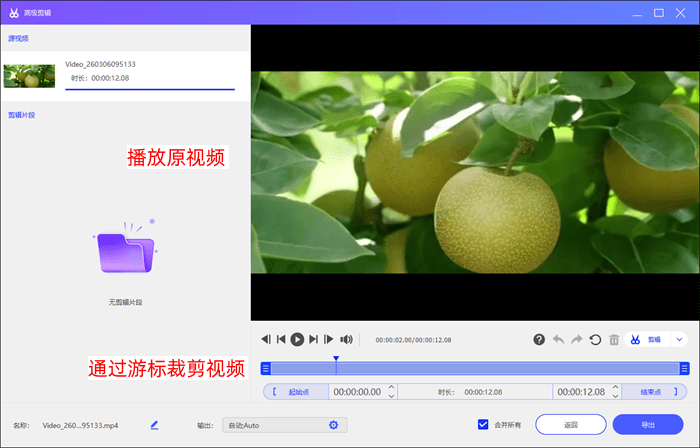
步骤4:当我们完成录制之后,还可以对视频进行剪辑,比如对视频的部分片段进行剪切去除;如果您想要将视频格式进行转换,该软件也同样支持。
推荐第五款录屏工具:数据蛙录屏软件
数据蛙录屏软件,不仅专业而且操作简单,软件的内部界面也简洁大方,不会给用户造成明显的使用负担。接下来我们来看看它的三个特点:
- 第一点,该软件支持自定义录制。无论是录音还是录屏,它都支持;录屏的时候,您可以录制整个屏幕,录制单个窗口,也可以录制游戏,还可以录制屏幕某个区域。
- 第二点:该软件支持摄像头录制。在摄像头录制方面,您可以自由调节摄像头的位置,如果环境光线昏暗、声音嘈杂,您还可以依次开启“摄像头降噪”“麦克风降噪”功能。
- 第三点:该软件支持多种导出格式。录音的时候,您可以选择常见的aac、mp3、m4a格式,也可以选择wma、flac、wav等特殊格式;同样的,视频方面也支持mov、webm、mp4等格式。
电脑怎么录屏?步骤过程为您细细分析(零基础轻松用)。
步骤1:您可以下载数据蛙录屏软件的Mac版以及Windows版,然后打开主界面,选择您想要的录屏模式。
步骤2:进入具体的录屏参数界面后,除了设置摄像头、屏幕范围、音频源之外,您还可以点击“设置”,进行录制设置、输出设置、鼠标设置等。
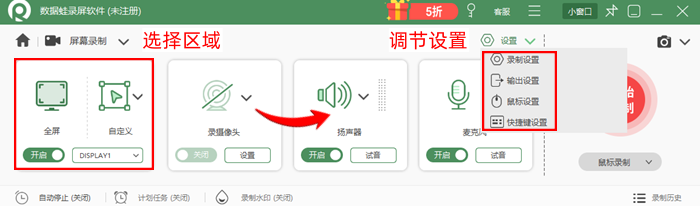
步骤3:如图所示,对于视频帧率、音视频质量、音视频格式等参数,您都可以预先设置。
步骤4:点击“确定”即可更改设置。然后我们点击“开始录制”即可看到软件的录制倒计时,要结束录制的话,可按下Alt+A快捷键。
推荐第六款录屏工具:截图工具
后来在网上查找录屏工具的时候,才发现我一直以来都忽略了截图工具——这款软件的功能并不单一,不仅可以用来截图,连录屏也可以轻松实现。电脑怎么录屏幕?我们不用直接打开截图工具,通过截图工具的录屏工具栏就可以使用该软件的功能。
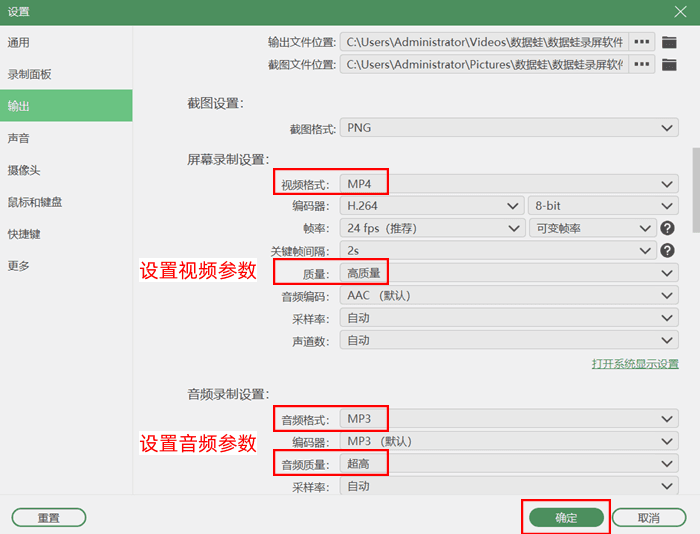
步骤1:使用Windows+Shift+S(这就是我们平时截图的快捷键),然后打开该软件的工具栏。
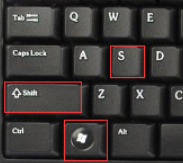
步骤2:默认是截图模式,点击录屏按钮可以切换到录屏模式。然后鼠标指针会变成“+”的形状,提示您选择录制区域。
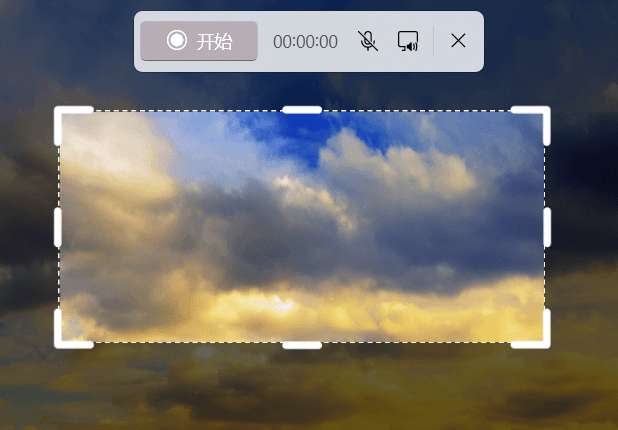
步骤3:选择录制区域之后,单击工具栏的开始按钮,电脑便会自动计时。默认是关闭麦克风的,您可以手动开启。

推荐第七款录屏工具:浏览器录屏插件
有的朋友是不是有疑问:浏览器的插件可以录制电脑其他软件、其他文件夹吗?还是只能够录制浏览器?
浏览器的录屏插件和电脑的录屏软件并没有区别,并不仅限于录制浏览器的网页。只是,实测发现:部分录屏插件可能会限制我们的录屏时长。
步骤1:如图所示,您可以打开浏览器的“扩展”界面,然后搜索和录屏相关的插件。
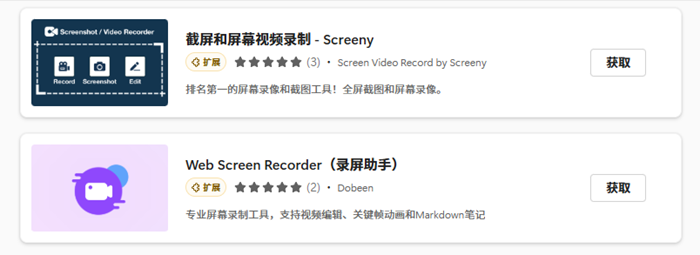
步骤2:点击选择您要下载的录屏插件(根据使用人数、用户评分、用户留言可以更好地筛选)。
步骤3:下载插件后开始录制,然后保存即可。

电脑怎么录屏?以后您就可以不慌不忙地轻松录屏了。如果您想要在电脑上录制手机屏幕,还可用优加蛙录屏软件的“手机录制”功能,将手机屏幕投屏到电脑,然后用电脑来录制。推荐给您这款工具,电脑录屏、手机录屏不用烦,录制完成后您完全不用更换软件,因为它也支持轻松剪辑。

