

Windows自带的录屏软件怎么打开,分享5个电脑录屏神器!


使用Windows电脑的朋友们,您是否也在寻找windows自带的录屏软件?您有没有不想要下载软件,一心一意想要使用电脑上自带的录屏工具?
巧了,小编也是抱着这种的想法,然后捣鼓了很久,终于整理出了这份攻略。下文为您推荐5个录屏方案(包括Win自带的3个录屏软件,以及2个专业软件),您只需要几分钟时间,就可以深入了解、少走录屏的弯路。

Windows录屏软件1、打开AMD Radeon Software
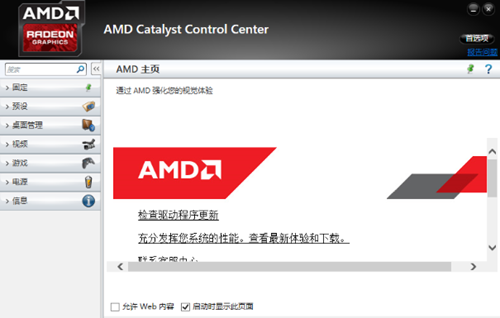
如果您的电脑显卡是AMD显卡,那么就可以通过AMD Radeon Software来进行录屏了。我们如何使用这个windows自带的录屏软件?
步骤1:您可以直接在电脑上搜索“AMD Radeon Software”,然后进入到软件当中。
步骤2:点击小齿轮按钮,进入到更详细的设置界面,点击“常规”选项,在这里会看到一个开关按钮。
步骤3:将按钮的状态设置为开启,然后通过Ctrl Shift E组合快捷键来进行录制。
Windows录屏软件2、打开NVDIA GeForce Experience
相对于AMD显卡来说,在搭载了NVDIA显卡的电脑上,您则可以通过GeForce Experience软件来进行录屏。我们来看看该软件的具体功能:
GeForce Experience的功能众多,包括但不限于:截图、更新显卡驱动、游戏录屏、桌面录屏等。那我们如何使用这个windows自带的录屏软件?
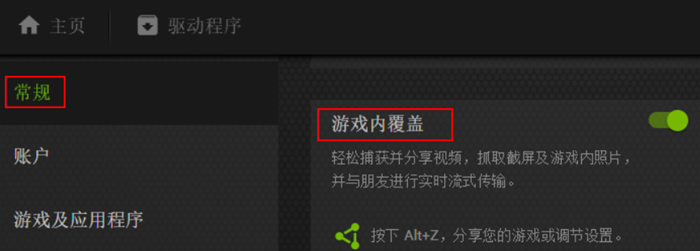
步骤1:在正式录屏之前,我们需要先打开GeForce Experience软件的内部界面,我们从“常规”选项卡当中,打开“游戏内覆盖”的按钮。
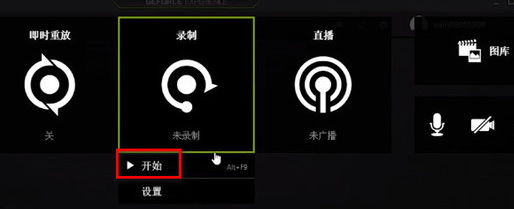
步骤2:如图所示,GeForce Experience支持屏幕快照、照片模式、即时重放(自动保存屏幕5分钟的录屏文件)、直播、录制等功能。
步骤3:到了正式录屏的时候,您可以通过Alt+F9来开始录屏,另外的,结束录屏同样是使用这个组合键。
Windows录屏软件3、打开Xbox Game Bar
Windows 系统自带的录屏功能依托Xbox Game Bar实现,仅支持 Win10 及以上版本使用,操作便捷且无需额外安装软件。
适用限制:主要用于录制游戏或单个应用窗口,不支持直接录制纯桌面、文件资源管理器界面。
步骤1:按下Win+G,呼出Xbox Game Bar操作界面。
步骤2:在 “捕获” 窗口中点击圆形录制按钮,或直接使用快捷键Win+Alt+R。
步骤3:点击屏幕上方录制悬浮条中的蓝色方形停止键,录制内容会自动保存。
如果无法唤起解决,可以按下Win+G无反应,可进入设置→游戏→Xbox Game Bar,开启对应功能开关;如需记录操作步骤用于故障排查,可按 Win + R 输入 psr.exe 打开步骤记录器,该工具仅记录操作步骤,不生成视频文件;或者使用下面推荐的另外2个专业录屏软件。
Windows录屏软件4、打开优加蛙录屏软件
优加蛙录屏软件简直是录屏工具的优质选择!它的界面简洁大方,而且以紫色作为主色彩,使用起来也没有复杂的步骤。
这款软件还支持用户录屏时的直接批注,您可以使用写字笔在屏幕上打字;或者使用文本工具在屏幕上写字;当然了,它还支持了椭圆、直线、箭头等标注工具哦。
并且,您可以通过优加蛙录屏软件来录制摄像头画面、录制桌面、录制游戏窗口,它的自定义录制功能也很实用——您可以自己选择要录制的显示器,或者是要录制的选区,以及排除您不想被录入画面的窗口(如办公软件、聊天软件等)。
优加蛙录屏软件兼容了Win/Mac两大主流的电脑操作系统,通过下文的教程,您也可以掌握windows录屏功能。
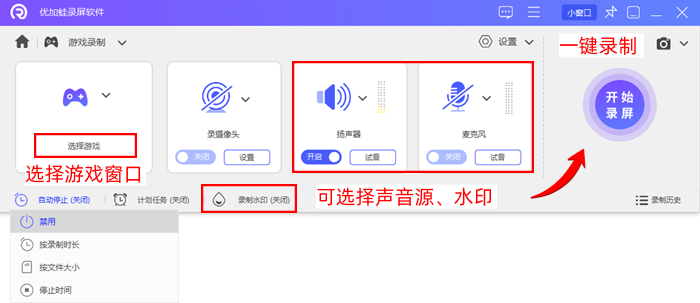
步骤1:在安装完优加蛙录屏软件之后,您可以进入到软件的首界面。在这里,您不仅可以选择6个录屏功能,还可以选择截图、长截图、计划任务、录制水印的功能。
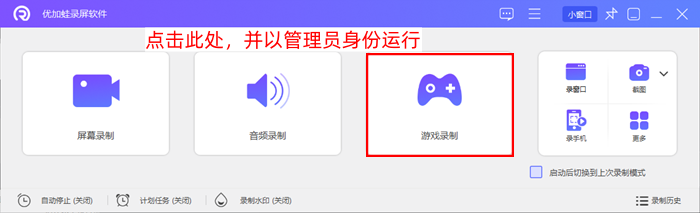
步骤2:小编以“游戏录屏”作为演示,您要以管理员身份运行,然后选择录屏的游戏窗口(可排除录入微信等软件窗口)。
步骤3:选择音源之后,您还可以开启摄像头,之后就是点击“录制按钮”了。
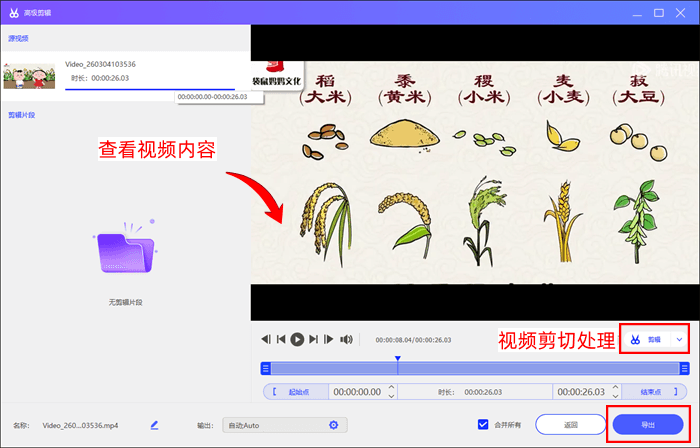
步骤4:录制了一段时间以后,如果您想停止录制,可点击红色按钮。之后软件会自动播放您的录屏文件,您可以直接剪辑视频哦。
Windows录屏软件5、打开数据蛙录屏软件
数据蛙录屏软件,适合大部分用户使用,有用户就分享自己的使用心得:“使用上数据蛙,我想要高画质的时候,可以选择4K、2K分辨率;想要减少视频体积的时候,可以选择480P、360P,它还支持视频录制后的压缩。”
“数据蛙录屏软件,它的功能超齐全,我本来担心难上手,它的使用并不复杂。而且我还可以先加上图片水印、文字水印,这样就不用事后再加水印了。”
数据蛙录屏软件的主打功能是屏幕录制、音频录制、手机录制、窗口录制等,录制的音质也是多元化的,比如低音质、标准音质、高/超高音质,您还可以使用麦克风降噪功能。
下文的操作教程,帮您轻松适应数据蛙的windows录屏功能。
步骤1:运行数据蛙录屏软件,这是一款以绿色为主的软件,适配了Win 7、8、10、11和Mac OS系统。
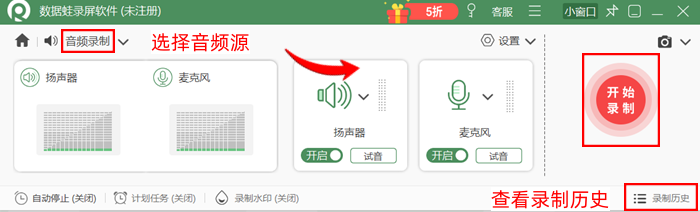
步骤2:比如点击“音频录制”界面之后,您可以先选择好音频源,如系统声音(扬声器)、人声(麦克风),或者两个音源同时录制,然后别忘了试音哦(以免视频变成无声音了)。
步骤3:点击界面右侧的“开始录制”按钮。
上文当中,您已经收获了3个windows自带的录屏软件,以及2个推荐系数较高的录屏软件。特别是优加蛙录屏软件,它不仅支持专业人士使用,也使用普通用户日常使用。并且,您还可以开启摄像头,录制网课、录制会议视频、录制游戏高光时刻都很方便,赶紧来实测一下吧。

