

强烈推荐!2026精选5大录课软件推荐:电脑录制原来很简单!


您有没有遇到这种尴尬瞬间:想要制作电脑软件的教程,但是一直找不到合适的录屏软件?
在操作难度上,电脑录屏确实比手机录屏更难。那么,如果您想要的是录课软件,可以使用到电脑的哪些工具?这个问题由本文来回答。
我将和您一起探索这5个软件,它们都是网友们精选出来的,录屏质量值得信赖,快来看看吧,录屏也可以轻松上手。需要说明的是,录课软件的选择取决于您的具体需求(如是否需要后期剪辑、预算、易用性)。专业高品质录制推荐优加蛙录屏软件、数据蛙录屏软件等工具。

第1款录课软件:Xbox Game Bar
Xbox Game Bar主打的功能比较全面,您可以利用它来玩游戏,也可以通过它来进行电脑录屏。此外,这款软件也支持实时监控电脑CPU、GPU等硬件的使用情况。
我们如何来使用这个录课软件?下文帮您轻松摆脱录屏烦恼。
注意事项:Xbox Game Bar并不能录制Windows桌面以及文件资源管理器,您可以通过它录制幻灯片、游戏软件、其他软件等。
步骤1:使用Win + G打开Xbox游戏栏,在游戏栏的附近,我们可以看到“捕获”“音频”“图库”等小窗口。
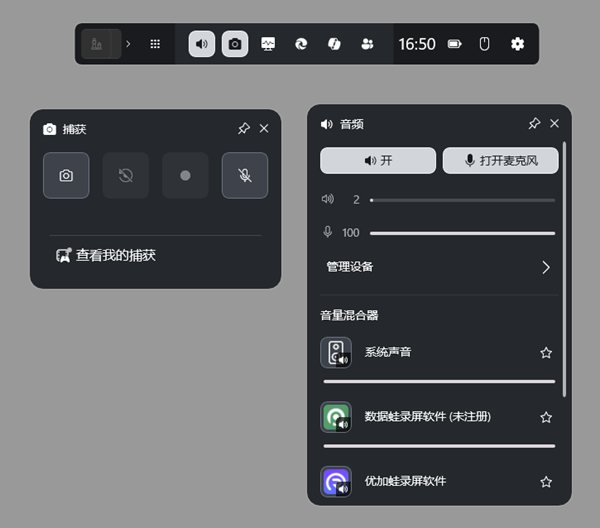
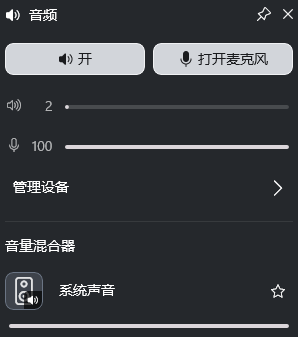
步骤2:点击“音频”窗口的“开”按钮,即可开启系统声音;如果您想要开启“麦克风”信号,可以点击“打开麦克风”。
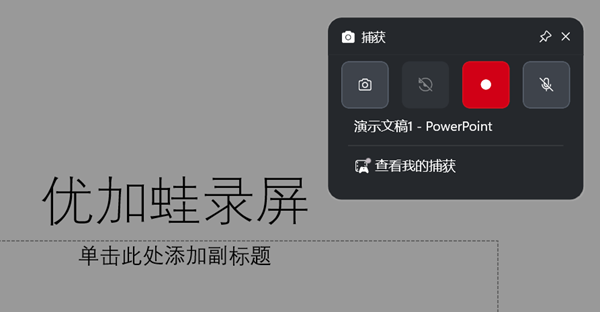
步骤3:点击“捕获”窗口的红色按钮,就可以开始录制课件了。
第2款录课软件:PowerPoint软件
平时我们制作幻灯片(课件)的时候,无非就是通过PowerPoint软件,或者是WPS软件来制作。那么,咱们就来看看PowerPoint录课软件是怎么进行屏幕录制的吧!
步骤1:打开PowerPoint软件,如果您是使用的是2019年版本,其他的PowerPoint软件版本也是一样的(适合您使用就好)。
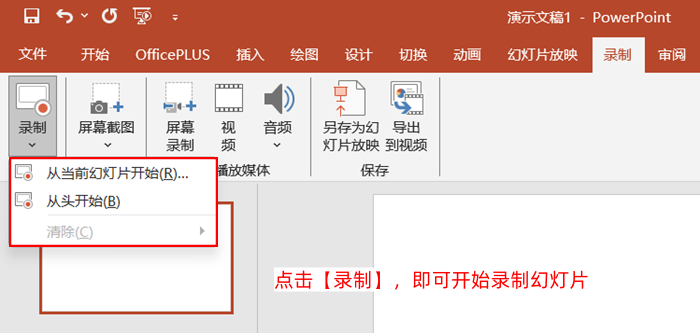
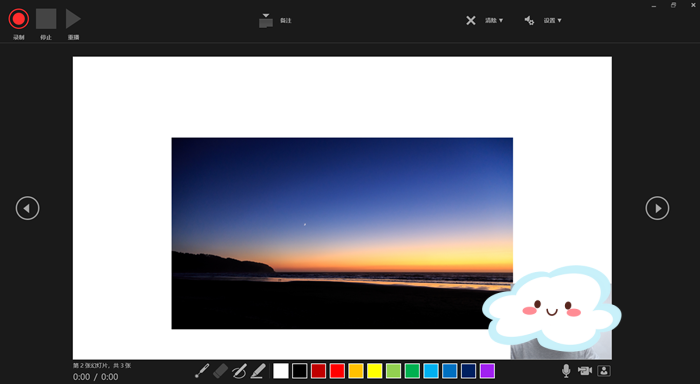
步骤2:点击PowerPoint的顶部工具区域,然后找到“录制”功能区,点击“录制-从头开始”。
步骤3:接下来,您可以看到课件的录制界面,在界面右下角,您可以开启或关闭麦克风、摄像头。
步骤4:点击界面最上方的“录制”按钮,即可开始录制课件。
第3款录课软件:优加蛙录屏软件
优加蛙录屏软件,不仅仅是一款录课软件!有的网友使用它来录制几个小时的线上会议,或者是录制直播视频、录制游戏界面,都对它的稳定性表示点赞。
除了不怕长时间课程录制以后,优加蛙录屏软件还有什么明显优点?当然有,比如操作简单、支持众多的电脑设备(Win+Mac电脑通用);并且,还配备了批注工具,简直是录制课件的实用之选——您可以通过画笔、圆圈、文字、写字笔等工具,来自由录制课件。
课程录制用什么软件好?使用上优加蛙录屏软件的话,您还可以开启摄像头来录制课件,并且自定义摄像头在界面的位置(左上、左下、右上、右下方等)、大小、形状;在录制过程中,也可以通过拖拽摄像头的方式,来更改设置,非常方便。
步骤1:您可以将优加蛙录屏软件安装在电脑的任意磁盘,如C盘、D盘或其他盘。
步骤2:进入到主界面之后,您可以看到录屏功能、录音功能以及截图功能。您可以点击“屏幕录制”或其他的录制模式。
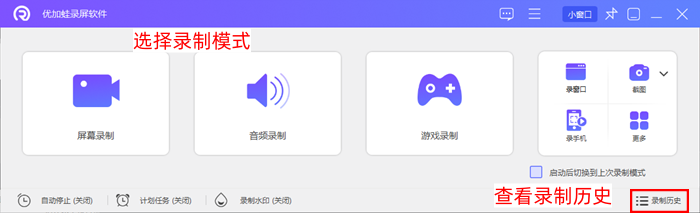
步骤3:由于是录制课件,所以我们一般是采用全屏录制。您可以采用多音轨(麦克风+扬声器),也可以只用单个音轨(麦克风/扬声器)。然后开始录制课件。
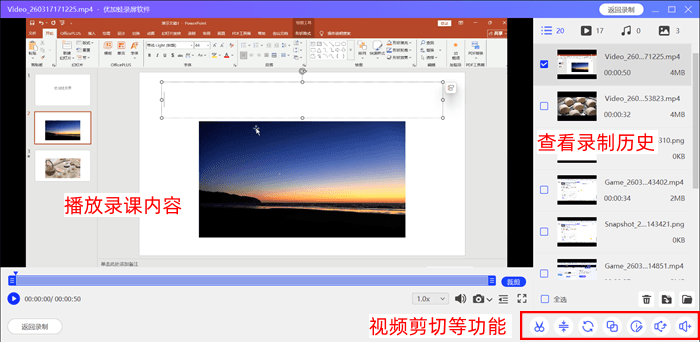
步骤4:结束录制以后,软件会默认将您的视频存入“录制历史”列表,也会为您自动播放文件,方便您剪辑。
第4款录课软件:数据蛙录屏软件
对于经常要录制课件的朋友来说,课程录制用什么软件好?赶紧来试试数据蛙录屏软件吧!软件具体三大优点是我推荐的理由:
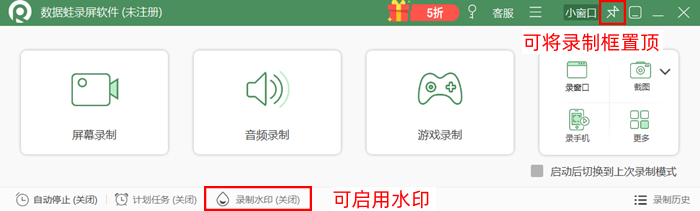
优点1:录制过程高清且没有水印。而且还支持用户自行开启水印,如果您想要的是文字水印,可以自己定义文字水印的字体、颜色、大小;如果您想要的是图片水印,可以自己上传图片。
优点2:适合各种教学录制情景。如果您只是想要录制PPT课件,可以只录制办公软件界面;或者是使用鼠标圈出一个录制区域,专门录制所选区域;此外,您还可以开启摄像头进行录制。
优点3:丰富的录制功能。它支持游戏录制、屏幕录制、音频录制等模式,并支持高清录制(1080P)、2K录制、4K录制等。您可以一键截图,然后将图片保存为png、jpg、bmp图片格式。
数据蛙录屏软件这个录课软件难不难用?步骤不难,您可以对照着来使用。
步骤1:下载并安装数据蛙录屏软件,双击快捷方式启动该应用。
备注:数据蛙录屏软件兼容了Win10、11、7、8系统,以及Mac电脑系统。
步骤2:选择您想要录制的具体模式,数了一下,总共有7种录制模式。比如,您可以选择“屏幕录制”模式。
步骤3:在当前界面中,您可以开启摄像头画面(并且设置摄像头画面大小、边框形状)。为了更好的音频效果,您可以进行试音。
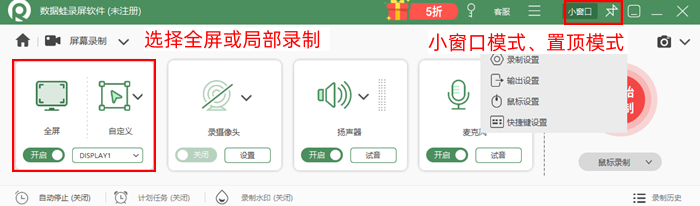
步骤4:点击“录屏按钮”,之后数据蛙录屏软件会变成一个录制工具栏,如果想要退出录制,可以点击红色的“停止录制按钮”。此外,您还可以使用批注工具。

第5款录课软件:浏览器扩展
单纯的浏览器当然不能够做到录制课件,好在浏览器还可以请来“外援”——通过给浏览器安装录屏扩展,您就可以使用扩展来录制课件了。具体要怎么安装扩展?安装扩展之后又要如何使用?我们慢慢来讨论。
课程录制用什么软件好?关于浏览器录制课件,您可以有众多选择,无论是Windows浏览器还是Mac的Safari浏览器,都可以帮助您完成课件的录制。
步骤1:进入到浏览器内部界面,点击“管理扩展”,如果您已经安装了录屏扩展,可以直接拿来用;如果您没有安装过录屏扩展,我们可以进入下一步的安装环节。
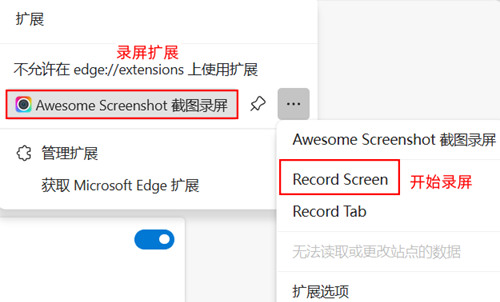
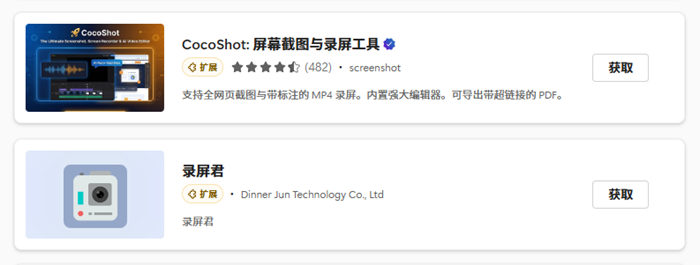
步骤2:如图所示,您可以搜索录屏的电脑扩展,然后挑选出您喜欢的单个或多个扩展,安装扩展并不占用内存空间,所以您多安装几个也没问题。
步骤3:安装后即可使用扩展工具来录屏。
录课建议:
录制时长:建议单节课分段控制在30分钟以内,方便学生学习和后期处理。如果是长时间录制,可以使用优加蛙录屏软件的计划录制模式,自动分段保存后继续录制
存储格式:建议选择 MP4 格式以便主流媒体兼容。 使用优加蛙录屏软件,可支持多种视频格式,比如这里提供了 WMV、MWK、MP4、MOV、F4V、MPEG-TS、WEBM、GIF 共8 种格式可选;系统默认的视频保存格式为MP4。另外,在录制完成后,如果发现格式不满足,也可以直接使用软件内置的视频格式转换功能进行更换。
如果您的需求仅限于基本屏幕录制,Windows自带的 Xbox Game Bar (Win+G) 或 Mac 自带的 QuickTime Player 也是不错的免费选择。而对于专业化的课程录制,推荐直接使用专业录屏软件。
录课软件在哪里?上文的5个工具,不知道哪一款最合您的心意?如果您想要的是一站式的录课工具,优加蛙录屏软件合适您使用,它不仅支持PPT录制,还支持游戏录制、桌面录制、局部录制,通过添加画笔、文本、箭头等工具,您可以获得更好的录制效果,另外,它还有视频后期的剪辑、压缩功能哦,欢迎您使用!

