

汇总分享5个热门电脑游戏录屏软件!(附详细教程)


最近我一直在搜罗好用的电脑录屏软件,这样无论是制作个人Vlog,还是录制网课都可以使用到。当然了,可能有的朋友想用录屏软件来录制电脑游戏,我将自己手头上的实用软件分享给您——一共有5个电脑游戏录屏软件,任您用!
游戏录屏怎么录?下文准备了详细的教程,为您解说这5个工具(电脑自带录屏工具、专业录屏应用)的使用,如果您感兴趣的话,我们接着来讨论。电脑游戏录屏软件推荐:新手首选免费且无需安装的Windows自带 Xbox Game Bar (Win+G) ;专业录制常用高清、低占用、支持4K的优加蛙录屏软件,主打无水印、高稳定性。

热门工具一、通过Xbox Game Bar录制游戏
Xbox Game Bar主打的就是游戏领域,该软件是Win10、11系统自带的实用软件,不仅支持用户下载各种电脑游戏软件,还支持用户的游戏截屏、游戏录屏操作。在录制的声源上,Xbox软件支持用户自由选择麦克风或扬声器(也可以同时选择这两者)。
可以说,Xbox Game Bar是一款免费的电脑游戏录屏软件。
步骤1:如图所示,我们先打开电脑内部的“设置”,找到“游戏-Game Bar”选项,然后开启“允许控制器打开Game Bar”的右侧按钮。

步骤2:点击组合键Win + G,就可以唤出Xbox 的控制器栏,上面搭载了多种功能——游戏截图、游戏录屏、监测CPU的性能等。

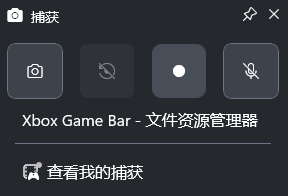
步骤3:点击Xbox的“捕获”窗口,上面的圆形按钮就是录制按钮,点击便可开始录制。
热门工具二、通过优加蛙录屏软件录制游戏
怎么录制游戏?录制游戏的过程中,怎么做到高画质录制并且不卡顿?
您不用担心,优加蛙录屏软件来为您提供优质的录屏服务。它的游戏录制功能,不仅高清录制游戏,还支持2K、4K等画质;并且,通过该软件的“录摄像头”功能,您就可以真人出镜来录制了。
不少用户评价:“录制之前,我可以选择摄像头界面的形状;录制游戏时,还可以随意移动摄像头界面。在光线较暗的环境下,还可以使用摄像头降噪。”
那么问题来了:有些用户希望保持清晰度的同时,减小游戏录屏文件的体积,这可怎么办?
优加蛙录屏软件也支持视频压缩功能,或者您事先选择普通的分辨率(如720P等),也可以控制游戏录屏的文件体积。下文和您一起来用这个电脑游戏录屏软件。
步骤1:该软件兼容了Win10、11系统,以及Win7、8和Mac系统。您根据自己的电脑即可下载合适的软件版本。
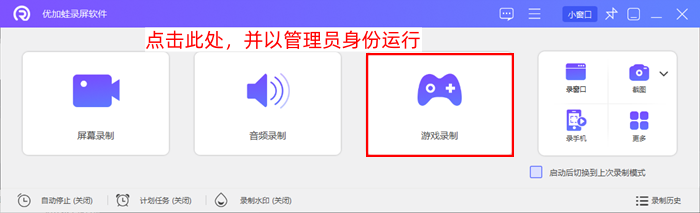
步骤2:进入软件的功能列表界面,我们直接点击“游戏录制”按钮。
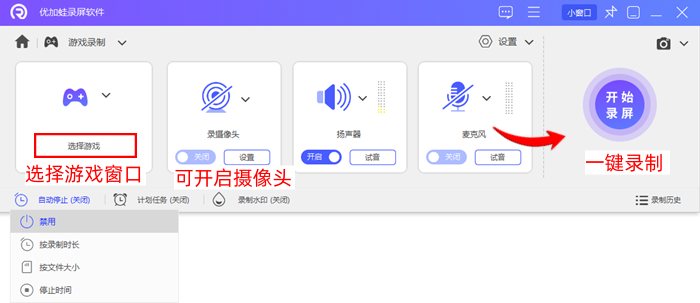
步骤3:在“游戏录制”的参数界面中,先选择好要录制的游戏窗口,然后测试一下音频,可以防止视频无声或视频太小声的情况。
步骤4:点击“录摄像头”下方的按钮,可以开启摄像头。界面当中还有“自动停止”的功能,您可以点击后设置录屏体积上限、时长上限等。然后点击“开始录屏”。
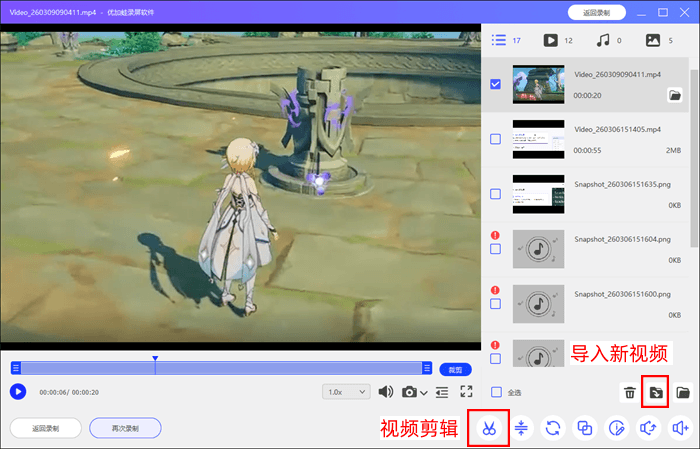
步骤5:之后就是按部就班地录制了。当结束录制以后,您可以剪辑、压缩视频,软件还提供了“导入文件”的功能。
热门工具三、通过截图工具录制游戏
关于截图工具的录屏功能,有些朋友也表示了自己的疑惑:“我电脑上的截图工具为什么只有截屏功能?”看完网友的评价,赶忙测试了一下,发现Win10等系统上,截图工具只能够正常截屏;在Win11系统上,截图工具才具有录屏的功能。
所以,只有在Win11系统上,截图工具才是电脑游戏录屏软件。
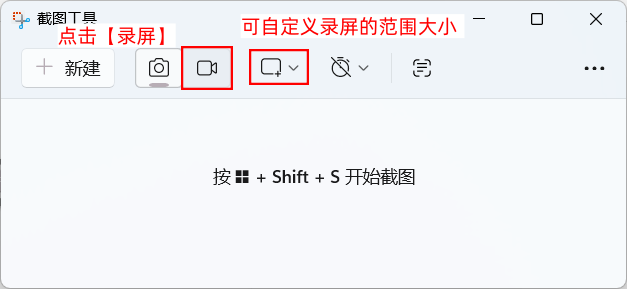
步骤1:打开截图工具的软件界面。

步骤2:进入到截图工具,您可以看到该软件的设计既简单又美观,没有各种广告和复杂功能。
步骤3:我们切换成录屏按钮以后,点击“新建”按钮,便会进入到选择录屏区域的环节。
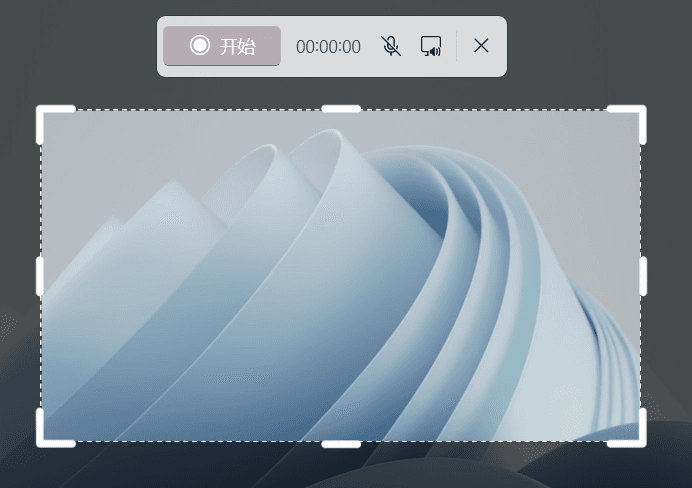
步骤4:选择您要录制的屏幕区域(软件、文件夹都可以),并点击“开始”的选项按钮。
热门工具四、通过数据蛙录屏软件录制游戏
“我想要录制浏览器的网页游戏,但是不知道怎么操作。”
本文推荐数据蛙录屏软件,它的录屏功能一直备受好评。通过它的“设置排除窗口”功能,您录制游戏的时候就不用烦恼了,无论是排除网页游戏的广告,还是录制游戏软件时排除聊天窗口,这个功能的实用性都很高。
另外,您可以直接选择游戏录屏的帧率值,数据蛙录屏软件默认的24帧已经很清晰了,您还可以调高成30帧、50帧、60帧等。
数据蛙录屏软件在录制过程中会变成一个小小的工具栏,如果您不想要将工具栏录入视频中,可以关闭“允许录制面板被捕获”的功能。
介绍了这款pc端录屏软件的功能后,我们一起来使用该pc端录屏软件吧。
步骤1:在常见的PC端操作系统上,无论是Mac还是Windows都可以使用数据蛙录屏软件。
步骤2:进入到模式选择界面,除了选择“游戏录制”模式外,“屏幕录制”“窗口录制”等模式也支持录制游戏界面。
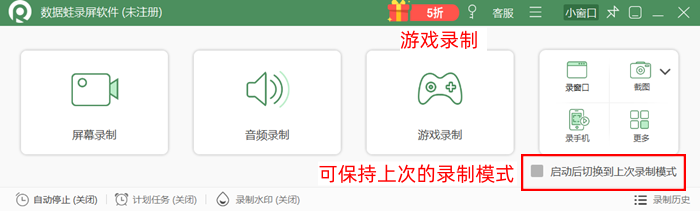
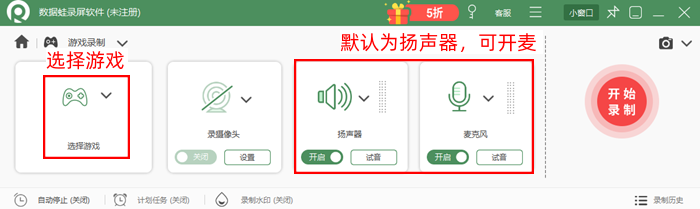
步骤3:您可以调节录屏参数,选择好游戏窗口之后,可设置单音轨或多音轨,然后点击“开始录制”按钮。
步骤4:点击录制工具栏的红色按钮,即可结束录制了。在录制过程中,工具栏还支持暂停录制的功能。

热门工具五、通过浏览器录制游戏
浏览器的扩展工具,可以极大程度地丰富浏览器的功能,使得原本只能够访问网页的浏览器,摇身一变就可以进行游戏录屏、桌面录屏、文件夹录屏等操作。另外,浏览器的扩展功能也支持多种不同的扩展,如取词翻译扩展、拦截广告扩展、网页导出PDF等扩展。
windows10怎么录屏?不仅仅是Win10电脑,在Windows系列的其他电脑,以及Mac电脑上,浏览器的录屏扩展都大有用处。
步骤1:打开浏览器的扩展工具(在顶部任务栏有一个扩展按钮),您就可以直接用扩展来录屏了。
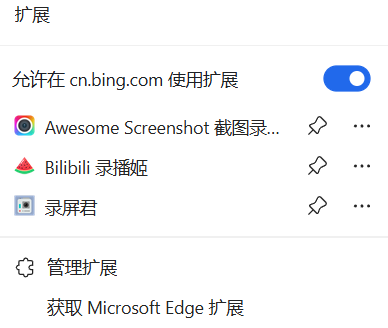
步骤2:如果您是第一次使用录屏扩展的话,我们可以先前往浏览器的扩展界面,搜索“录屏”扩展工具,并且下载您想要使用的扩展。
步骤3:扩展工具的录屏功能不限于浏览器内部,包括整部电脑的任意软件、任意文件夹都是可以录制的。

电脑游戏录屏软件那么多,不知道哪几款合适您?您也可以使用数据蛙录屏软件、优加蛙录屏软件。尤其是优加蛙录屏软件,它可以录制游戏并导出为多个格式(mp4、mov、mkv、f4v等),也支持画中画模式录制(同时录制游戏+摄像头)。并且,录制后的视频默认不会带有水印,您还可以自定义图片水印、文字水印。所以,您不来用一下吗?

