

电脑录屏怎么录?7个方法很实用,2026超全攻略(自带+第三方)


使用电脑来进行录屏,对于我们来说是一种常见需求。不少朋友可能一想到电脑录屏就感到麻烦,其实录屏对于我们而言并不难,掌握了合适的方法之后,无论是在Windows电脑还是Mac电脑上,我们都可以信手拈来、随心录制。
电脑录屏怎么录?您是不是已经开始好奇了?大家保留着自己的好奇心,下文当中的7个方法,每种的操作步骤都会为您讲得明明白白,赶紧来看看吧。

2026年推荐的录屏方法一、GeForce Experience录屏(Win自带)
对于搭载了英伟达显卡的电脑而言,电脑自带的GeForce Experience软件不仅可以帮助我们更新英伟达显卡的驱动,也为我们带来了游戏、录屏、截屏、游戏滤镜等功能。
通过GeForce Experience软件,电脑录屏怎么录?下文分成四个步骤来详述。
步骤1:点击搜索框(在电脑任务栏底部),搜索后进入到GeForce Experience 软件中。
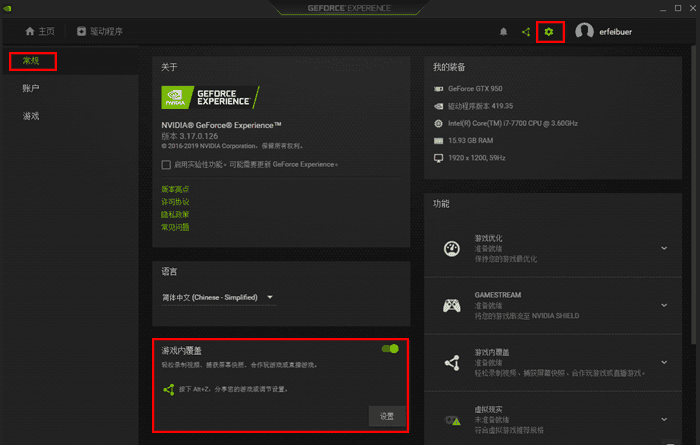
步骤2:点击GeForce Experience的小齿轮图标,点击左侧的“常规”功能,并找到“游戏内覆盖”按钮,手动开启此功能。
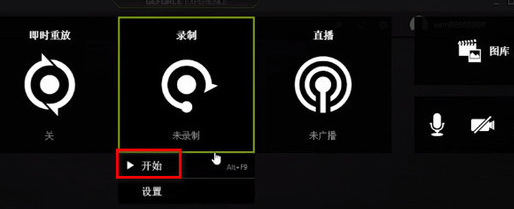
步骤3:按下Alt+Z快捷键之后,就可以看到NVDIA的录屏、直播、即时重放等功能。
步骤4:点击“录制”功能,然后选择“开始”选项,即可开始录屏了。结束录制也是有对应的快捷键的,即按下Alt+F9便可退出录制状态了。
2026年推荐的录屏方法二、QuickTime Player录屏(Mac自带)
如果您使用的设备是苹果公司的Mac电脑,那么还可以利用电脑上原有的QuickTime Player来进行录制。这款软件的录制功能众多——包括了纯音频录制、影片录制、屏幕录制,而且还是免费录制,在完成录制之后,您还可以利用QuickTime Player自带的剪辑功能,对视频进行剪辑处理。
另外的,QuickTime Player也兼容了Windows电脑版,只不过,相比起Mac端来说,Windows端的QuickTime只支持音频录制的功能,无法录制屏幕、录制影片。电脑录屏怎么录?
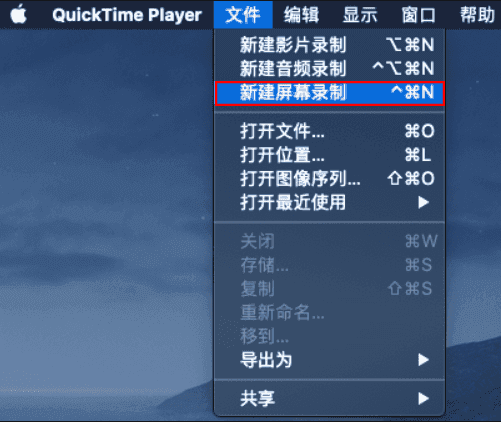
步骤1:打开QuickTime Player之后,找到顶部功能区的“文件”选项,并且在下拉列表中选择“新建屏幕录制”。
备注:您也可以点击快捷键组合control+command+n来新建屏幕录制。
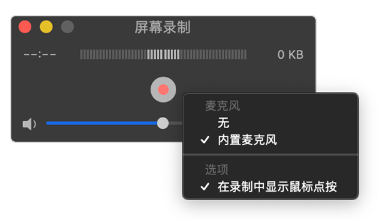
步骤2:然后软件会弹出一个“屏幕录制”的窗口,如图所示,您还可以更改麦克风的状态(启用或禁用),如果您不想要在录制的视频中显示鼠标,可以点击取消鼠标点按。
步骤3:点击“屏幕录制”弹窗的红色按钮,即可开始录制。
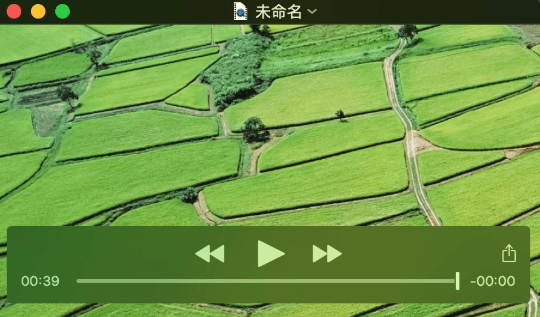
步骤4:结束屏幕录制之后,就会得到刚刚录制的视频。我们会看到当前的文件处于“未命名”的状态,您可以点击“文件”功能区的存储按钮,然后将视频重命名并保存好。
2026年推荐的录屏方法三、截图工具录屏(Wind11自带)
截图工具的主要功能是电脑截图——相信我们也会经常使用到,比如矩形截图、窗口截图、任意多边形截图、全屏截图等。现在本文要向您介绍截图工具比较少见的录屏功能(要电脑是Win11操作系统才可以录屏)。电脑录屏怎么录?
步骤1:您可以通过Win+Shift+S直接使用截图工具的工具栏,然后我们会看到默认是截图模式。

步骤2:手动点击“截图”按钮旁边的“录屏”按钮,即可切换成录屏模式。然后用鼠标在电脑上进行录制区域的选择——如果要录全屏,就圈住整个屏幕;如果是录制局部的话,就圈住一个小区域。

步骤3:如图所示,在工具栏左边的音频源中,默认不录制麦克风声音,您可以手动开启麦克风。点击“开始”按钮就可以对所选区域进行录制了。

2026年推荐的录屏方法四、优加蛙录屏软件(第三方软件)
优加蛙录屏软件是一款不少用户都在用的录屏软件,它的优点就是功能上具有专业性、操作上具有便捷性。
首先是在功能上,您可以用优加蛙录屏软件来录屏,比如录制游戏、录制软件教程、录制网课与会议等;如果您觉得录制整个视频会占用较多内存的话,可以调低分辨率(如720P、480P)以及调低帧率(默认是24帧,还支持20帧、10帧);甚至是只录制纯音频,就可节省内存空间。
当然了,也有不少用户追求的是录制时的高音质、高画质,优加蛙录屏软件也可以满足您的使用。画质上您可以选择1080P、2K甚至是4K;音质上,您可以选择标准音质、高音质以及超高音质。
其次是在操作难度上,这款软件也对用户比较友好,界面设计舍弃了花里胡哨的风格,而且也没有太多的复杂参数,无论是新手还是录屏爱好者都适合使用。
现在我们来使用这个电脑录屏软件吧。
步骤1:在打开优加蛙录屏软件之前,您可以选择Windows版或Mac版进行下载。然后进入软件的内部窗口。
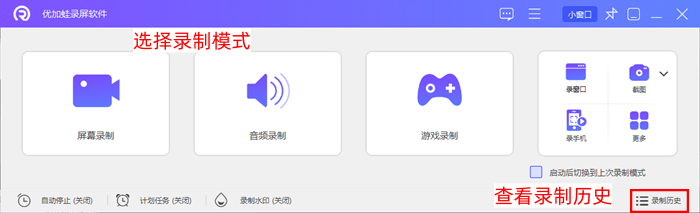
步骤2:然后我们就可以自由选择软件的内部功能了,比如屏幕录制、音频录制、窗口录制等功能。在界面当中,您还可以点击“录制历史”,已查看录制过的视频、音频文件。包括截图后的图片文件,也可以在“录制历史”中查看。
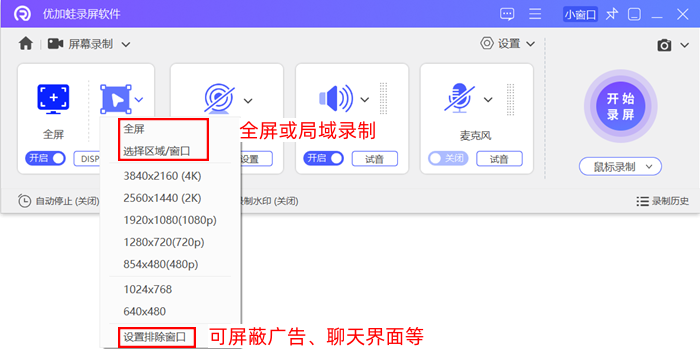
步骤3:然后就是调节录屏参数的环节了。录制区域上,软件提供了全屏录制、局域录制功能;并且,点击“自定义”可以同时修改录制区域、录制的清晰度等。
步骤4:在软件的右侧,您可以对音频源进行详细的设置,比如选择录制麦克风或扬声器,或者同时录制两个音源。点击“试音”可以调节音频源的音量大小。
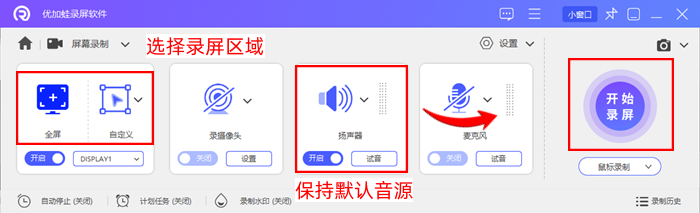
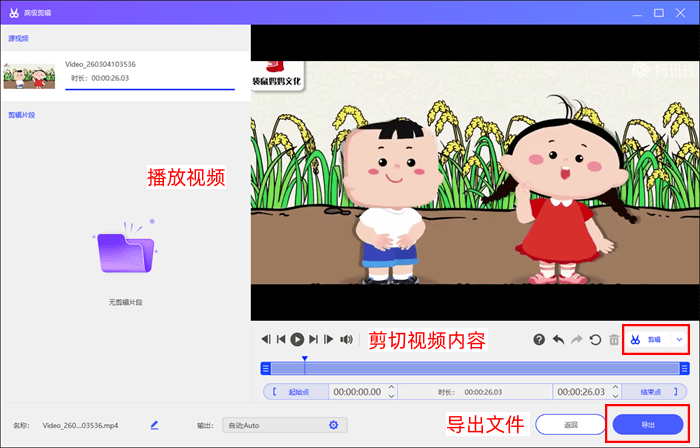
步骤5:通过Alt+S快捷键可迅速进入录制状态(或者点击“开始录屏”按钮)。在完成录制之后,优加蛙录屏软件会自动播放录制的内容。您还可以通过软件的剪辑功能,对视频进行裁剪。
2026年推荐的录屏方法五、QQ录屏(第三方软件)
不少网友分享:“QQ录屏太好用了,平时我想要录制电脑都不用担心,也不用下载软件工具,用它来录制两三个小时都没有问题。”
QQ软件的录屏功能确实好用,在windows上面可以录制较长时间(由于mac端的QQ有bug,所以只能够录制2分钟)。而且QQ录屏的过程并不难,只要您的电脑上有QQ软件,就可以轻松学会录制步骤。
电脑录屏是按哪三个键?不同的录屏软件有不同的快捷键,在QQ当中,录屏快捷键则是Control+Alt+R。
步骤1:打开QQ软件应用,然后您可以直接按下Control+Alt+R,然后用鼠标指针来框选录制区域。
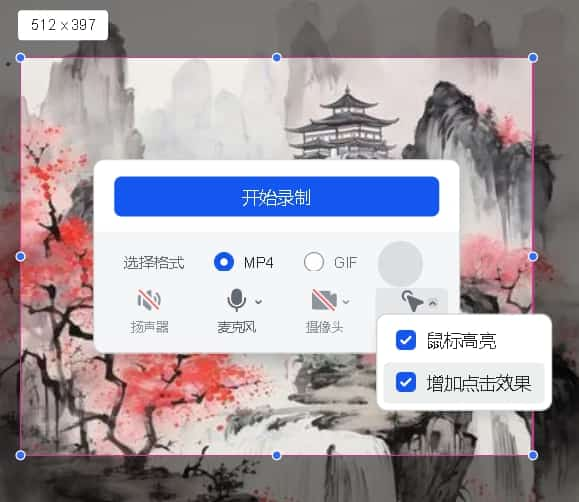
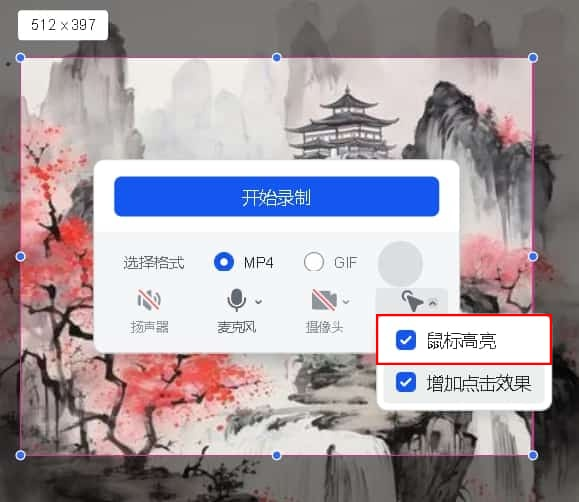
步骤2:如图所示,选好录制区域之后,电脑会浮现出QQ的录制对话框,上面不仅有“开始录制”按钮,还支持您设置扬声器、麦克风、摄像头,以及设置鼠标状态。
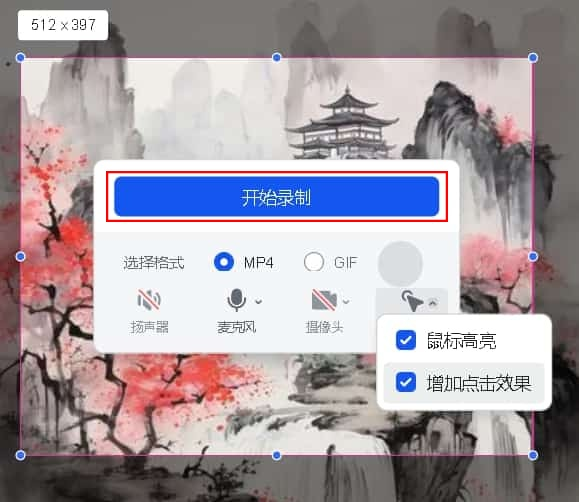
步骤3:完成以上的设置后,点击“开始录制”的选项按钮。
2026年推荐的录屏方法六、数据蛙录屏软件(第三方软件)
数据蛙录屏软件支持丰富的录制功能,它的三大主流录制模式,分别是游戏录制、屏幕录制和音频录制,此外还有手机录制(用电脑录制手机画面)、窗口录制和摄像头录制的功能。
在录制过程中,您还可以利用数据蛙录屏软件的截图功能,对视频进行截图,包括普通的截图以及长截图;另外,它的批注功能也是一大亮点——您可以用画笔、直线、箭头等功能,来更好地录制视频。
不少用户评价:“我刚开始录制的时候,微信老是有信息弹出来,还好数据蛙录屏软件支持屏蔽窗口,既保护了我的个人隐私信息,又可以让我更加专心地进行视频的录制。”
怎么使用这个电脑录屏软件?我们来看看操作指南吧。
步骤1:您可以下载数据蛙录屏软件的Win11、Win10、Mac版本,或者是下载Win7、8的对应软件版本。之后运行软件并查看界面。
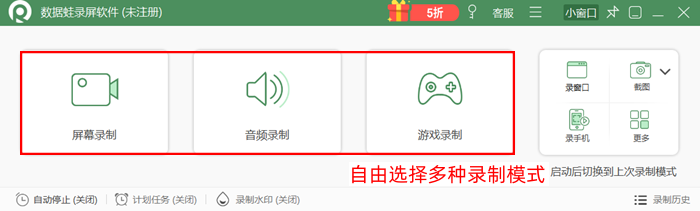
步骤2:主界面上是各种录屏模式,本文选择的是“游戏录制”模式,注意哦,使用该模式之前要以管理员身份运行。
步骤3:您可以点击“选择游戏”,即可录制具体的端游界面。如果要开启摄像头的话,点击“录摄像头”下方的按钮即可一键开启。在界面的右侧,您可以选择要录制的是电脑声音(扬声器)还是麦克风(耳机)。
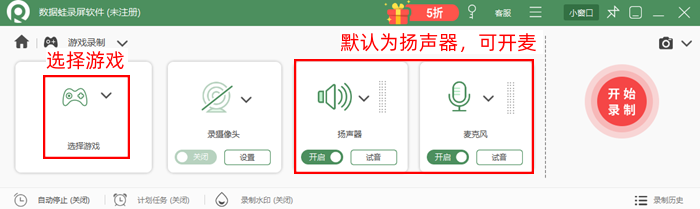
步骤4:点击“开始录制”按钮就可以轻松录制了。录制面板也提供了多种功能,如暂停录制、停止录制、截屏、批注等。而且,录制面板上还会实时显示我们录制视频的时长、体积等信息。

2026年推荐的录屏方法七、步骤记录器(自带)
步骤记录器也有一定的历史了,从Windows7操作系统开始,这款软件工具就是电脑自带的一个记录工具——如果您暂时没有找到录屏工具,想要快速记录下自己在电脑屏幕中的操作,则可以通过步骤记录器来记录(而且也不想慢慢地截屏)。
严格上来说,步骤记录器是记录工具——它会如实记录您的每一步操作,比如某个时间点打开了具体的软件、文件夹等;但不是录屏工具——它生成的文件是图文报告,支持您在报告上添加评论。
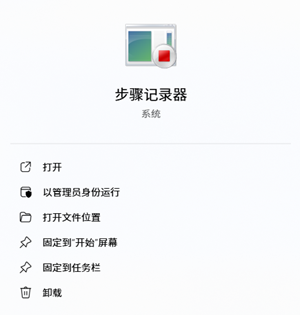
步骤1:在电脑上搜索“步骤记录器”,然后点击“打开”按钮,即可浏览软件的内部界面。
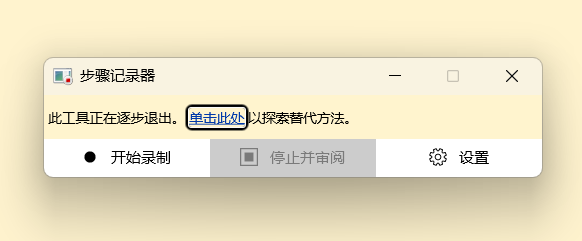
步骤2:点击左侧的“开始录制”按钮,即可正式记录我们在电脑的操作;如果您已经完成录制了,点击“停止并审阅”按钮即可退出录制。
步骤3:浏览报告的内容,还可以在图片下添加评论,之后选择保存文件为ZIP格式。
电脑录屏怎么录?在了解了每一款工具之后,您可选择自己喜欢的录屏工具,然后跟着操作步骤来录制。如果您想要好用的录屏工具,优加蛙录屏软件可以成为您的得力助手,平时想要录制屏幕,您可以选择全屏或部分屏幕,录制的视频不但没有水印,您还可以自己添加上水印(图片或文本),操作简单,推荐给您使用。

