

电脑怎么录制视频?汇总5个实用技巧,一键录屏超高效


我们在使用电脑时,容易因为电脑录屏而感到烦恼——对于初次接触的用户来说,筛选出合适的工具之后,还要慢慢熟悉录屏的操作流程,满打满算下来,录屏确实是有一定的技术含量。该怎么录制视频才更加省心?
选对了合适的工具是关键!不然的话,录屏效率就会低很多。小编一直都喜欢录制电脑视频,现在分享给您5个录屏技巧,全都是小编亲测过的,赶紧来用吧!

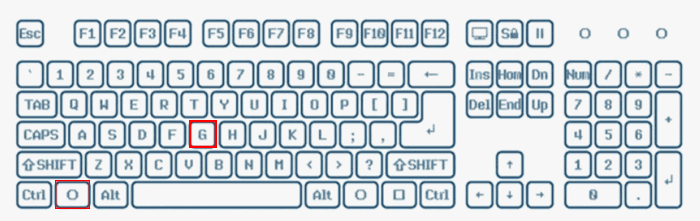
录屏的第一个技巧:使用Win+G进行录屏
通过快捷键来调用电脑自带的录屏工具,我们也可以很省心、省时地进行录屏。怎么录制视频好?下面,小编为您重点分析Win+G录制视频的方法。
这一组电脑录屏快捷键的录屏原理,是借助了Xbox Game Bar软件的录屏功能。而Xbox Game Bar具有较高的通用性——它所支持的操作系统是Win10系统和Win11系统。只不过,Xbox软件无法录制桌面,以及录制文件资源管理器。如何自己录制视频?
步骤1:在键盘上同时按下Win + G,即可看到一个黑色的工具栏,这就是Xbox软件的游戏工具栏。
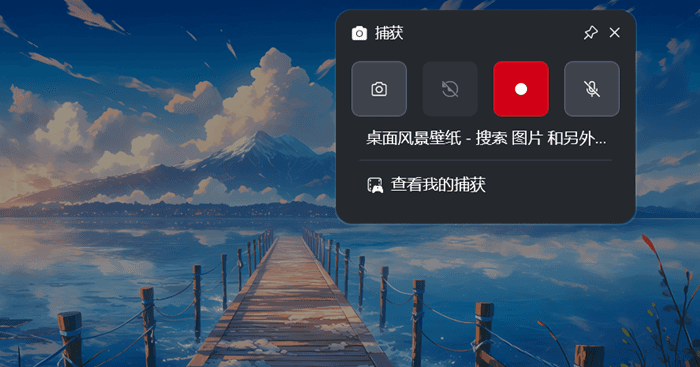
步骤2:Xbox Game Bar的游戏工具栏上,支持用户设置音频源、设置录屏、监控CPU运行状态(以及监控GPU状态)等操作。

步骤3:点击“捕获”窗口,上面的圆形按钮就是录屏按钮,即可开始录制视频。
录屏的第二个技巧:使用Win+Shift+S
小编刚开始接触录屏的时候,就喜欢通过Win+Shift+S的电脑录屏快捷键。上文的Win+G利用的是Xbox软件的录屏功能;而Win+Shift+S则是通过Windows电脑上的截图工具来录屏。
后来小编更换了不同的电脑,才知道:虽然Win11自带的截图工具是支持录屏的,但是其他的操作系统中(比如Win10等),截图工具仅支持截屏功能。具体要怎么录制视频?
步骤1:按下Win+Shift+S之后,电脑屏幕的顶部位置上,会自动出现一个工具栏。

步骤2:我们从左往右看的话,第一个按钮是截屏按钮,第二个按钮才是录屏按钮。
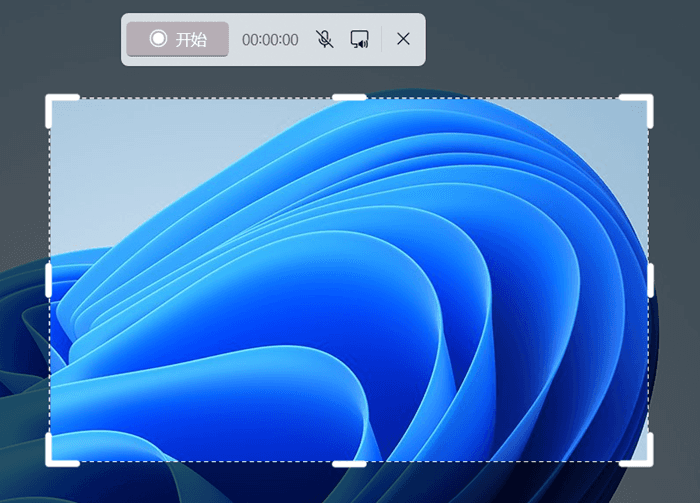
步骤3:启动录屏模式之后,会看到鼠标指针的外形变成了“+”,我们用鼠标指针在电脑上画一个方框,用来框住想要录制的区域。

步骤4:选好录屏的范围以后,点击“开始”按钮就可以录制视频了。
录屏的第三个技巧:使用优加蛙录屏软件
优加蛙录屏软件也是小编常用的录屏工具,当时小编难得要录一次屏幕,结果没有找到合适的工具,之后就是通过优加蛙来录屏的。
通过优加蛙录屏软件,您可以自由选择录制视频的鼠标状态,如果您想要隐藏鼠标,可以选择“不显示鼠标指针”;如果您选择“显示鼠标指针”,还可以自由更改颜色,如红色、蓝色和橙色等颜色。
并且,优加蛙录屏软件在录屏方面也支持一系列服务——您可以事先开启水印、摄像头,并设置视频文件的输出格式;在录制完成以后,您可以进行视频剪辑(剪辑自己录制的所有视频、音频),它还有视频压缩、视频转换格式等功能。
步骤1:优加蛙录屏软件所适配的系统包括Win7/8/10/11、Mac系统,支持绝大多数电脑使用。
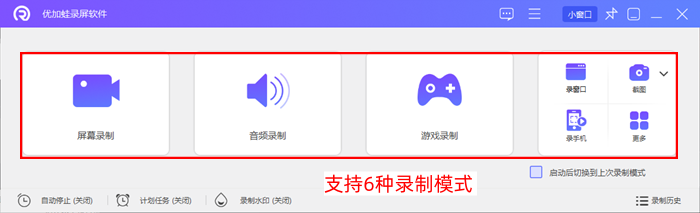
步骤2:在软件主界面上,您可以自由选择录制视频的模式,如手机录制(手机投屏到电脑,然后由电脑录制)、窗口录制、屏幕录制等。小编以屏幕录制作为演示。
步骤3:根据实际情况,我们可以开启或关闭摄像头、水印功能,还可以自定义显示器的录制范围(可录制主显示器、副显示器)。您别忘了测试一下音频哦,然后是点击录制按钮。
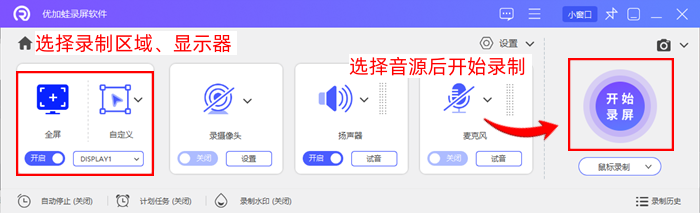
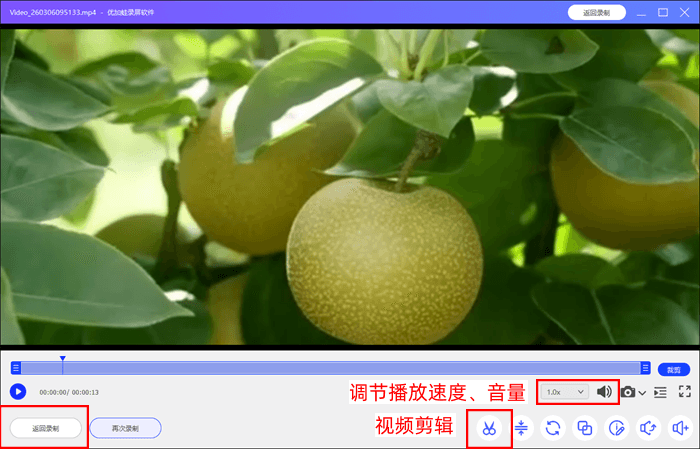
步骤4:结束录制之后,我们不仅可以浏览刚刚录制的内容,还可以自由剪切视频。
录屏的第四个技巧:使用数据蛙录屏软件
在众多录屏软件之中,数据蛙录屏软件也是不少用户的心头好——它的录屏功能,支持录制桌面、录制文件夹、录制课件、录制游戏,此外,您还可以开启摄像头,以便于录制直播视频、录制会议视频等。
与此同时,数据蛙录屏软件也具有操作便捷性——不仅支持Windows系统和Mac系统的录制,而且在录屏的过程中并没有复杂的参数,用户比较容易上手。
有的朋友会问了:具体的录制效果怎么样?音质、画质有保障吗?
当然有保障,视频画质可由您自选,高画质有1080P、2K、4K;低画质也包括了480P、360P;音质上,您可以选择标准音质、高音质以及超高音质。怎么录制视频?
步骤1:我们可以自定义软件的安装位置,您可以把数据蛙录屏软件安装在C盘之外的文件夹。
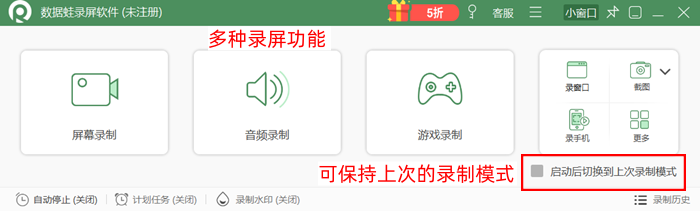
步骤2:进入主界面之后,软件提供了多种录制模式,视频录制包括了屏幕录制、游戏录制、窗口录制等;此外,您还可以录制音频。
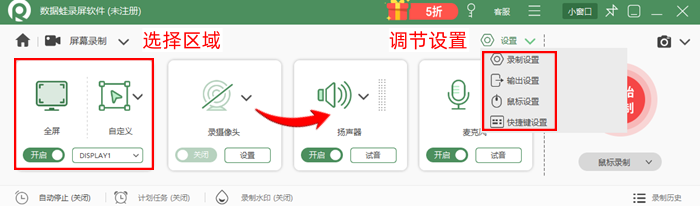
步骤3:您可以选择录屏的音频源(可选择麦克风或扬声器)、录屏的具体区域(全屏或自定义)。“设置”界面上,还有多种视频、音频参数可以由您定义,然后点击“开始录制”按钮。
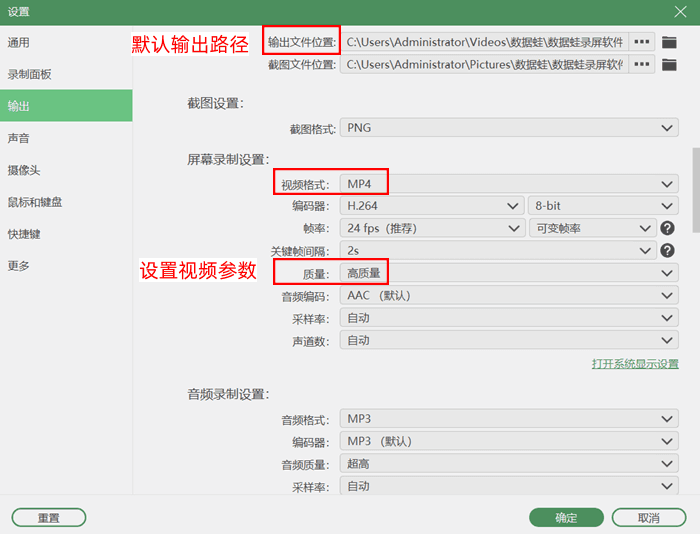
步骤4:录制工具栏上面,不仅支持显示了录制时长、录制文件体积,还支持自动停止录制等功能。手动结束录制的话,点击红色按钮即可。

录屏的第五个技巧:使用PowerPoint软件
PowerPoint和Word、Excel等办公软件,都是微软公司开发的实用工具。作为主流的PPT编辑软件,PowerPoint不仅支持制作精美的PPT,还支持录制视频的便捷操作——无论是录制PPT,还是录制屏幕内容,它都可以满足。重要的是,具体的步骤也不复杂。
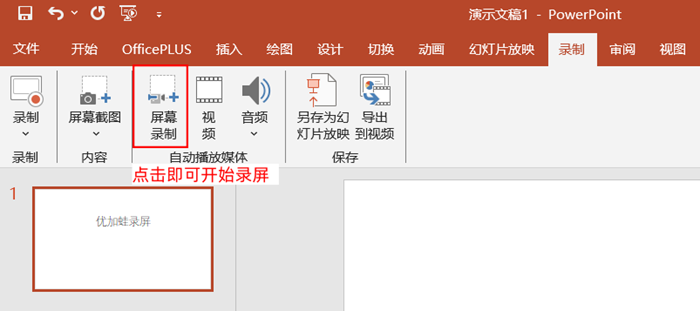
步骤1:进入到PowerPoint的内部界面,然后用鼠标点击“录制”工作区。

步骤2:“录制”工作区不仅可以录制视频,也支持录制音频(电脑声音或耳机声音)。我们点击“屏幕录制”按钮。
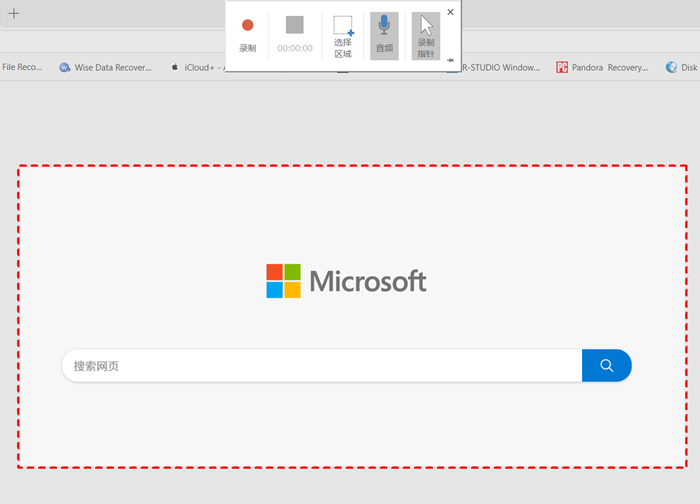
步骤3:接着就是进行录制区域的选区,使用鼠标拖动虚线框,调节录屏区域直到符合我们的预期。
步骤4:点击“录制”按钮就可以轻松录制了。
本着“简单易懂、上手快速”的筛选原则,小编向您推荐了5个录屏工具。怎么样?还在担心怎么录制视频吗?优加蛙录屏软件可以是您的得力助手。
优加蛙录屏软件支持三种音源,即麦克风(耳机)、电脑声音(扬声器)以及二合一录制。并且长时间录制也不卡顿,您还可以降低分辨率(节省视频体积),或者是提高分辨率(适合追求画质的朋友),具体有360P、1080P、4K等分辨率可选。大家一起来用吧!

