

电脑录屏有点难?试试这7个免费录屏工具,一键高效录制


不少用户比较关心电脑上面的免费录屏工具,毕竟同样是录屏,电脑录屏的难度明显比手机录屏高。在刚接触电脑录屏的时候,也感觉到头晕眼花——太多工具了,不知道选择哪一款比较好;选择了录屏工具之后,还投入了很多时间进行摸索。
相信这样的经历也发生了不少朋友的身上。现在您无需担忧,因为这里就有一个实用攻略,本文筛选出7个免费录屏工具,帮助您用对工具、甩掉烦恼。

电脑录屏工具1、QQ软件
相信不少用户都使用过QQ软件——在Windows和Mac全系列当中,QQ软件都内置有录屏功能。此外,QQ软件的实用性还体现在:支持截屏、屏幕翻译、屏幕录制以及远程协助等。
所以才说:QQ软件既是社交工具,也是免费录屏工具。
步骤1:进入到QQ软件以后,我们打开任意一位好友的聊天界面。

步骤2:在编辑信息的工具栏当中,点击“小剪刀”形状按钮,即可使用录屏功能。
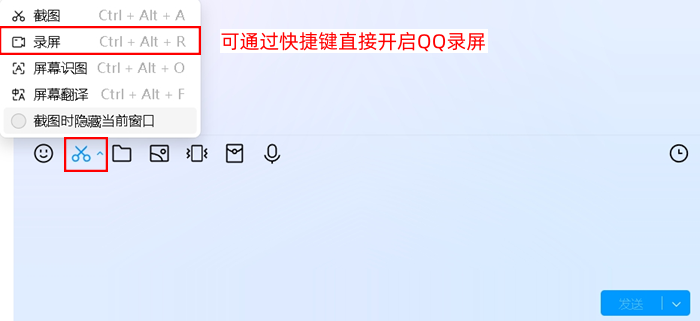
步骤3:在QQ的录屏工具栏上,您可以进行声音源的设置——选择电脑声音或耳机声音(以及同时选择两者),点击“开始录制”按钮,即可录制电脑文件夹、电脑软件界面。

电脑录屏工具2、GeForce Experience
对于我来说,使用GeForce Experience就是为了录屏的;当然了,用“免费录屏工具”来定义GeForce软件的话,就有点小看它了,它还是一款游戏软件,并配置有CPU、GPU等硬件的性能监控。
此外,GeForce Experience的另一个优点是:这是电脑自带录屏工具,只要您电脑搭载的是NVDIA(英伟达公司)的显卡,就可以直接拿来录屏。如何快速录屏?步骤就在下文。
步骤1:我们打开电脑上自带的GeForce Experience软件。

步骤2:点击“常规”并找到“游戏内覆盖”选项,只要该选项的状态保持开启,我们才可以进行正常的录屏。
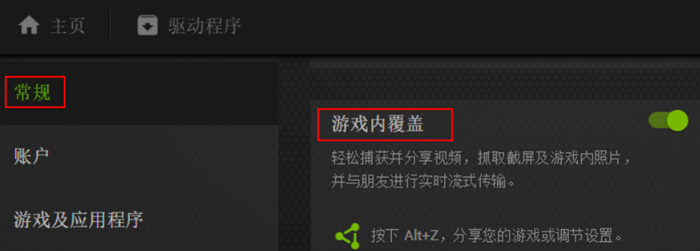
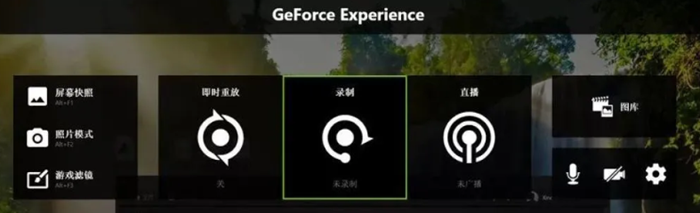
步骤3:然后按下Alt+F9,您就可以开始录屏了(顺便说一下,结束录屏也是按Alt+F9)。
电脑录屏工具3、优加蛙录屏软件(全场景适用,专业靠谱)
优加蛙录屏软件堪称是理想工具,实测之后对它爱不释手,软件是一款轻量、易用、跨平台的电脑录屏工具,主打无水印、不限时长、低资源占用,适合新手与日常/办公/网课/轻度游戏等场景。它的录屏算法比较高级,不仅支持降噪处理——分为麦克风音频降噪、摄像头视频降噪,还支持用户高清录屏。
具体的话,您可以选择的画质还有很多,不仅限于高清1080P,还包括了4K以及2K画质。
有的用户说:“我担心录制后会出现水印,抱着试一试的心态,发现录屏效果蛮不错,不仅没有水印,我还可以上传图片作为水印图。”
Mac用户表示:“除了Windows系统之外,没想到MacBook上面也能用,录屏过程也不会很复杂。”
与此同时,优加蛙录屏软件的水印功能也支持文字水印——您可以自定义文字的样式(即颜色、字体大小)。
优加蛙录屏操作非常简单,全程只需3步即可完成。下面以最常用的“屏幕录制”为例,带你完整走一遍流程:
步骤1:运行优加蛙录屏软件,然后查看软件的主界面,并选择您想要的录屏模式(如音频录制、游戏录制、屏幕录制等)。
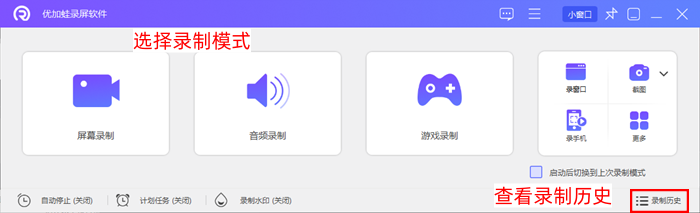
步骤2:选择要录制的区域,如果您想要全屏录制的话,点击“全屏”即可;如果想有针对性录制某片区域,可点击“自定义”按钮,然后通过拖拽的方式框选需要录制的区域。
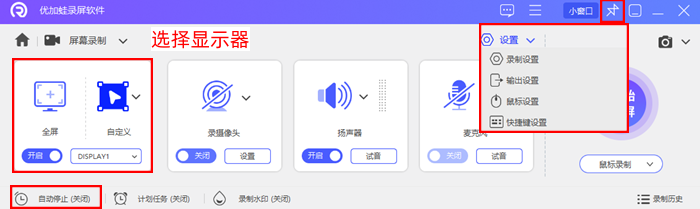
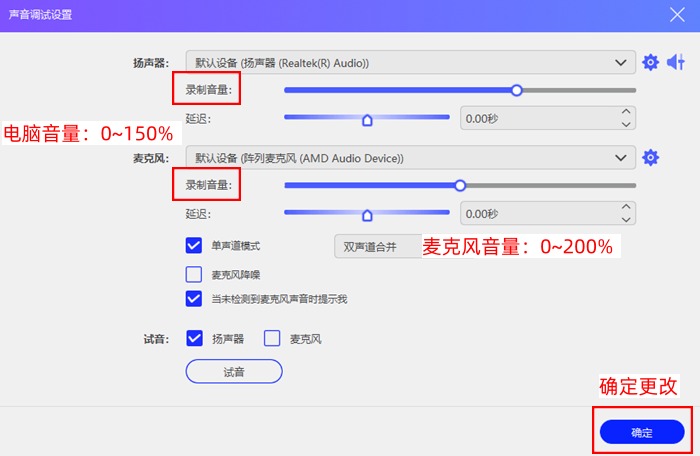
备注:为了避免录制过程无声音,您别忘了开启音频信号(支持扬声器录制电脑内容声音+支持麦克风录制电脑外部声音,可同时勾选两路声音);为了避免录制声音太小,您可以点击“试音”按钮,并根据试音效果来调整音量大小。然后点击录制按钮。
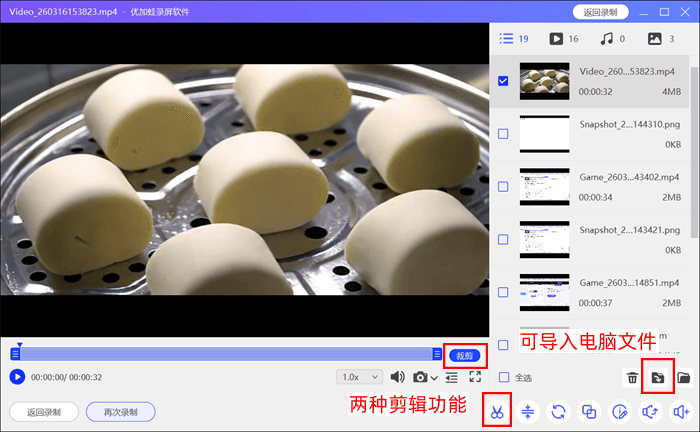
步骤4:录制时会出现悬浮控制栏,你可以暂停/继续,特别适用于需要长时间录制视频的用户。另外,点击工具箱,可以为您的视频添加标注:画笔、文字、框选、放大镜(教程/网课常用);在完成录制以后,优加蛙录屏软件还提供了视频剪辑功能,您可以剪辑刚录制的文件,或者导入电脑文件来剪辑。
电脑录屏工具4、VLC media player
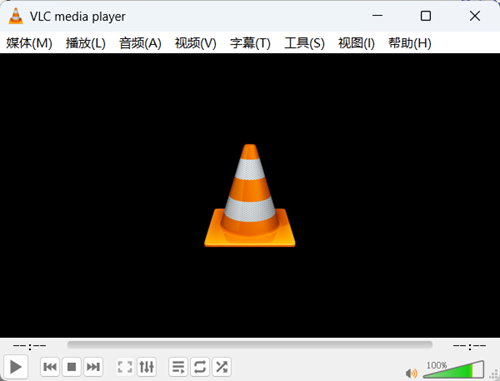
表面上看,VLC media player就是一款正儿八经的视频播放器,但是偶然间发现了它的录屏功能,使用完之后感觉挺方便,它可以录制桌面以及摄像头界面;如果您选择的是录制桌面的话,还可以自定义录制帧率值。
现在将这个免费录屏工具的操作步骤分享给您。
步骤1:打开VLC media player软件,然后点击“媒体”选项卡,点击选项卡当中的“打开捕获设备”。
步骤2:在弹窗当中,我们可以将录屏工具选择成桌面、摄像头(即“DirectShow”)。然后点击界面底部的黑色下拉箭头。
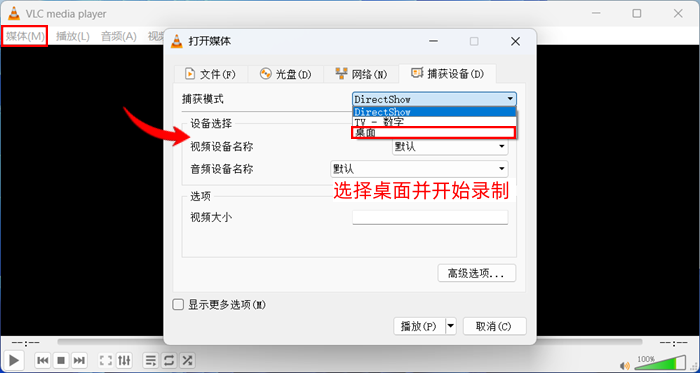
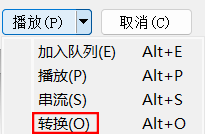
步骤3:该软件的录屏逻辑是先保存好文件再录制,所以我们点击“转换”来保存录屏文件。
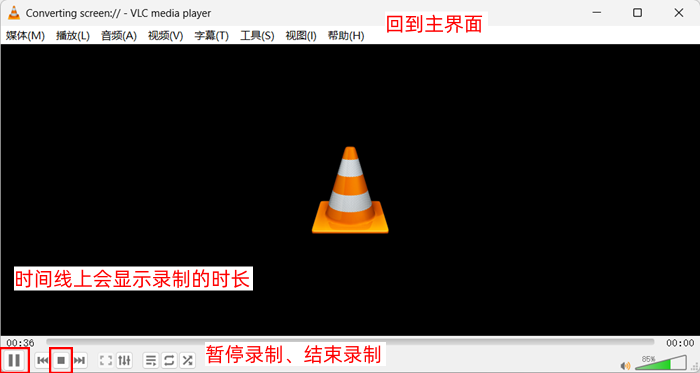
步骤4:现在就是处于正式录制的状态,我们点击方形按钮即可结束录制。
电脑录屏工具5、步骤记录器
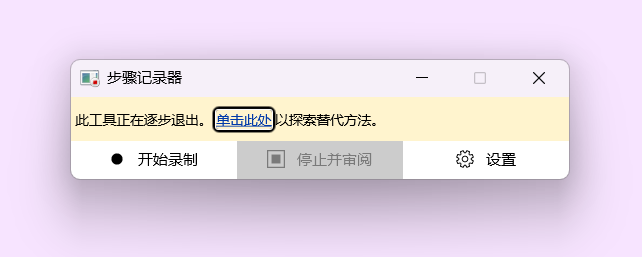
步骤记录器是Windows7、8、10、11等系统上的简易录制工具。最早的时候,用户是通过它的记录功能,来记录下自己在电脑上的所有操作;软件会将捕获到的动作整理成图文报告的形式,而且还支持用户添加文字批注。虽然在最新的Win11系统上还能使用,但是,步骤记录器的功能正逐渐被微软公司淘汰。
步骤1:搜索“步骤记录器”,即可打开该软件工具。
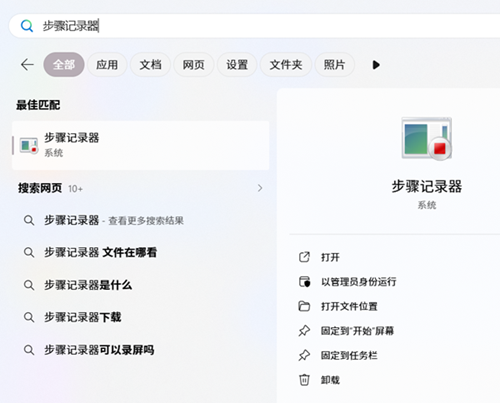
步骤2:点击“开始录制”,便可以记录下您在电脑上的操作记录。想要结束录制的话,点击“停止并审阅”即可,在浏览图文报告以后,您可以将报告保存为ZIP格式。
电脑录屏工具6、数据蛙录屏软件
数据蛙录屏软件,专注于视频录制、音频录制的领域,并且支持用户的多样化录屏——录制桌面、录制软件或文件夹、录制游戏、录制手机界面(要先将手机屏幕投影到电脑)等。
并且,数据蛙录屏软件支持多种视频格式,如mov(画质高)、mp4(兼容性好)、mkv和gif等格式。如果您录制之前忘记设置视频格式,已经开始录制了怎么办?重新录制难免比较费时,您照样录制就好,数据蛙还支持视频格式转换的功能。
在画质方面,该软件的表现也值得肯定,不仅支持低画质录制(360P、480P等),也支持用户录制高画质视频(如1080P、2K、4K等)。如何使用这个免费的录屏工具?
步骤1:数据蛙录屏软件适配了Win(7/8/10/11)和Mac系统,您可以下载合适的软件版本。
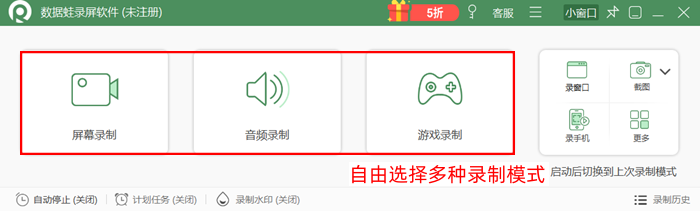
步骤2:进入到该软件的操作界面,我们看到的是绿色背景的界面。在这里选择了“游戏录制”的模式(使用该模式,我们要以管理员身份运行软件)。
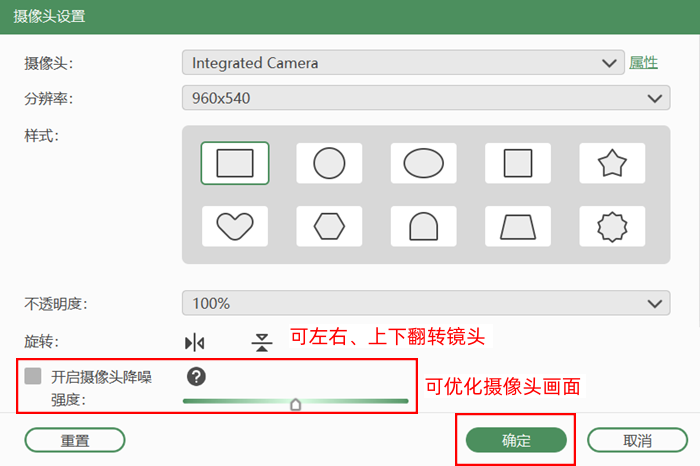
步骤3:在游戏录制的参数调节界面,您可以开启或关闭摄像头,您还可以调节摄像头的分辨率、摄像头界面边框。
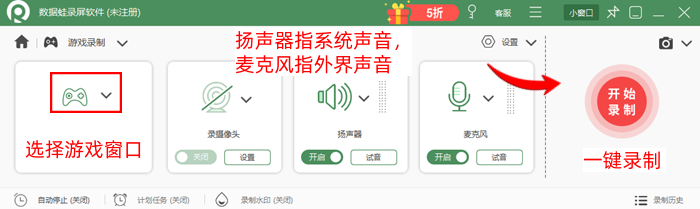
步骤4:在界面右侧可选择要录制的音频源,之后点击“开始录制”按钮。
电脑录屏工具7、Win+Shift+S录屏
看到Win+Shift+S快捷键,您是不是感到熟悉:“这组快捷键不是截图快捷键吗?”是的,这组快捷键既可以通过“截图工具”软件来截图,也可以通过截图工具来录屏。
只不过,由于Windows10等操作系统的截图工具只能够截屏,所以,您要通过Win+Shift+S来录屏的话,最好是使用Win11电脑。
OK,那我们就来看一下这个免费的录屏工具的使用教程吧。
步骤1:使用Win+Shift+S直接打开截图工具的工具栏。

步骤2:点击录屏按钮(第二个按钮)之后,我们可以自由选择录制的区域,然后点击“开始”即可顺利录制了。

有不少用户感慨:“免费录屏工具数量有点少。”上文提到的工具很多都支持免费录屏。也非常推荐您使用优加蛙录屏软件,不仅可以录制出高清视频,还可以自定义帧率(默认是24帧,您可以选择120帧),另外,通过开启麦克风降噪,以及设置声道数(2、5.1、7.1等),您畅享高音质录制。

