

Win10电脑录屏怎么录?5个方法告别录屏难题,效率翻倍!


Windows电脑有众多的操作系统,其中比较常见的就是Win10和Win11操作系统了。对于职场人士来说,录屏可以很好地记录下会议内容,以便于事后回放;对于学生来说,录屏可以帮助我们制作个人vlog,比如录制游戏通关教程等。

Windows 10有录屏功能吗?
电脑怎么开启屏幕录制?怎么打开Game Bar?Win10电脑录屏最快的方法是使用内置的 Xbox Game Bar,按下 Win + G 调出工具栏,或直接按 Win + Alt + R 开始/停止录制。此功能适合录制应用和游戏,视频默认保存在“视频”>“捕获”文件夹中。
那么,win10电脑录屏的方法有哪些?除此之外,下文为您提供5个更靠谱的录屏方法,您不用因为录屏而内耗,也不用专门找朋友来帮助,录屏完全可以速成。
Win10电脑第1个录屏方法:使用优加蛙录屏软件
除了以上的录屏工具,还有一款非常好用的win10电脑录屏工具——优加蛙录屏软件,在录制功能、后期处理功能以及系统兼容性上,它都有明显的优点。
我们来看看录制功能,如果您有多个显示器,优加蛙录屏软件默认会录制主显示器,当然了,您可以手动修改录制副显示器。如果您想要录制屏幕,优加蛙录屏软件提供了清晰画质——从720P、1080P到2K、4K。
在后期处理的功能上,优加蛙录屏支持视频剪切的功能,您可以直接删减掉视频的多余画面;并且,软件还提供了视频的导出格式设置(mp4、mov、mkv、wmv等)、视频重命名、视频压缩等剪辑功能。
在系统兼容性上,优加蛙录屏软件不仅是win10电脑录屏,还支持Win11、Win8、Win7、Mac系统使用。
步骤1:根据您的电脑系统来下载对应的软件版本,安装路径可以任选,一般推荐的是非C盘路径,然后启用优加蛙录屏软件。
步骤2:我们进入到优加蛙录屏软件之后,主界面上提供了6种录制模式(包括录屏或录音),此外,软件还支持电脑截图。
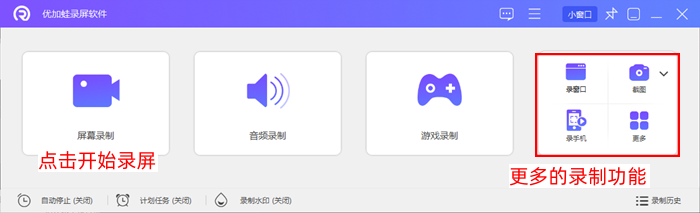
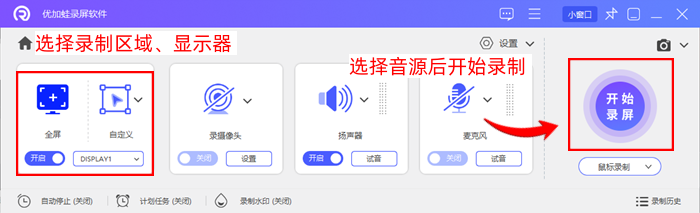
步骤3:本文选择的是“屏幕录制”,您还可以选择“窗口录制”“音频录制”等模式。对于录制区域,您可以直接在软件左侧进行修改;之后别忘了选择音频哦,顺便可以测试一下音量,以免录制时声音太小了。
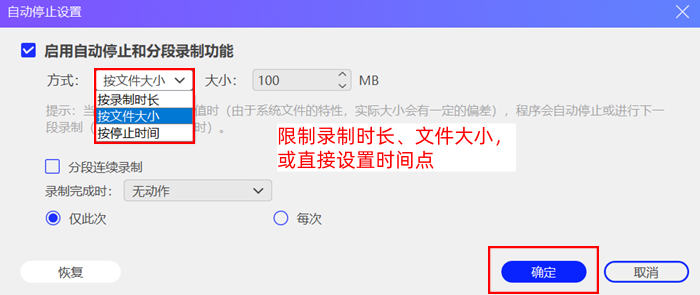
步骤4:您还可以点击“自动停止”功能,该功能支持您设置不同的停止条件(如设置体积上限、录制时长、某个时刻),还支持“分段连续录制”。
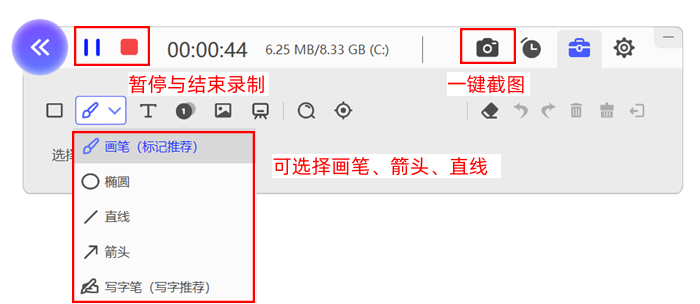
步骤5:点击“开始录屏”按钮,然后我们会看到优加蛙录屏软件的录制面板,上面支持排除特定窗口、截屏、暂停录制和停止录制。您还可以更改设置,将录制面板改成悬浮球。
Win10电脑第2个录屏方法:使用数据蛙录屏软件
对于数据蛙录屏软件,不少用户评价“这个win10电脑录屏工具很适合长时间录制,操作起来不会很复杂,想要开启摄像头也方便,录制耳机的时候也支持声音降噪。”
在录制之前,您可以开启或关闭摄像头,如果您是开启摄像头的话,还可以对摄像头的位置、摄像头界面的形状进行更改(方形、圆形、椭圆形等)。
录制好视频以后,您可以选择多种视频格式并导出,例如最通用的MP4格式、苹果专用的MOV格式,以及WMV、WEBM、F4V等不同的视频格式。
数据蛙录屏软件还提供了批注工具——画笔、写字笔、橡皮擦、放大镜,您可以自由更改画笔的线条颜色,以此来引导观众的视线。
步骤1:运行数据蛙录屏软件之后,您可以直接进入首页面,上面的录制模式分为5种录屏模式+1种录音模式,其中录音模式支持三种音频源(麦克风、扬声器以及双音源)。
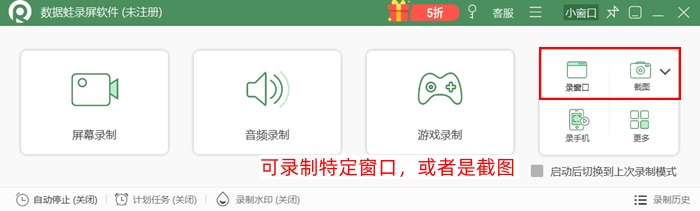
步骤2:如果您选择了“窗口录制”模式,可以选择录制的具体窗口,之后数据蛙录屏软件会锁定住您所选的窗口,不会录入其他的界面,保障录制效果。
步骤3:之后,您还可以确认音频源是否正常打开,如果音源已开启,您还可以通过“试音”按钮来调节出合适的音量。
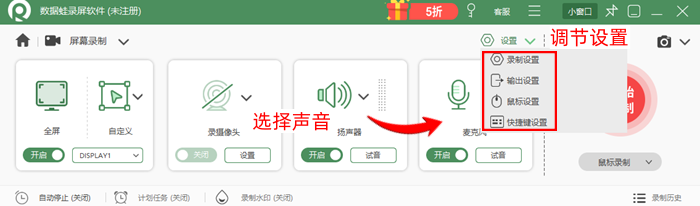
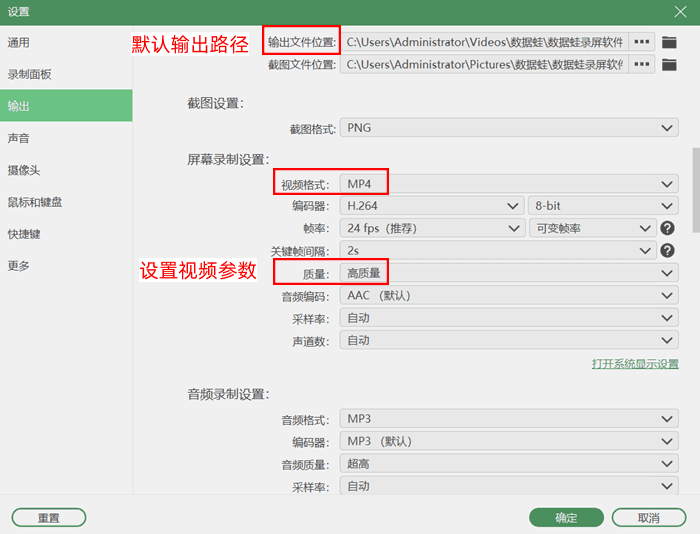
步骤4:您可以点击“设置”,对输出路径、视频格式、音频格式进行调节。此外,如果您想要更改软件默认的快捷键,也可以点击“快捷键”界面进行更改。最后点击录屏按钮。
Win10电脑第3个录屏方法:使用PowerPoint
在Windows10操作系统上,微软公司为用户提供了多种办公软件——如Word软件、PowerPoint软件以及Excel软件。其中的PowerPoint软件,就同时具备制作幻灯片以及录制屏幕的内容。而且,它的录制功能不仅是录制屏幕,还包括了录音、录制幻灯片,在录制幻灯片的时候,您还可以开启摄像头。
通过下文的操作教程,您可以迅速掌握PowerPoint这个电脑录屏工具。
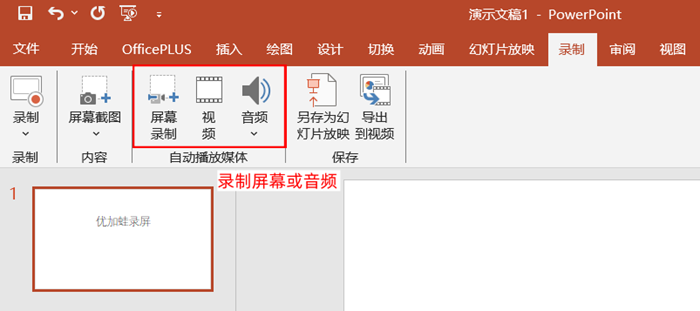
步骤1:进入到PowerPoint软件的内部界面,您可以看到导航栏里的众多功能区。
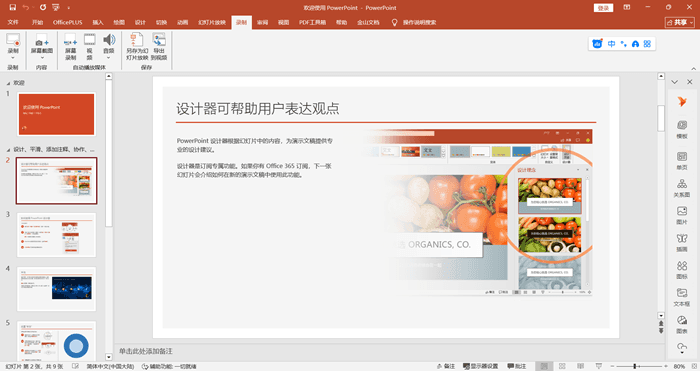
步骤2:点击“录制”功能区,然后我们可以看到“屏幕截图”“屏幕录制”“插入视频”等功能。点击“屏幕录制”功能。
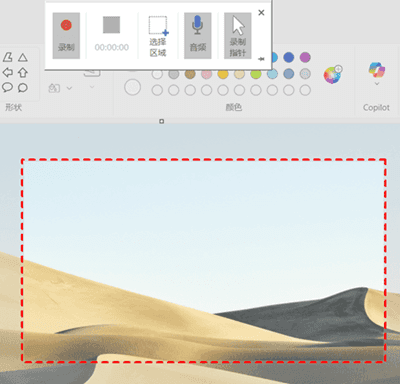
步骤3:然后我们用鼠标在屏幕上画框,如果您的电脑连接了外部显示器,也同样可以框选住外部显示器的屏幕区域。
步骤4:完成区域选择之后,您可以设置“录制指针”(显示鼠标或不显示),点击“录制”按钮就可以一键录制了。
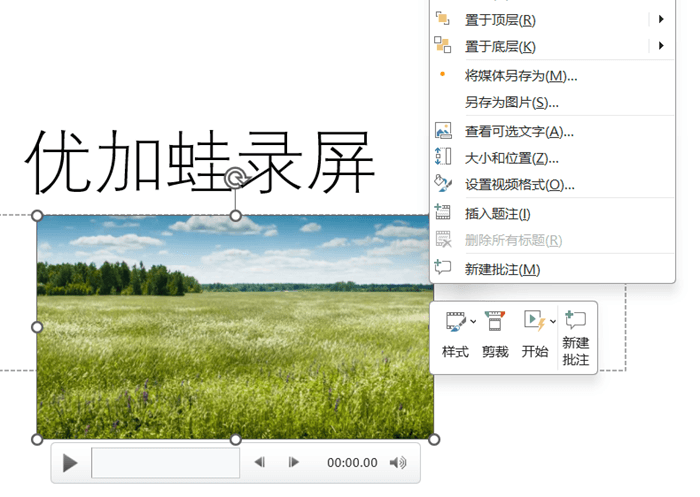
步骤5:完成录制之后,您会发现刚刚录制的视频被放在了PPT当中,选中录屏文件并点击“将媒体另存为”,即可重命名以及自定义储存路径。
Win10电脑第4个录屏方法:使用VLC media player
VLC media player身兼多职,不仅是电脑录屏工具,还是一款媒体播放器(可播放常见的、冷门的音视频格式文件),同时它也是一款格式转换器(可转换视频格式、音频格式)。
具体的话,这款电脑录屏工具要怎么使用?操作步骤方面,我们来慢慢分析。
步骤1:运行桌面上的VLC media player软件,进入主界面后点击“媒体”选项卡,并且在这里点击“打开捕获设备”。
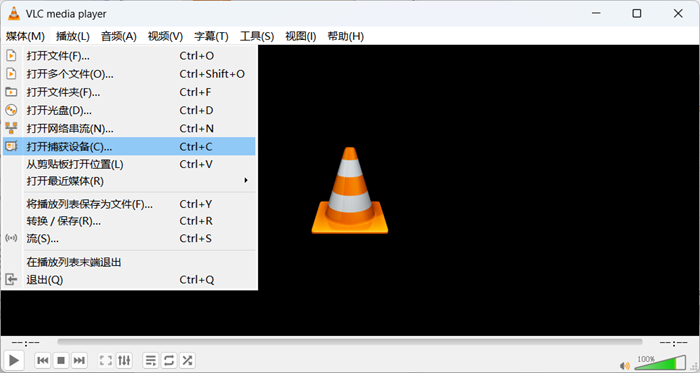
步骤2:这时候我们就会打开一个设置录制参数的对话框,点击“捕获模式”可选择录制桌面或录制摄像头。如果您选择的是录制桌面,还可以设置“捕获期望的帧率”,比如20帧、30帧。
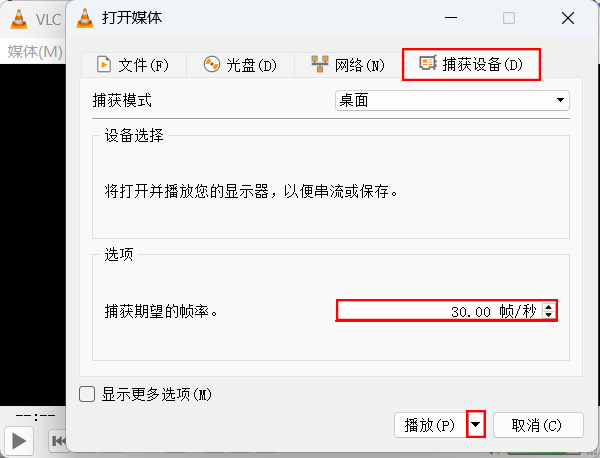
步骤3:点击“播放”的黑色三角形符号,然后在列表功能当中选择“转换”按钮,即可保存视频文件,您可以自定义储存路径。
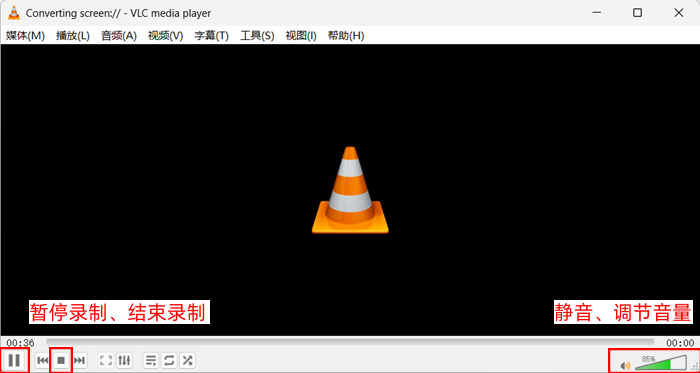
步骤4:完成保存操作之后,我们回到主界面并查看时间线,会看到上面的时间正在递增,即说明已经在录制内容了。如果要结束录制,点击“停止录制”按钮便可以了。
Win10电脑第5个录屏方法:使用Radeon Software
Radeon Software不只是显卡控制工具——在搭载了AMD显卡的电脑上,它可以提供更新显卡驱动、游戏、截屏、录屏的便捷功能,而且您录制的全程完全免费。
那么,Radeon Software如何实现录屏操作的?我们来看一看。
步骤1:打开电脑上的Radeon Software软件,可以看到软件界面以黑色、红色为主。
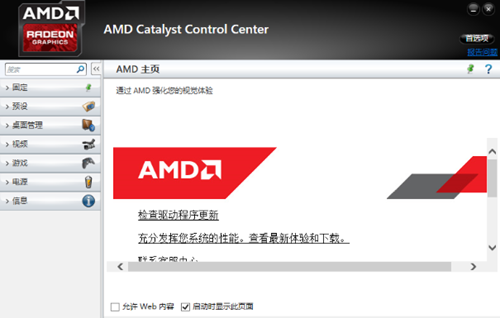
步骤2:点击小齿轮按钮,从中找到“常规”选项,其中有一个功能是我们要留意的——找到“录制桌面”模式,只要当该功能处于开启状态时,录屏操作才可以正常进行。

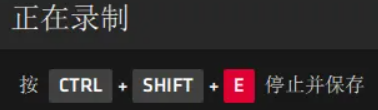
步骤3:您可以将软件放在后台,然后用Ctrl+Shift+E快捷键来开始录屏,结束录屏的时候,您再次按下这一组快捷键就可以了。
win10电脑录屏的方法还有很多,操作上都是类似的。这些录屏工具中,优加蛙录屏软件同时兼容了Mac和Windows电脑,不仅仅是Win10电脑可以使用;并且,用它来录屏,您可以获得1080P、2K甚至是4K画质,录制无水印,感兴趣的话,您就来试试吧。

