

网课怎么录制?推荐5个方法,轻松搞定录制难题


对于教师来说,录制网课是一项必备功能。而不少的录屏工具可能会限制时长,或者是具有一定的操作门槛,那么,网课怎么录制才比较轻松?
本文搜集到了5个稳妥录屏的方法,帮助您轻松应对多种录屏难题——无论是直播录制,还是录制网课;无论是短时间内录制,还是连续录制几个小时,都可以通过下文的录屏工具来完成。

轻松录制网课的方法一、通过PowerPoint软件
PowerPoint软件是微软公司推出的办公软件,它的主要功能就是制作精美的PPT,当然了,PowerPoint软件的功能并不仅限于此,自2013年之后,该软件就支持了录制电脑的功能——包括了录制屏幕、录制音频(电脑音频和耳机音频)、录制PPT文档。
而且,对于用户比较友好的地方在于:在录制PPT文档的时候,PowerPoint还支持用户开启摄像头,并且还提供了画笔、荧光笔以及橡皮擦功能。具体来说网课怎么录制?
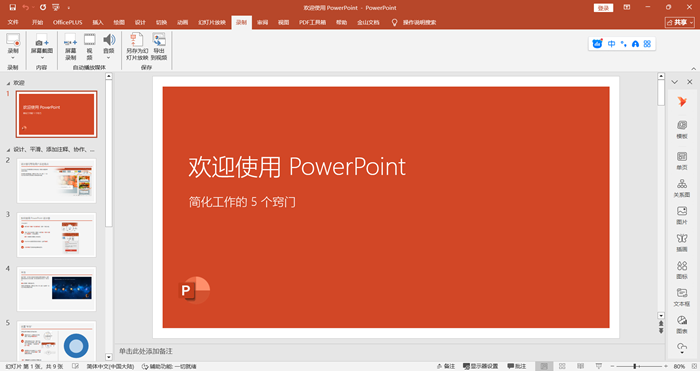
步骤1:点击进入到PowerPoint软件中,然后打开您想要录制的课件。
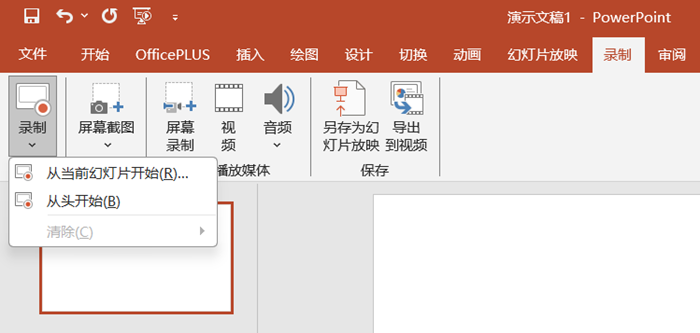
步骤2:点击“录制”功能区的“录制”功能,该功能是专门适配网课录制的,您可以选择“从当前页开始”“从头开始录制”。
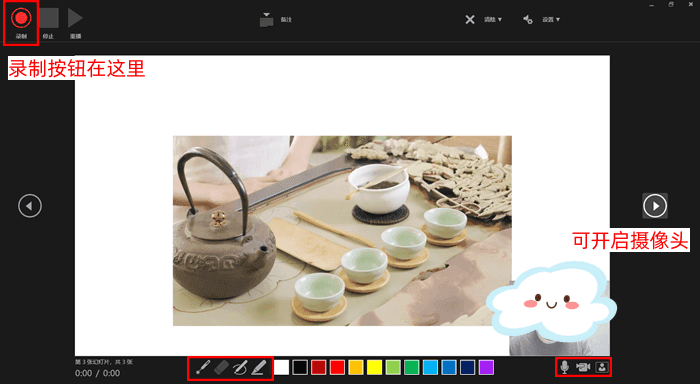
步骤3:然后PowerPoint软件会默认为您打开摄像头,您可以选择关闭摄像头。如图所示,在录制界面当中,您还可以用画笔、荧光笔、激光笔等工具,颜色也可以自己选择。
步骤4:点击“录制”按钮。
轻松录制网课的方法二、通过优加蛙录屏软件
“我想要录制三四个小时的课件,但是一次性录制完很累,而且剪辑起来也困难,网课如何录屏?有没有好用的Windows工具推荐?”
这时候,您可以将优加蛙录屏软件拿出来,它可以帮助您轻松录制。该软件的录制算法比较高级,这表现在:
它支持长时间的稳定录制,录制2~4小时的网课当然没问题。另外,由于长时间录制比较累,所以,它的两个功能可以明显提高录制体验——录制面板的暂停按钮,适合随时暂停;并且,您也可以使用“自动停止——分段连续录制”功能,将录制任务分成五六个小阶段,这样录制会轻松很多(剪辑也方便)。
网课如何录制视频?录制过程中,优加蛙录屏软件支持同时录制麦克风和电脑声音,还支持麦克风降噪,有效降低了录制时候的环境噪音;如果您想要调整录制的音量,麦克风最高音量为150%、电脑声音最高音量为200%。
步骤1:在Windows7、8、10、11系统上,您可以点击进入桌面上的优加蛙录屏软件。
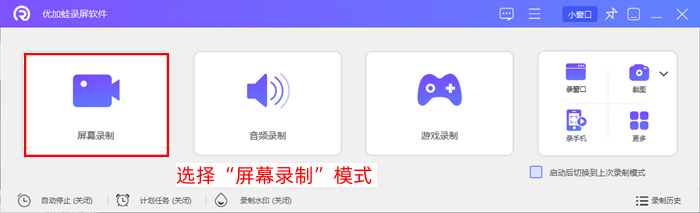
步骤2:选择您想要录制的模式,本文选择的是屏幕录制的模式,根据您的不同需求,软件还提供了窗口录制、摄像头录制模式。
步骤3:如果您有多个显示器,软件默认是录制主显示器(即DISPLAY1),您可以手动更改为外接的显示器(即DISPLAY2)。
步骤4:“录摄像头”模块下的按钮是“关闭”状态,您可以手动开启摄像头。
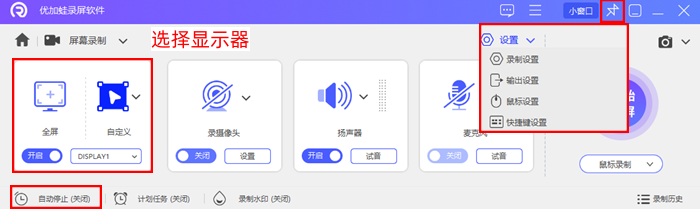
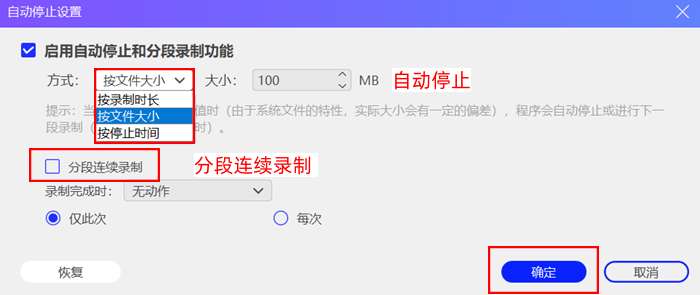
步骤5:如果您想要使用“连续分段录制”功能的话,可点击“自动停止”,并且设置分段录制的条件,如具体的文件大小、录制时长和时间节点。
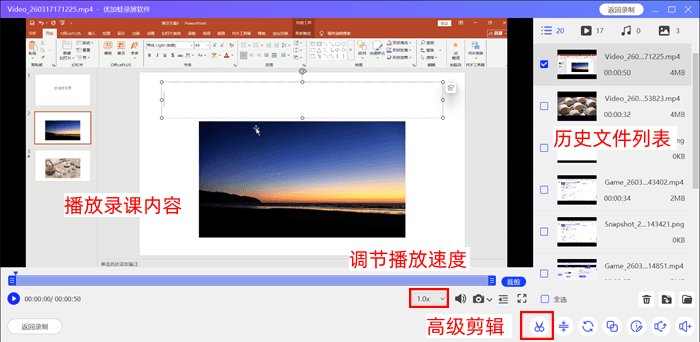
步骤6:点击“开始录制”按钮,完成录制之后,您可以通过优加蛙录屏软件对视频进行剪辑,还有视频重命名、输出格式设置等功能可选用。
轻松录制网课的方法三、通过数据蛙录屏软件
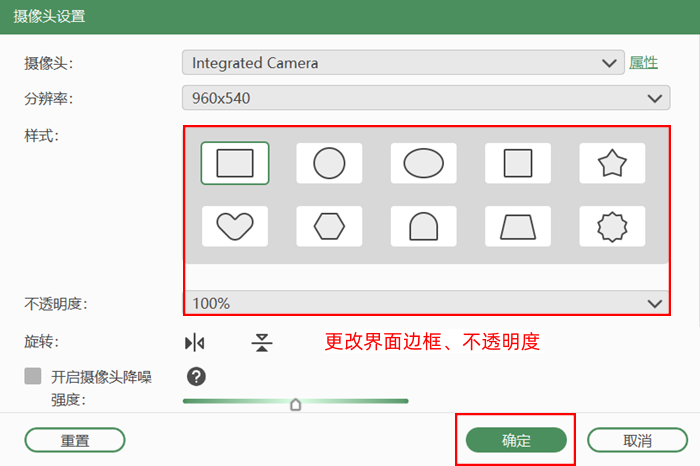
数据蛙录屏软件支持很适合录制网课,它的摄像头录制功能支持用户自定义摄像头分辨率,并且,您还可以更改摄像头的形状,如圆形、方形、梯形、心形等;此外,您还可以对摄像头的画面进行旋转,如上下旋转、左右旋转等。
在录制过程中,数据蛙录屏软件支持您自定义水印效果,即文字水印+图片水印两种水印模式,这样的话,您就可以将自己的logo放到录制的课件当中,这样既省去了事后剪辑的时间,又可以有效维护自己的视频原创性。
网课怎么录制?下文手把手为您演示录制的每一步。
步骤1:进入数据蛙录屏软件之后,就可以在主页面上选择自己想要的录制模式,如屏幕录制模式、窗口录制模式等。
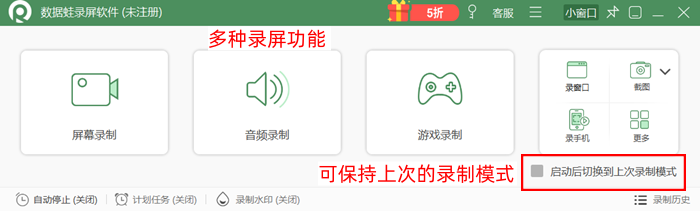
步骤2:您可以选择全屏录制或者自定义录制;默认录制的声音是电脑的扬声器,您可以结合个人情况,选择开启麦克风来辅助录制。您还可以置顶整个软件界面。
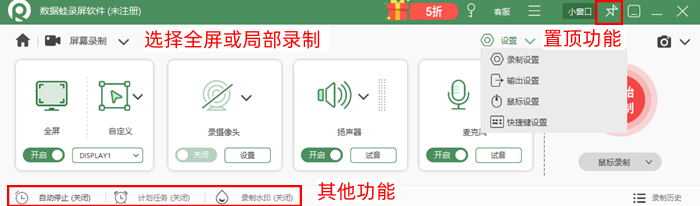
步骤3:点击“录摄像头”,就可以打开摄像头的设置弹窗,在这里您可以修改摄像头的形状、不透明度、分辨率。比如本文选择的分辨率是960×540(您可以调低或调高分辨率),然后点击“样式”可更改界面边框。
步骤4:回到参数界面中,在界面右侧找到“开始录制”,就是录制您的课件了。
轻松录制网课的方法四、通过Xbox Game Bar
Xbox Game Bar是Win10以及Win11电脑上自带的功能,通过它的多种功能,您可以和朋友聊天(Xbox社交)、录屏、截屏。其中,录屏功能就包括了录制电脑全屏、录制最后30秒钟(适合记录玩游戏的精彩时刻)。
经过多次测试,我发现Xbox Game Bar并不能够录制桌面;当然了,Xbox Game Bar录制出来的画面都是全屏的,所以用来录制课件就比较合适了。网课怎么录制?
步骤1:在键盘上直接使用Win+G快捷键,即可唤出Xbox软件内置的工具栏。
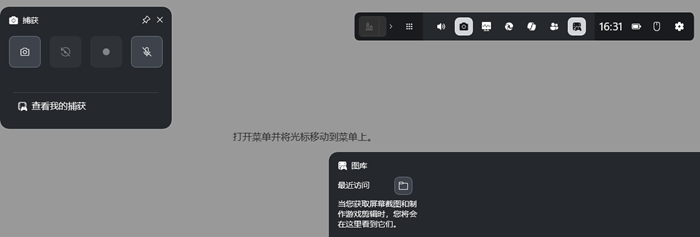
步骤2:在工具栏旁边的很多个小窗口,如图所示的“捕获”“图库”窗口,这些是工具栏上面的功能。如果您开始录制的话,点击“捕获”窗口的“录制”按钮。
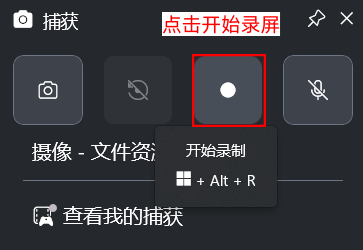
步骤3:我们可以看到Xbox的录制进度条,上面会实时更新录制时长。如果您已经录制好课件的话,点击录制进度条的红色按钮,即可退出录制状态。

轻松录制网课的方法五、通过浏览器插件
网课如何录制视频?浏览器本身是一个上网查找资料的工具,所以要实现录制视频的话,只靠浏览器是办不到的,通过浏览器的录屏插件,您就可以轻松录制网课了。
浏览器录屏插件的优点:数量众多、安装在浏览器上也不占用空间。
录屏插件的缺点:部分录屏插件可能要付费才可以解锁时长限制。
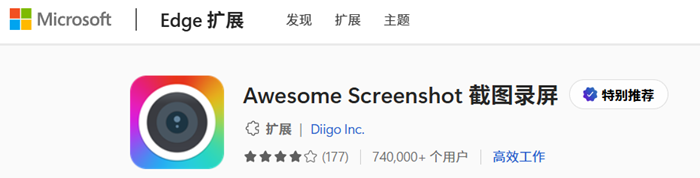
步骤1:在浏览器的“扩展”界面中,您可以搜索并安装录屏插件。我们的可选择空间较大,大家按照自己的想法来选择插件就行。
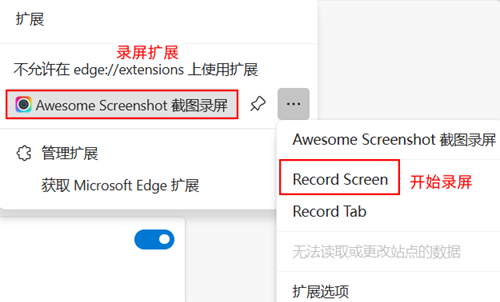
步骤2:点击浏览器上方的工具栏,找到刚刚安装好的扩展,然后正式录屏。
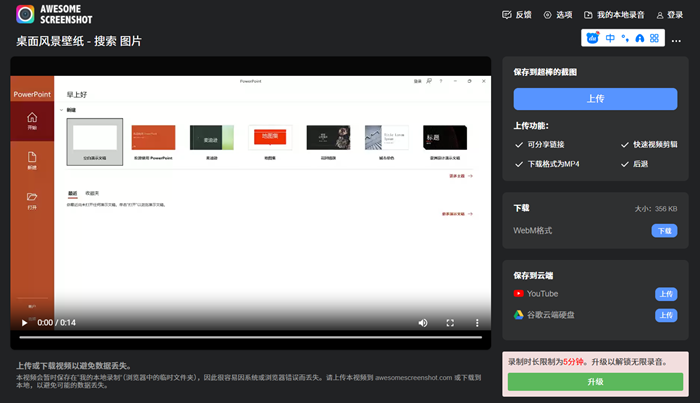
步骤3:完成课件录制之后,您可以选择上传到云端,也可以手动下载录屏文件(因为插件录制相当于是在线录制,要下载并保存到电脑本地)。
网课录制注意事项
声音设置:如果需要录入自己的声音,请开启麦克风;仅需录制网课声音,确保系统音频已开启。
存储空间:录制时间较长时,请确保手机或电脑有足够的存储空间。
网络连接:保证网络通畅,避免录制过程中出现画面卡顿。
您不用再担心网课怎么录制了,这些录屏方法实用性很强,而且亲测有效哦。赶快使用优加蛙录屏软件吧,不仅支持免费试用,而且长时间录制不卡顿,还支持录制游戏界面、文件夹界面、电脑桌面以及软件界面,无论是专业人士还是录屏新手都可以上手(没有复杂参数)。

