

2026年教程:测评6个简易好用笔记本电脑屏幕录制方法


您有没有遇到类似的情况:想要用录屏工具录下游戏的高光时刻,特别是当您的笔记本上尚未安装电脑录屏软件,不知道用哪个工具好?
笔记本电脑可以录屏吗?当然可以!对于工作党以及学生党来说,选对了笔记本屏幕录制工具,可以给工作、学习带来明显便利。本文就将常用的录屏方法进行了详细测评,然后为您汇总并推荐其中的6个方法。技多不压身,掌握了这些录屏方法,您也可以高清捕捉电脑的每一处细节。

笔记本录屏方法一、借助Xbox Game Bar
笔记本电脑自带的录屏快捷键是什么?无论是笔记本还是台式机,您都可以利用Windows原生的Xbox Game Bar来录屏(它适配了Win10、11系统)。它的功能也比较多,既是一款录屏软件,也是一款游戏软件;您既可以用它来监控电脑硬件状态,又可以用它来截屏。
笔记本屏幕录制的详细步骤如下:
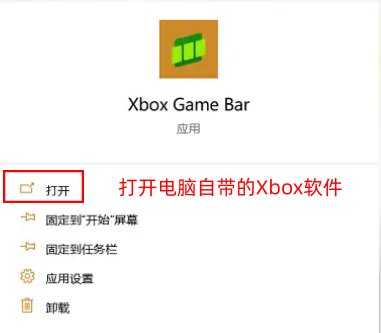
步骤1:如图所示,我们可以检索电脑上的所有应用,然后打开Xbox Game Bar。
步骤2:进入到Xbox软件的内部界面后,使用Win+G唤出Xbox的控制器栏。
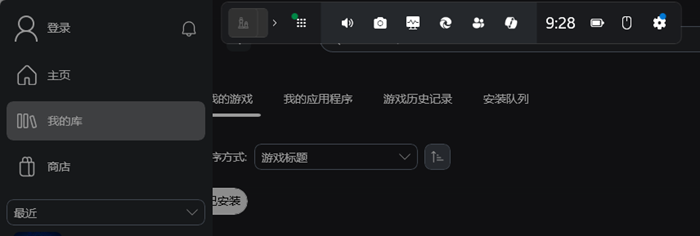
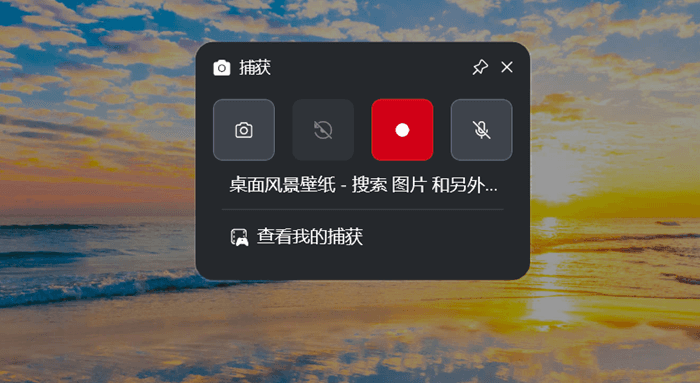
步骤3:在控制器栏旁边,您可能会看到多个小窗口,如“捕获”窗口、“图库”窗口、“音频”窗口等。
步骤4:点击“捕获”窗口,我们一般使用的是“录制”按钮。当然了,您还可以点击“录制最后30秒”的选项按钮(从左往右第二个按钮)。
笔记本录屏方法二、借助PPT软件
另一个笔记本屏幕录制工具,当然是备受青睐的PPT软件。PPT软件主打的是演示文稿的制作,但不代表它只能够制作演示文稿——自Office 2013版开始,PPT软件就开始支持录制电脑屏幕了。如何用电脑录屏?
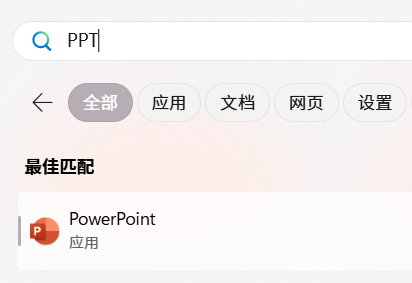
步骤1:点击桌面上的任意演示文稿,即可进入到PPT软件界面;如果您的桌面没有相关的演示文稿,可以搜索后进入PPT软件。
步骤2:点击PPT软件的“录制”选项卡,这里可以看到录制PPT、屏幕录制、音频录制等功能。
步骤3:本文使用的是通用录制模式——“屏幕录制”,点击即可通过鼠标自由更改录制界面的大小。
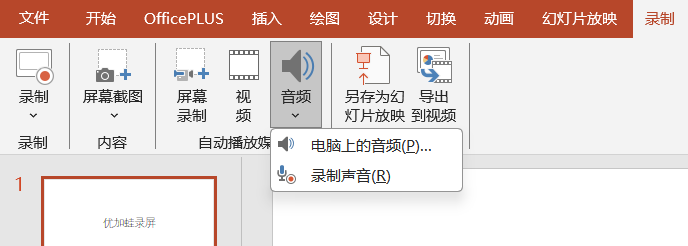
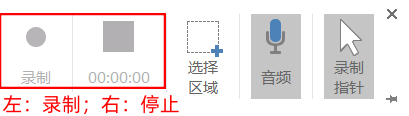
步骤4:选择好录制区域以后,您也可以点击“音频”(启用麦克风)。最后就是点击“录制”的圆形按钮。
笔记本录屏方法三、借助优加蛙录屏软件(专业好用)
优加蛙录屏软件,不仅仅是新手喜欢用,包括职场人士也喜欢使用它。这款软件不仅是笔记本电脑屏幕录制软件,也可以在台式电脑上使用;不仅可以在Windows端使用,也支持了Mac端。
不少用户评价:“我经常要录制线上会议,录制完的视频体积都比较大,优加蛙长时间录制不卡顿,还支持480P、720P等分辨率,有效减小视频体积。”
如果您想要提高录制的分辨率,优加蛙录屏软件也支持2K、4K分辨率。
在录制模式上,通用的屏幕录制功能支持全屏或选区录制,如果您想要使用进阶功能,可以选择窗口录制功能(只针对单个窗口来录制)。它的“排除窗口”功能适合屏蔽软件广告、微信/QQ界面、工作软件界面(如钉钉等)。此外,您可以一次性屏蔽多个界面。
如何用电脑录屏?我们正式进入录屏环节。
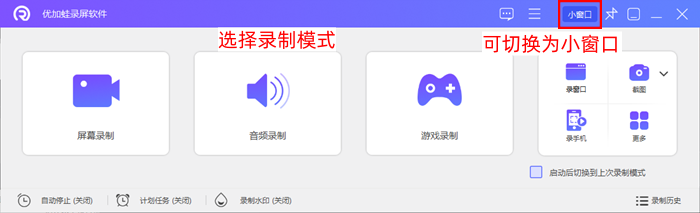
步骤1:打开优加蛙录屏软件,您可以看到紫色的主界面比较直观,而且没有华丽胡哨的参数。在常规录制模式中,您可以选择“屏幕录制”“音频录制”“游戏录制”等功能。
步骤2:调节参数的时候,您可以进行多种设置——点击“全屏”是录制满屏画面;点击“自定义”是录制一小部分区域;界面右边还提供了声音源,您可以选择扬声器或麦克风。
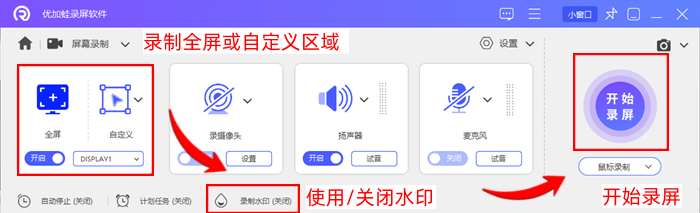
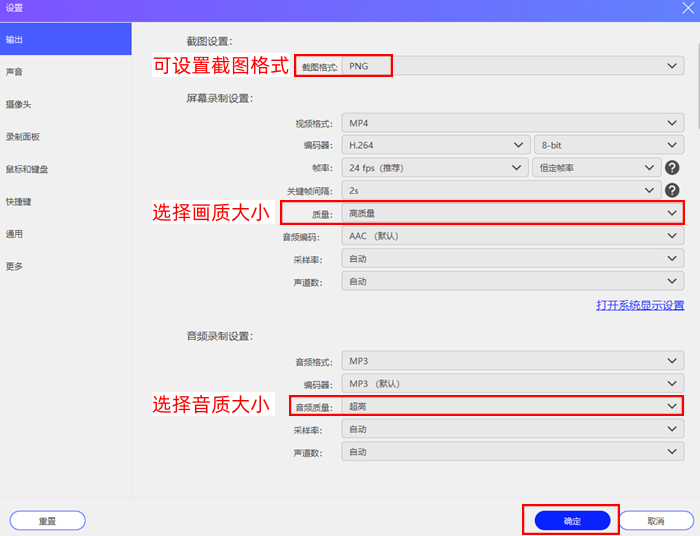
步骤3:如果要进行更详细的设置,可以点击“设置”按钮,即可到录屏、录音、截图的参数界面,即可更改导出路径、视频输出格式、音频输出格式等。
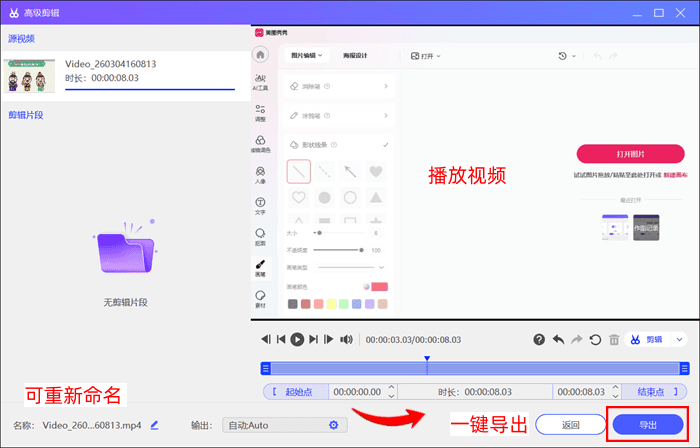
步骤4:点击“开始录制”之后,如果您临时要中断录制,可以点击“暂停录制”按钮,等我们处理好事情以后,便可以继续录制了。
笔记本录屏方法四、借助cmd+shift+5快捷键(MAC 电脑专用)
截屏App的功能真的很好用!无论是在Mac电脑上录屏,还是在Mac端截屏,您都不用过多操心,因为截屏App就是专门提供优质的录屏、截屏功能的。
考虑到我们录屏的多数情况下是只想要录制一部分区域,所以,截屏App也适配了选区录制的功能。那么,如何用电脑录屏?截屏App来帮您轻松录屏。
步骤1:先点击键盘上的cmd+shift+5按钮,即可打开截屏App。

步骤2:在截屏App的工具栏界面,您可以看到很多个按钮,其实这里面主要分为两类——录屏功能位于右边,包括了全屏录制按钮、自定义录制按钮。

步骤3:点击“录制”按钮之前即可开始录制。

笔记本录屏方法五、借助数据蛙录屏软件
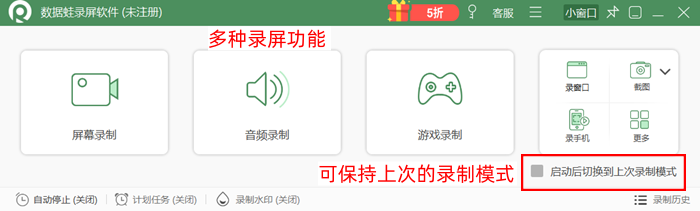
数据蛙录屏软件不仅支持录屏,还支持高清录屏——默认的帧率是24帧,如果您想要提高视频清晰度,还可以选择为50、60甚至是120帧;而且,提高视频清晰度的另一个方法是直接选择画质为1080P(高清)、2K、4K等。
如果您是经常要录制网课的话,可以开启摄像头一起录制,该软件内置了丰富的涂鸦功能——画笔、写字笔、箭头、直线等工具,您在录制的时候可以随时涂鸦,使用“橡皮擦”功能就可以一键去除涂鸦内容。
数据蛙录屏软件的“自动停止”功能默认是关闭的,您可设置触发条件来启用这个功能,比如录制到1000MB的时候退出录制;或者是录制到下午四点、录制满一小时就退出录制(操作多样化)。
以下是数据蛙录屏软件的通用教程,您可以在Win7、8、10、11和Mac电脑上使用。
步骤1:先运行桌面上的数据蛙录屏软件,然后进入到软件内部,您可以选择录屏模式为“窗口录制”模式(其他的录制模式也可以自选)。
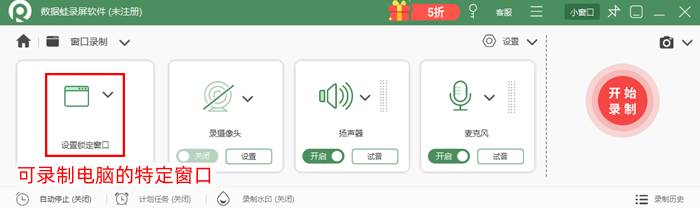
步骤2:在“窗口录制”模式下,点击“设置锁定界面”可以选择您要录制的具体窗口。另外,点击“录摄像头”的设置以后,您不仅可以开启摄像头,还可以设置摄像头的分辨率大小。
步骤3:点击“开始录制”以后,就可以轻松录制了。在工具栏上面,您可以查看录制的时长、视频体积大小,而且工具栏的右侧还搭配了“批注工具”“截屏工具”。

笔记本录屏方法六、借助步骤记录器
最后我们来通过步骤记录器进行简单的录制。严格来说,该工具并不是录屏软件,但是它照样具有记录操作的功能——它可以捕捉您的电脑上的操作,比如某个时刻打开了浏览器,某个时刻打开了回收站等,然后整理成一个精美的报告。而且,您还可以在报告上添加自己的评论。
所以,最早的步骤记录器是用来协助诊断系统状态的,这并不难理解,毕竟它的功能比一般的截屏功能好很多。
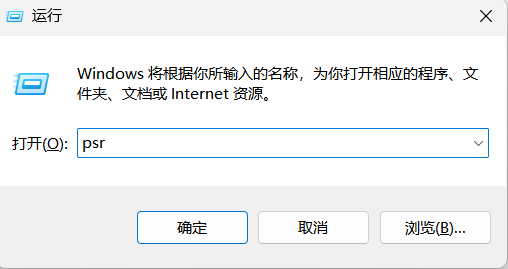
步骤1:使用win+r快捷键,即可打开“运行窗口”;然后输入“psr”即可打开电脑自带的步骤记录器。
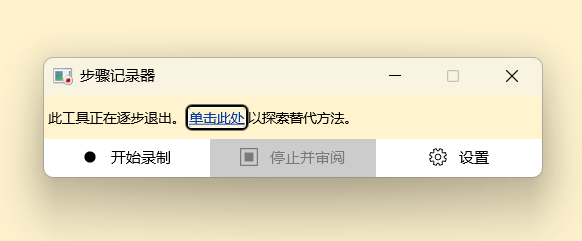
步骤2:点击“开始录制”便可以使用步骤记录器捕获我们的操作过程;结束录制也简单,点击“停止并审阅”按钮即可。
至此,笔记本屏幕录制的相关分享已经结束。这6个录屏方案,不知道您喜欢哪几种?不少用户喜欢使用优加蛙录屏软件,您也快来使用吧,它的屏幕录制模式适合大部分录屏场景,不仅如此,您还可以使用窗口录制、游戏录制、手机录制等模式(一共有6种录制模式)。录制出来的音频、视频都很清晰哦,您别错过啦。

