

电脑录屏录音软件哪个好?2026年推荐5个工具,新手闭眼用


在分享视频到网上时,比如制作电脑软件的使用教程、游戏打团战的精彩瞬间、录制线上网课等,我们都可以通过录屏软件来实现。而市面上的不少录屏软件都具有录音功能,那我们如何找到合适的电脑录屏录音软件?
下文是一份实用的工具清单,里面汇总了5个录屏工具,不少用户也在使用。具体如何选择录屏工具,又是如何使用它们来录屏?本文为您一次性讲透操作难点。

录屏工具第1款:优加蛙录屏软件
优加蛙录屏软件是一款优质的电脑录屏录音软件,它支持屏幕录制、游戏录制、音频录制等功能,并且您还可以进行各种参数的预设。具体的参数设置环节并不复杂,对于大部分用户来说都比较友好,您可以自定义视频的格式,以及录制的画面——桌面、其他的文件夹、软件界面,还可以全屏录制、录制部分屏幕区域。
此外,优加蛙录屏软件还支持自动录制功能——即“计划任务”功能,通过预先设置,您就可以让软件在特定时间录制一段特定的视频,适合录制定期的直播画面、录制每日会议等。
由于内置了稳定的录制算法,所以长时间录制的话,您不用担心软件会出现卡顿。同时,您还可以更改帧率、分辨率,来调节不同的录制画质,比如画质包括了1080P、720P、2K、4K等;帧率包括了默认的24帧,以及30帧、50帧甚至是120帧。
有些网友评价:“录屏之后的音质挺清晰,我还将声道数设置成7.1,当我想要录制多个声源的时候,也可以同时录制耳机声音和电脑声音。”
步骤1:您可以下载优加蛙录屏软件,它提供了多种不同的版本,如Win11、Win10版本,以及Win7、8和Mac版本。完成安装以后打开软件。
步骤2:您可以看到软件的界面风格是比较简洁的,色彩也比较美观(是紫色的)。主界面提供6种录制模式(包括了录屏录音),您还可以选择“截图”功能。
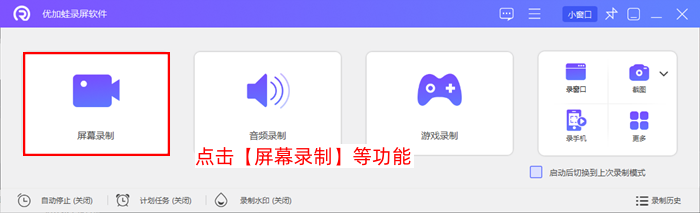
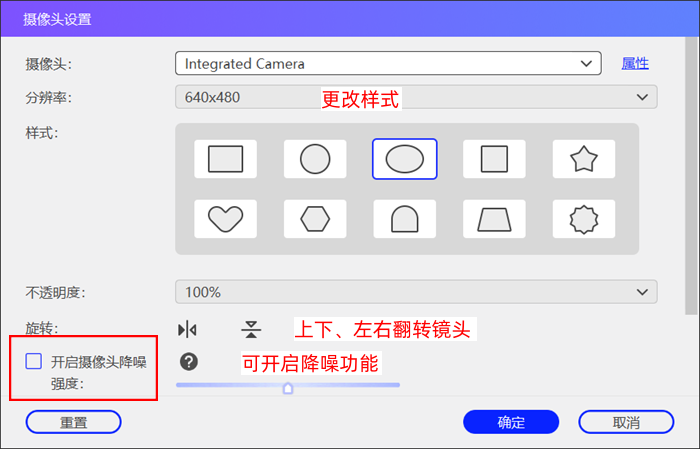
步骤3:电脑怎么录屏幕视频带声音?在此步骤,我们可以对音频源进行设置,底部控制栏可独立开关“系统声音”(录内部音频)和“麦克风”(录人声解说)。另外,如需露脸,可开启摄像头实现画中画效果,此步骤可以自定义摄像头界面。在开启摄像头之后,您可以选择摄像头的边框形状,还有镜头翻转等特效(上下、左右翻转),以及摄像头的降噪功能可选用。
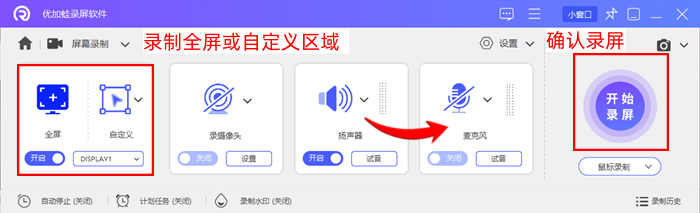
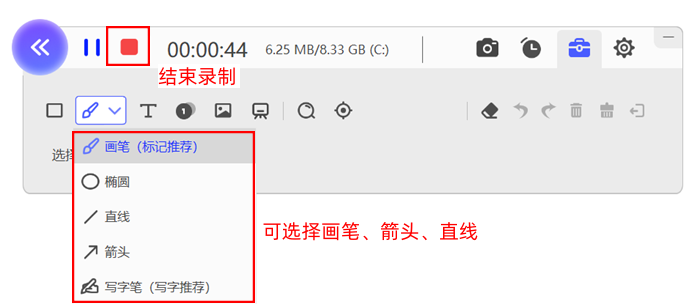
步骤4:您可以点击开始录制的快捷键——Alt+S,也可以按下“开始录屏”按钮。在录制过程中,“暂停录制”的按钮支持您随时中断录制。另外,录制面板上还有批注工具,如下图的画笔工具,完成标注之后,点击“橡皮擦”即可清除标注记录。
步骤5:录制完成时,点击悬浮球的停止键。此时不仅会自动弹出预览窗口供你试听检查,还会自动跳转到内置的【高级剪辑】界面。在这里,你可以轻松对视频进行掐头去尾、分段剪辑,处理完后点击保存,文件即安全存储至你的电脑本地。
录屏工具第2款:VLC Media Player
有些朋友可能曾经使用过VLC Media Player的媒体播放功能,该软件的媒体播放功能,支持播放各种常见的音视频文件格式,并且在手机端、电脑端都可以使用;现在我们来重点分析它的另一个功能——捕获设备(即录制屏幕)。
在录制功能上,VLC Media Player支持的是录制桌面和录制摄像头,如果您选择录制桌面的话,还可以自己选择录制的帧率,如30帧、20帧、25帧等。
VLC Media Player这款电脑录屏录音软件怎么用?
步骤1:进入到软件内部界面以后,在顶部的选项卡区域中,点击“媒体”选项卡,然后找到“打开捕获设备”。
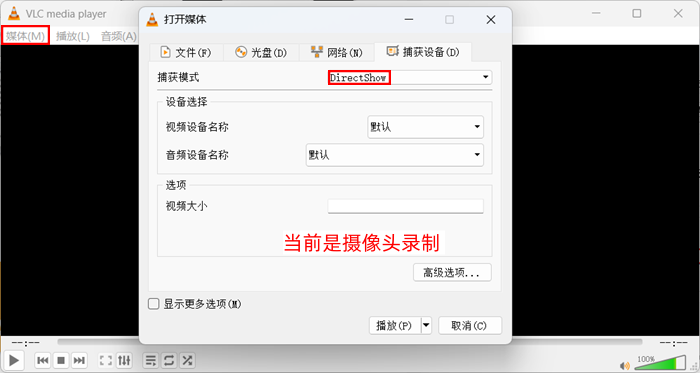
步骤2:接下来会看到“捕获设备”的对话框,我们可选择捕获桌面或摄像头,然后点击“播放”的下拉功能列表。
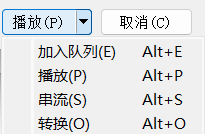
步骤3:您可以看到下拉列表的“加入队列”“播放”“串流”“转换”等功能,点击“转换”后对视频进行保存,记得选择输出路径哦(该软件是先保存文件再录制内容)。
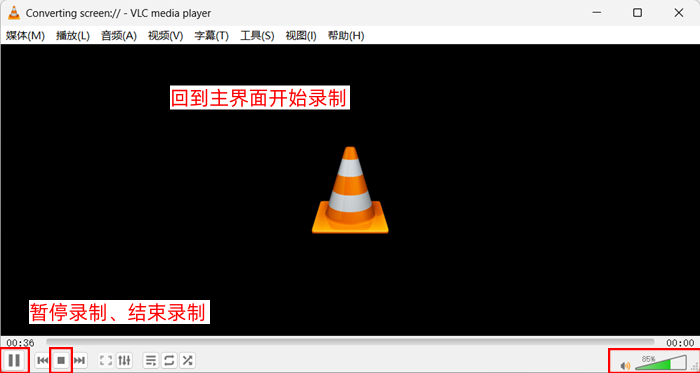
步骤4:回到主界面上,软件已经在录制内容了,结束录制后打开输出路径,即可播放内容。
录屏工具第3款:QuickTime Player
QuickTime Player软件是苹果Mac电脑上自带的视频播放器,当然,它的用途很广泛,除了支持视频播放之外,包括音频播放、视频剪辑、影片录制、屏幕录制等功能都是它的亮点。
而且,QuickTime Player还具有录制音频的功能,因此这款电脑录屏录音软件的推荐系数也比较高。
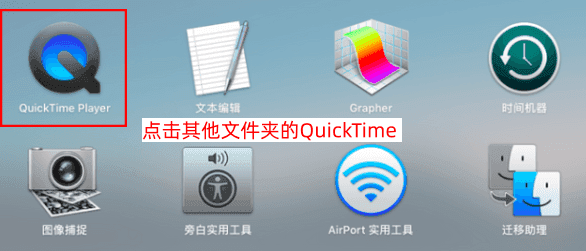
步骤1:运行QuickTime Player软件(在Mac电脑的“其他文件夹”中打开软件)。
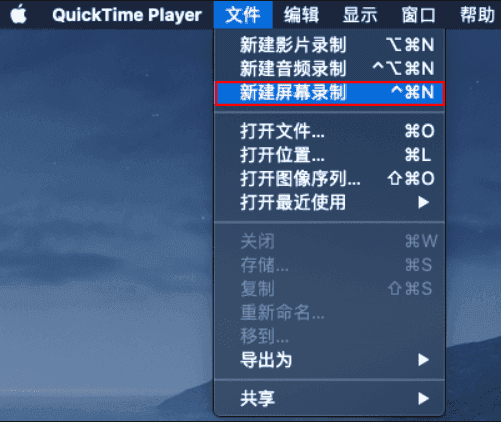
步骤2:录制功能位于QuickTime Player的“文件”选项卡,如图所示,“新建影片录制”“新建音频录制”“新建屏幕录制”都有对应的快捷键。本文选择的是“新建屏幕录制”。
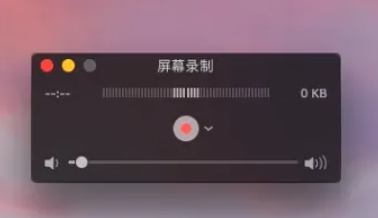
步骤3:在QuickTime的“屏幕录制窗口”,点击小箭头按钮可以更改麦克风、鼠标的设置。完成更改以后,点击红色的圆形按钮,即可开始录制。
录屏工具第4款:PowerPoint
PowerPoint可以说是大名鼎鼎,毕竟有很多用户都选择用它来制作PPT文档。除了制作并播放精美的PPT文档以外,PowerPoint软件还支持录制功能——而且不只有一种录制功能,具体有屏幕录制、PPT录制、音频录制。
快来看看这款windows录屏工具如何录屏吧!
步骤1:双击桌面上或桌面任务栏的PowerPoint图标,然后您可以电脑内存的PPT文档,或者创建一个新的PPT文档。

步骤2:之后我们点击“录制”功能区,就可以清晰看到PowerPoint的众多功能,如果您要录制纯音频,可点击“音频”;如果您要录制课件,可点击“录制”;如果您要录制屏幕,可点击“屏幕录制”。
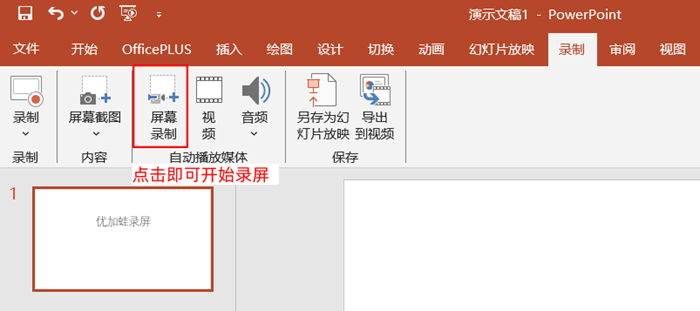
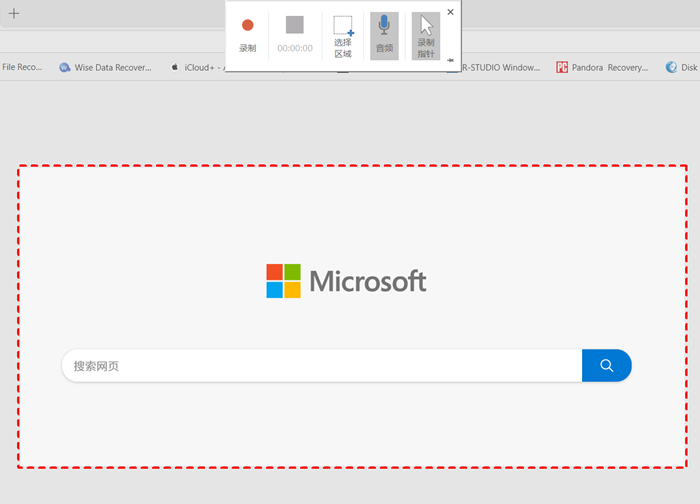
步骤3:PowerPoint软件会提示我们进行录制区域的选择,我们拖动鼠标即可在屏幕的任意位置画框。然后就是点击“开始”按钮,当PowerPoint倒计时归零即可录制。
录屏工具第5款:数据蛙录屏软件
电脑录屏能录声音吗?当然可以!数据蛙录屏软件在录屏方面是专业的。首先,您可以录制屏幕的任意位置,也可以录制单个窗口(锁定单个窗口的模式叫做“窗口录制”),还可以录制游戏界面,如果您想要排除录制过程中的干扰(如浏览器广告、软件广告、聊天短信),还可以启用“自定义-设置排除窗口”。
有的用户评价:“数据蛙录屏软件的操作简单,而且我录制网课的时候,可以只录电脑声音、电脑画面,也可以开启摄像头、麦克风,同时录制人脸和麦克风声音。”
有的用户则评价:“录制了几十分钟之后,视频的体积也比较小,长时间录制不用担心稳定性下降,也不用担心视频体积大的问题。”
看了具体功能之后,就到了我们的实战过程,下文是电脑录频步骤。
步骤1:以Windows端为例(软件也适配了Mac端),双击桌面上的数据蛙录屏软件的快捷方式,即可进入到内部界面中。
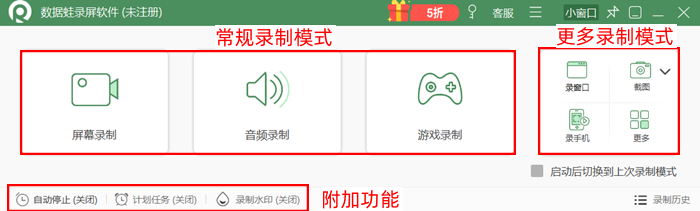
步骤2:然后选择您想要录制的模式,大部分的录制都可以使用“屏幕录制”模式,如果是录制游戏的话,可以选择“游戏录制”;录音的话,软件也支持“音频录制”功能。
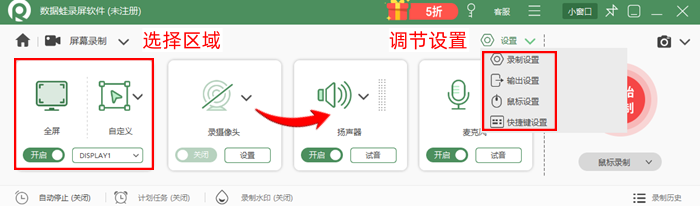
步骤3:对于录制区域、录制音量、摄像头等参数,您都可以自定义调节。比如:点击“录摄像头”下方的按钮就可以开启摄像头了;点击扬声器或麦克风的“试音”按钮,就可以测试音频,方便您根据音频效果来调大、调小音量。
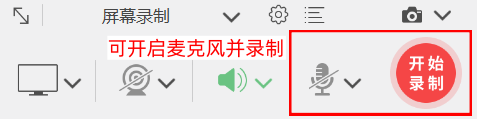
步骤4:您还可以将数据蛙录屏软件的界面调小——点击界面右上角的“小窗口”,就可得到下图的界面了。点击“开始录制”就可以录屏了。
以上就是本期分享的电脑录屏录音软件。这5个工具都挺好用,尤其是优加蛙录屏软件,它可将视频录制成mp4、mov、mkv、gif等格式,您可以录制视频以及录音,而且视频、音频的质量系数可以自定义;同时,录制好视频之后,它还准备了精彩的功能——视频剪切(也支持导入电脑内存的视频)、视频压缩、视频重命名等,所以,您不来使用一下吗?

