

2026年优加蛙录屏详细评测:高清无水印+声音画面同步,新手首选


相信不少小伙伴有过这样的经历:第一次进行电脑录屏的时候,好不容易找到一款比较容易操作的录屏软件,但是录屏之后才发现软件默认给视频添加了水印,整个人的心情顿时就不好了。
此刻您是不是在找一款无水印录屏软件?别急别急,看这里就对了,本文为您带来了一款优质软件——优加蛙录屏软件的全方面测评。它的使用难度小,而且不会给您添加软件水印,还具有录制摄像头、视频涂鸦、视频剪辑(可导入音频、视频、图片)、录制纯音频的功能哦。

优加蛙录屏软件怎么样?
1.软件定位:一款轻量级工具,并且是无水印录屏软件,适合的电脑操作系统包括了大部分系统。另外,优加蛙录屏软件对新手比较很友好(使用起来简单),适合各种录屏场景(对于专业人士比较友好)。
2.系统支持:Win7、8、10、11等Windows系统,以及Mac系统。
3.版本差异:根据优加蛙录屏测评,优加蛙录屏软件分为了免费版和付费版两大版本。
对于大部分用户来说,日常使用优加蛙录屏免费版就足够了,您可以录制出高清无水印视频(音质也是高质量的),并且水印效果由自己说了算(文字水印和图片水印都可以使用),其他的免费功能还包括音频录制、游戏录制、屏幕录制、自动停止录制、窗口录制等。
对于付费版本而言,您还可以使用到该软件内置的视频剪辑功能,可以一次性剪辑视频(将视频删除多余的片段,或者是将视频拆分成多个部分);也可以一次性合并多个音频;另外,您还可以使用视频压缩、视频格式转换、视频提取音频等实用功能。
4.安装难度:您不用担心安装过程,因为优加蛙录屏软件的“安装向导”程序会辅助您轻松安装。安装路径的话,理论上可以选择电脑的任意文件夹,当然了,也更推荐选择您安装在非C盘的磁盘上。
优加蛙录屏软件核心功能详细评测:
1.优加蛙录屏软件录制模式
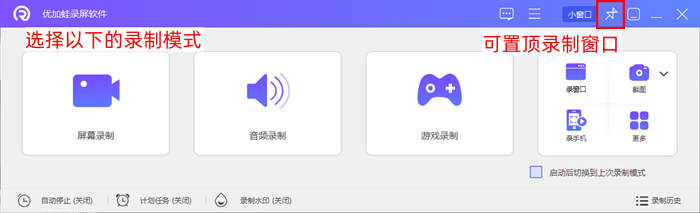
您可以使用的录制模式总有7种,分别是全屏录制/区域录制、窗口录制、游戏录制、摄像头录制、手机投屏录制以及音频录制。
为了方便用户录制出更好的效果,优加蛙录屏软件支持用户只录制某个具体区域(区域大小也由您自己定义),另外,对于想要录制单个软件窗口的用户来说,您可以使用“游戏录制”或“窗口录制”模式,便可以专注在当前的窗口,不用担心被聊天软件的信息、工作软件的信息干扰到。
不少用户评价:“优加蛙录屏测评效果不错,录屏的同时打开摄像头就可以录制出画中画的效果,我还可以随意移动摄像头在屏幕的位置。”
2.优加蛙录屏软件画质与性能
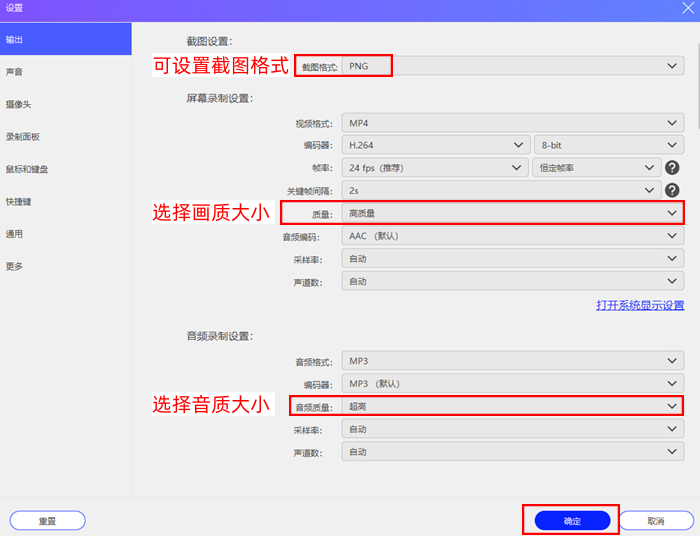
经过优加蛙录屏测评之后,在正常的录屏模式下(没有刻意调节录屏画质、音质参数),录屏文件是默认1080P的画质、24帧的帧率,连续录制半小时、1小时和2小时之后,录屏的视觉效果依旧清晰、音频也不会出现杂音。在录屏模式下,电脑的CPU等硬件并不会处于过载状态(电脑的风扇不会有噪音)。
在优加蛙录屏画质上,该软件还支持2K、4K等更高的画质,如果您要修改为1080P以下的画质,还可以选择720P、480P等视频分辨率。
3.优加蛙录屏软件声音捕获
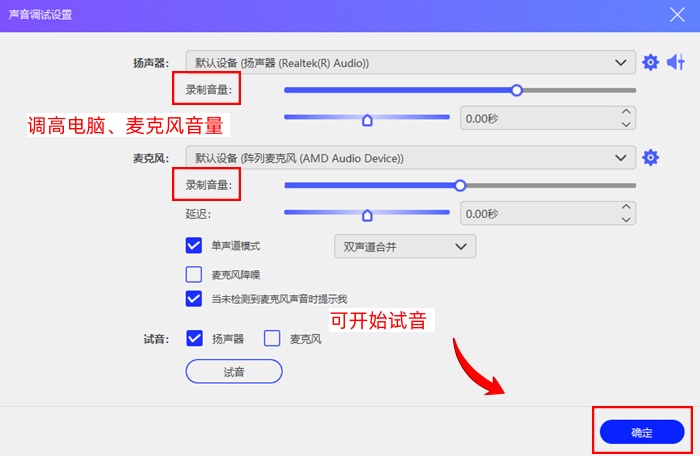
然后,在音频效果上,我留意到优加蛙录屏软件支持多种声音——仅录制系统声、仅录制麦克风以及混合录制这两种声音源。而且,在实际测试时,用户还可以自由调节录制的音量,比如麦克风声音可以超过100%,最高可达150%;扬声器声音也不仅限于100%,最高可设置成200%。
在录制麦克风声音的时候,考虑到环境可能会出现杂音,所以本文提前开启了“麦克风降噪”的功能,录制出来的音频不会有明显的环境噪音,也不会有电流声。
4.优加蛙录屏软件实用小工具
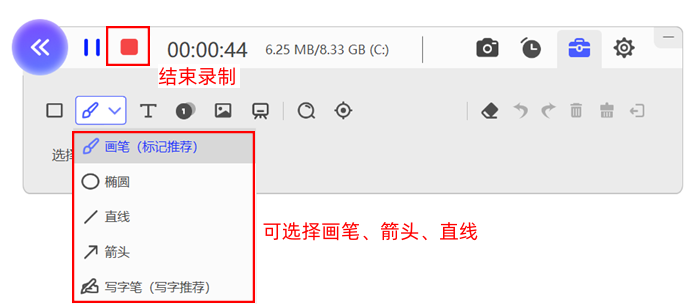
录制工具方面也受到不少用户的关注,毕竟有些时候我们可能想要在屏幕上绘制直线、曲线,以此来引导用户的注意力、提高我们的录屏效果。
而在实际录制过程中,优加蛙录屏软件会出现一个简洁的录制面板(录制面板不会被捕获到录屏内容中),上面就具有多种批注功能,比如我可以在屏幕上画一条红色的曲线,为了增加辨识度,第二条曲线就改成了橙色,其他的线条也是依此类推。另外,您还可以添加箭头、文本,以及使用放大镜来放大屏幕的细节。
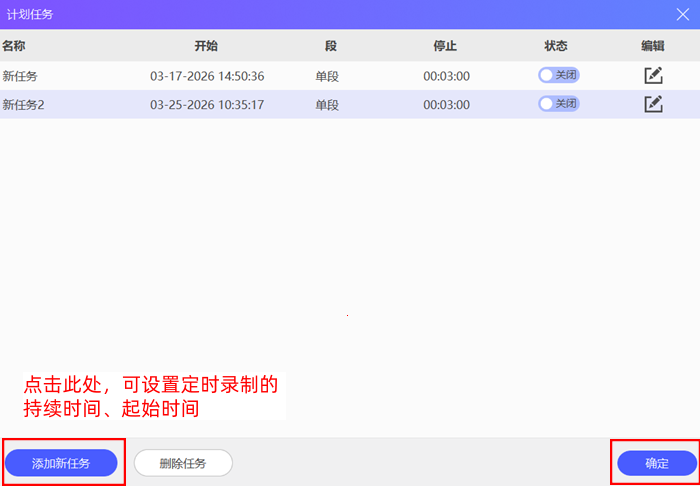
另外,您还可以通过软件内置的定时录制功能,设置一个或多个“计划任务”,然后选择好定时录制的开始时间、持续时间,如果有需要的话,我们还可以设置成在工作日重复、在每周一/周二等特定日期重复。
5.优加蛙录屏软件导出体验
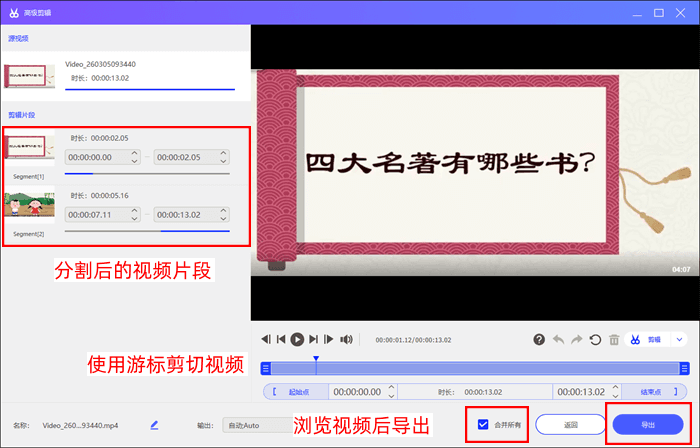
在“高级剪辑”的操作界面上,我们可以通过游标来裁剪视频(删除掉多余的视频画面),通过“合并”按钮就可以重新合并视频,另外您还可以设置录屏文件的输出格式、重新命名视频文件,即可点击“导出”按钮来保存录屏文件。
视频的导出格式:我们可以选择mov、mp4、avi、mkv、f4v等视频格式。
视频的导出速度:即使是大体积的录屏文件,导出速度也很快,软件还会实时显示导出速度(如“已剪辑50%”“已剪辑80%”等)。
优加蛙录屏软件的优缺点分析:
优点:该软件应用不仅是无水印录屏软件,而且支持用户自由设置水印的类型(文字水印、图片水印),屏幕上的水印也可以选择9个不同方位;另外,操作上也简单(可以用快捷键直接录制),对于新手和录屏达人来说,各种录屏场景都适用。
缺点:高级剪辑、视频提取音频、视频压缩、视频格式转换、视频合并等附加功能需要付费解锁;而且,游戏录制模式下不支持4K超高清录制。
优加蛙录屏软件 vs 其他热门录屏工具
本文是以优加蛙录屏软件和Bandicam、OBS作为对比,这两款录屏工具的名气也比较大。
优加蛙 vs Bandicam:优加蛙录屏软件免费且无水印,Bandicam免费版会出现水印;在操作哈撒给呢,优加蛙录屏软件会更加简单。
优加蛙 vs OBS:OBS适合专业用户;优加蛙录屏软件既适合专业人士,又适合新手轻松上手。
总结:对于录屏小白、经常要录屏的学生党和上班族来说,优先推荐优加蛙录屏软件;如果您是游戏主播,想要进行视频剪辑的操作,可搭配其他的视频剪辑工具。
优加蛙录屏软件的适合人群和使用场景:
适合人群:录屏新手、学生、办公族、游戏爱好者、不喜欢录屏水印的用户等;
适用场景:录网课、录线上会议、录培训视频、录软件教程、录游戏、制作短视频等。
优加蛙录屏软件的专业度拉满,而且还不会给您带来使用负担(大部分用户都可迅速上手,大部分电脑都能用),平时长时间录制的话,既稳定又不会占用运行内存,而且不会给您的视频偷偷加入水印,免费版已经可以满足日常使用了,强烈推荐给您使用(Mac和Win用户可别错过了)。

