

网课录制最佳方案测评:优加蛙录屏软件,清晰不卡顿、无水印


无论是平时的学习还是工作,电脑都可以明显提高我们的学习效率、工作效率。但是,不知道您有没有遇到过这样的情况——想要用电脑录屏工具来录制网课,结果只能够选择720P的画质,想要设置成1080P、4K的话就要付费了。
那么,网课录制有什么好用工具?推荐您使用优加蛙录屏软件,下文的教程帮您设置最适合自己的参数,并且轻松实现流畅、高清、无水印、画中画模式的录制。我们快来看看吧!

网课录制的4个核心需求
需求1:画质清晰
我们在看网课的时候,比如观看学习通、B站等平台的教程,遇到部分画质比较低的视频,硬着头皮继续看,实在影响我们的观感。所以,这就不难理解为什么网课录制的首要需求是视频的画质要足够清晰了。
需求2:声音清晰
仅仅是视觉上的清晰,当然还不够,如果网课老师的讲解声音有杂音(比如风扇声等),也容易导致我们分神、从而降低学习效率。因此,音频不仅要清晰也要不卡顿,以及和视频内容保持同步。
需求3:无多余的画面干扰
有的时候,我们会看到网课当中突然弹出微信信息,或者是浏览器的广告弹窗,也比较影响我们观看网课视频。因此,保持画面无多余干扰,也可以显著提高网课录制的效果。
需求4:画中画录制
所谓“画中画录制”,简单来说,就是在录制电脑屏幕(或主视频)的同时,把摄像头拍到的你的人像作为一个小窗口,实时叠加在画面上同步录下来。这种形式在现在的网课教学、游戏解说、软件测评或日常办公演示中非常常见。它不仅能打破单纯录屏的枯燥,还能通过你实时的微表情和肢体语言,极大地提升视频的亲和力和代入感。
优加蛙录制网课的操作步骤
步骤1:准备工作
有的朋友可能会有疑问:直接开始录制不就行了?
其实并不是哦,我们这不还要安装软件吗?而且,实现关闭电脑后台的多余软件,既可以保持电脑硬件的流畅性;也可以避免录制网课时的镜头乱入现象。另外,您也可以查看一下网络状态是否良好、电脑电量是否足够。
步骤2:选择网课录制模式
选择合适的网课录制模式,也是一项网课录制技巧。优加蛙录屏软件比较贴心的一点,就是支持了众多的录制模式,其中适合网课录制的有——屏幕录制(全屏录制/选区录制)、窗口录制、摄像头录制模式。
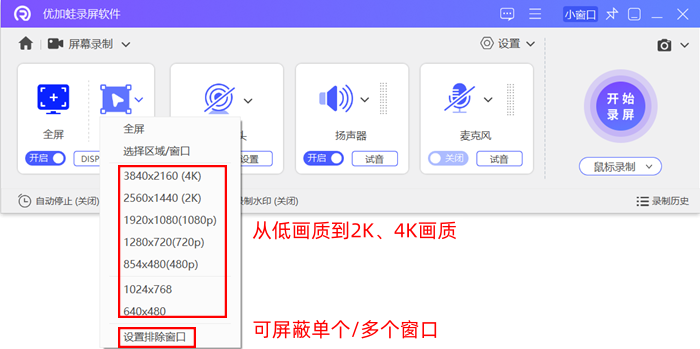
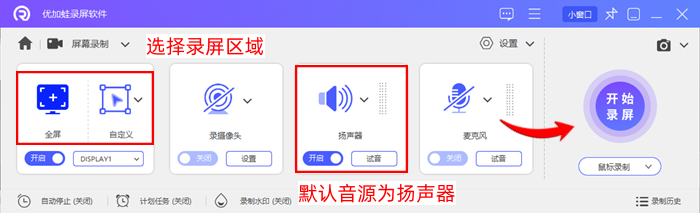
大家可以看看下图,这里选择的是“屏幕录制”模式,您可以点击“全屏”或““自定义”按钮”来设置录屏区域。点击“自定义”按钮之后,您可以选择的是屏幕的任意区域。并且,下拉列表当中还支持您设置多种分辨率,如480p、720p、2K、4K等。
另外,优加蛙网课录制的一大优点,就是可以设置排除窗口——同样是点击“自定义”按钮,在列表的最后一项,您可以屏蔽掉软件窗口、浏览器广告(为了保障网课的录制效果,您可以一次性屏蔽多个窗口)。
步骤3:设置网课视频最优参数
在操作界面的右边,您可以勾选自己要录制的音频内容,一般是录制扬声器单个声轨,我们还可改成只录制麦克风,或者是同时录制麦克风与扬声器。当然了,您可以使用的扬声器并不止一个,点击“扬声器”右侧的下拉图标,就可以更改了。
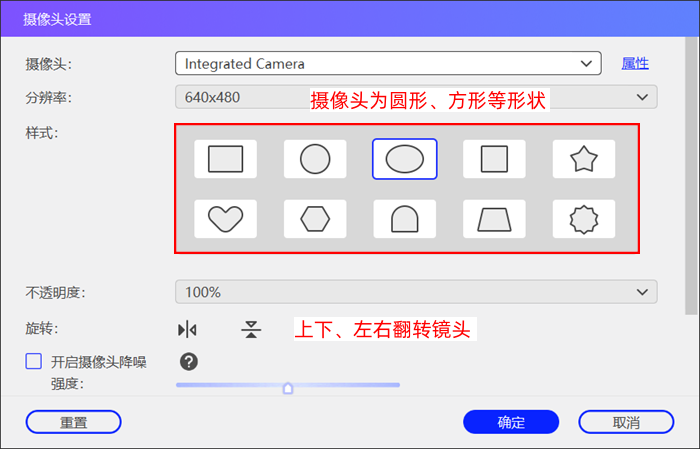
如图所示,如果您要开启摄像头,比如录制画中画模式,这时候您可以点击软件界面的“摄像头”图标,即可在开启摄像头的同时,进行摄线头的参数调节,您可以自由选择摄像头的轮廓;并且,在摄像头的设置界面,您还可以使用“摄像头降噪”的功能(该功能适用于环境光线不足的情况)。另外,麦克风降噪的强度,您也可以自选。
步骤4:网课视频定时录制设置(按需设置)
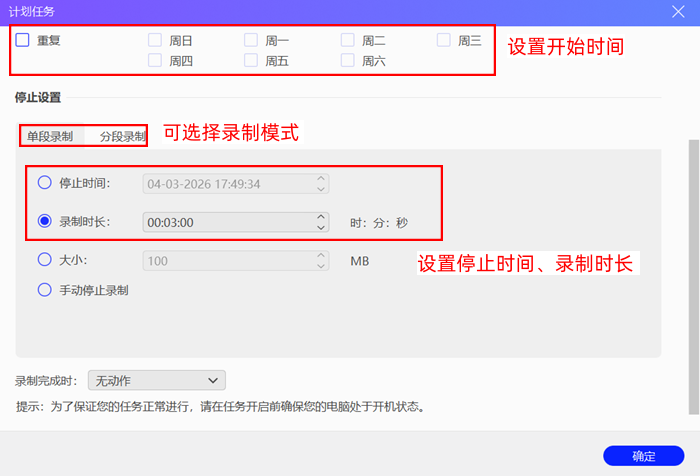
如果您不想录屏全程都守在电脑屏幕上,优加蛙网课录制支持您使用“计划任务”功能,先设置一个计划任务(包括开始录制的时间点、录制时长等),然后就可以抽身去做自己的事情,而且也不用担心错过录制。
步骤5:网课视频开始录制
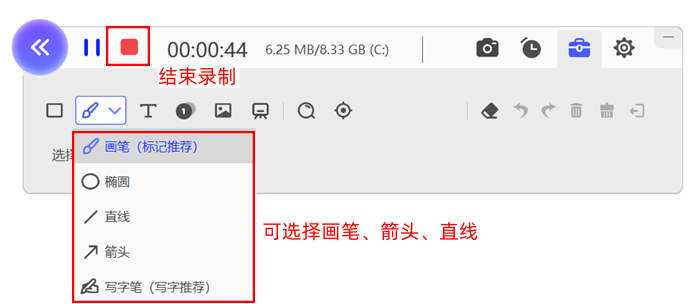
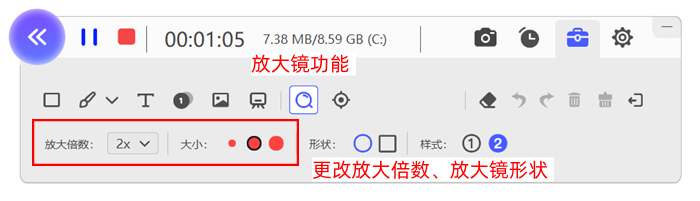
在设置好网课录制的参数后,您可以通过Alt+S的快捷键来开始录制内容。如果您想要随时进行涂鸦,可以使用录制工具栏的“批注”工具,该工具支持您绘制箭头、直线,以及输入文本,还可以对屏幕局部画面进行放大(放大镜按钮)。如果您已经完成绘制了,可以点击“批注工具”的橡皮擦按钮,即可擦除掉刚才的涂鸦内容。
步骤6:结束录制并导出网课视频
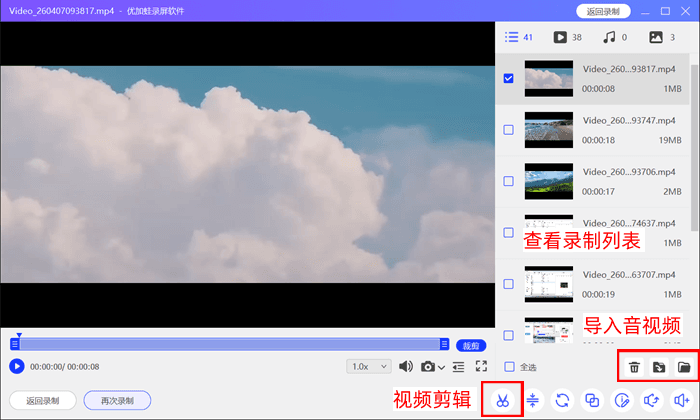
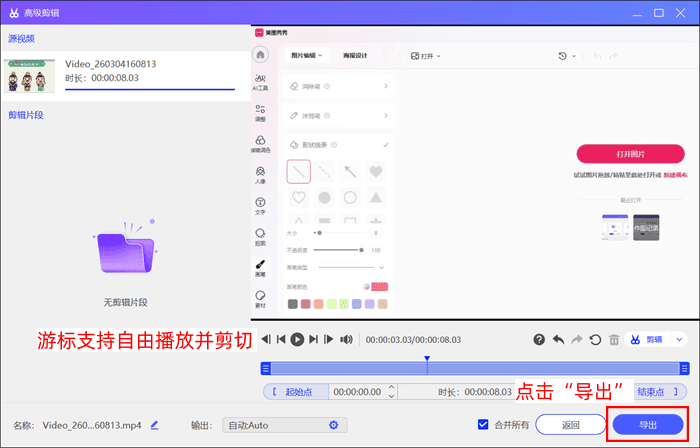
如果您想要结束录制,可以再按下Alt+S的组合键,或者点击录制工具栏的“停止录制”选项。之后,我们会看到优加蛙录屏软件将自动播放录屏内容(视频无水印),在浏览视频之后,我们还可以查看录制列表上的其他视频,对于这些视频,您都可以点击“高级剪辑”按钮,来进行视频裁剪的操作。
最后,在“高级剪辑”窗口中,我们点击视频的导出按钮,就可以获得精美的网课视频了。
网课录制的避坑技巧
无论你用哪款软件,录制前记得留意一下光线和背景。保证人脸光线充足、背景整洁不杂乱,能让你的画中画观感提升一个档次掌握好网课录屏技巧的话,我们不仅可以更加轻松地录制,而且也可以降低录屏“小失误”的发生概率。
技巧1:录制之前,我们可以测试一下网络状态和声音大小,避免网络卡顿和声音异常。
平时的录屏软件要先录制一段视频,然后回放视频才可以测试声音;对于优加蛙录屏软件来说,您可以直接点击音频源的“试音”按钮,即可录制一小段声音(麦克风或扬声器),操作更加简单。
技巧2:我们可以使用选区录制模式。比起全屏录制,这样的操作既减少了文件体积,又可以避免出现其他窗口突然“抢镜”的情况。
技巧3:我们可以开启优加蛙的“自动分段录制”功能,可以将长时间的录制分为多个小任务来进行,减少了单次完成录制的压力,也方便后期进行视频剪辑、视频合并。
技巧4:如果您录制的不是某个屏幕区域,而是录制PowerPoint、WPS软件,也可以使用“窗口录制”模式,这样的话,优加蛙录屏软件就会锁定住当前界面来录制。
不同设备的网课录制技巧
Windows电脑:您可以打开任务管理器,并找到电脑上正在运行的大软件,将其设置成“效能模式”(或者是直接关闭软件)。
Mac电脑:您可以授权优加蛙录屏权限,确保该软件可以正常捕获网课画面。
笔记本电脑:推荐连接电源再开始录制,以免电量不够长时间录制(特别是游戏本,耗电的速度会更快)。
好了,看完这篇文章,您是不是对优加蛙网课录制功能有了全方面的认识?使用优加蛙录屏软件来录制网课,并不用复杂的参数设置(最简单就是选择录屏模式,然后直接点击录屏按钮)。
另外,录制出来的画质也非常清晰,这里有高清1080P、2K和4K等免费画质任您挑选。并且,您可以轻松实现无干扰的录制(包括画面无干扰、声音无干扰)。平时只使用免费版就已经足够了,如果您想要解锁视频剪辑、视频合并、视频压缩等功能,还可以使用付费版本哦。
如果您第一次使用优加蛙录屏软件,可以按照本文的教程来设置,轻轻松松搞定网课录制的难题。

