

五个直播录屏软件测评,高清不卡顿的专业工具随您挑(2026年最新教程)


您是不是因为直播录屏感到苦恼:究竟如何找到优质的直播录屏软件?
电脑直播怎么录屏?不用担心,录屏的操作都是相通的,掌握了一款好用的工具之后,录屏就可以很轻松啦。下文分享给您5个录屏工具,在功能上,无论是直播录屏,还是游戏录屏、桌面录屏、普通软件录屏,它们都可以有效帮助您解决问题。
在操作上,您跟着本文的操作教程来录屏,就可以避开复杂步骤,轻松又省时。

2026年直播录屏工具一、截图工具(适用Windows11系统)
以前在Windows10电脑上,我只能够用截图工具来截屏,后来电脑更新成Windows11操作系统,才发现截图工具也升级了——不仅可以截屏,还具备了录屏的便捷功能。
所以,直播录屏软件远在天边近在眼前,我们来直接用截图工具录屏吧。
步骤1:我们可以点击任务栏的搜索框,然后打开截图工具的内部界面。
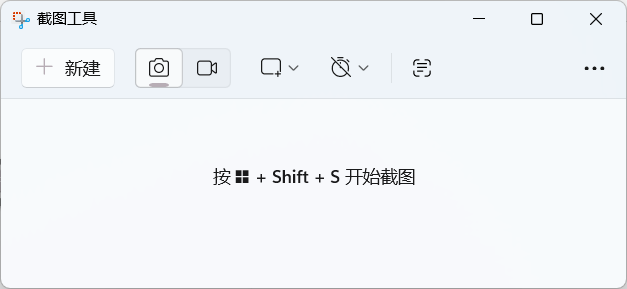
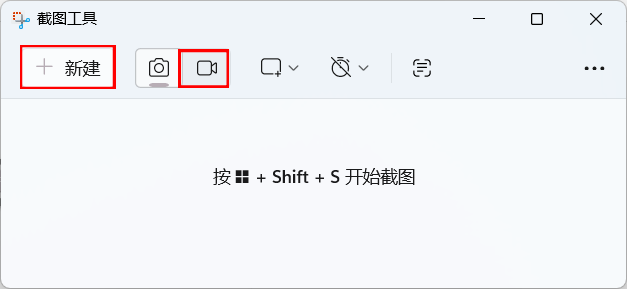
步骤2:在截图工具的界面顶部,默认的工作模式是截屏。我们可以手动修改成录屏模式,然后点击“新建”按钮。
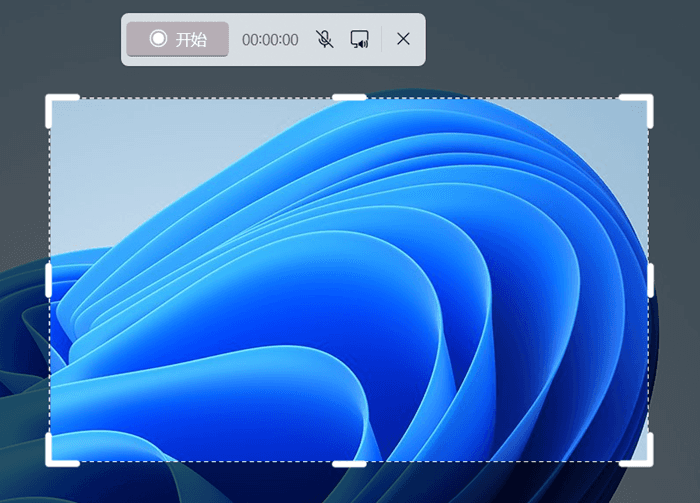
步骤3:鼠标指针会变成“+”形状,方便我们圈住想要录制的电脑区域。完成屏幕区域的选择之后,点击“开始”按钮。
2026年直播录屏工具二、优加蛙录屏软件(适用Windows和Mac系统)
优加蛙录屏软件,非常适合直播时候的录屏。由于它搭载了先进的算法(具有录制的及时性优点),所以在及时性要求较高的情况下,如直播录屏、会议录屏等,它的表现都比较亮眼。
在您直播并且录屏的时候,优加蛙录屏软件支持多种声音轨道——您可以开启电脑的扬声器录制,或者开启麦克风录制人声,也可以两者一起录制;而且,通过设置声道数的大小,如2、5.1、7.1,您还可以获得更清晰的音质效果。
有的网友可能有疑问:“这个直播录屏软件输出的视频会不会有水印?”
这也是不少用户所关注的地方,实际上优加蛙录屏软件不但没有强制添加水印,还支持用户个性化设计水印效果——文本水印或图片水印任您选。
如何录制直播视频?下文的步骤说明值得一看。
步骤1:优加蛙录屏软件具有高兼容性,它适配了Win7、8、10、11电脑端和Mac电脑端,本文用的是Win11版本。我们进入主页面并选择具体的录屏模式。
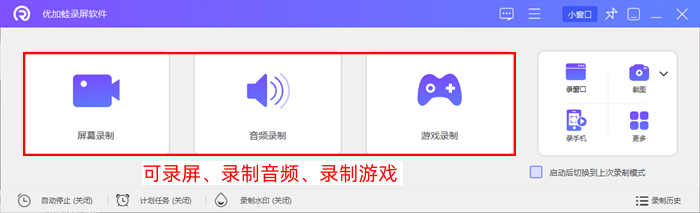
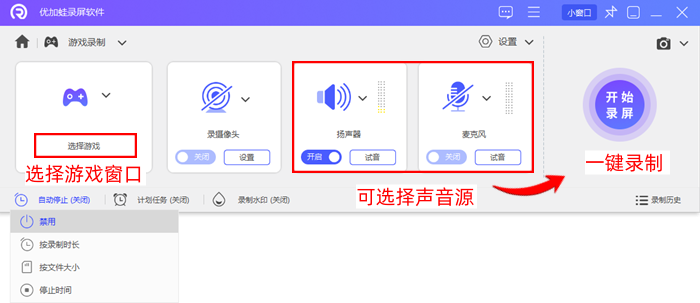
步骤2:直播录屏的话,您可以选择“屏幕录制”“窗口录制”等模式,如果您要直播的是游戏软件,还可以使用“游戏录制”功能。
步骤3:本文选择的是游戏录制模式。我们可以点击音频源的“试音”功能,然后将音量调节到合适的数值,之后,我们可选择全屏或局域录制。
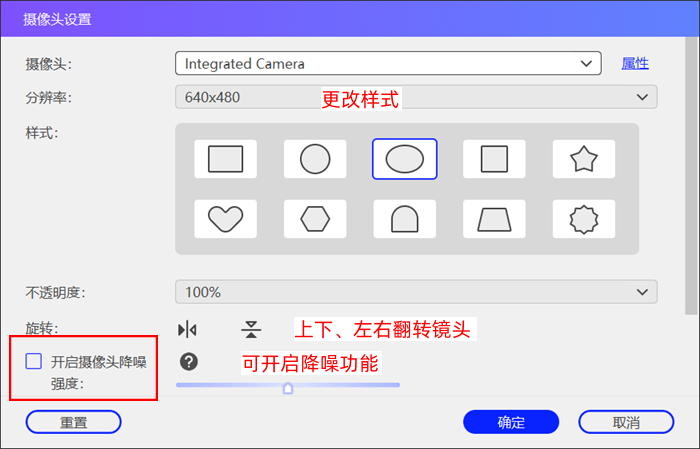
步骤4:根据个人的不同需求,您还可以开启或关闭摄像头,点击“录摄像头-设置”,即可对摄像头界面的不透明度、边框形状等进行修改。
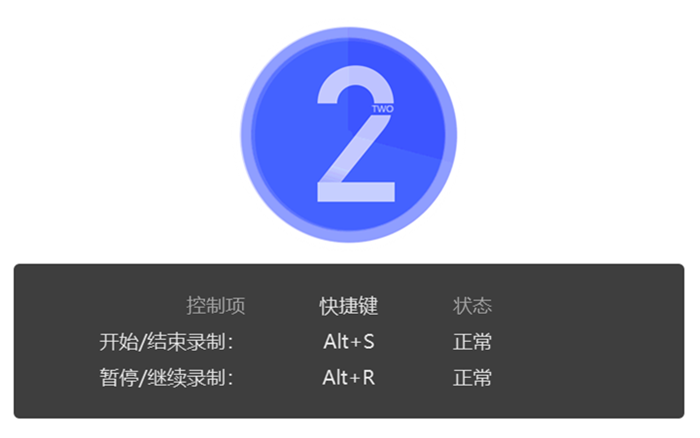
步骤5:点击“开始录制”按钮以后,电脑会自动出现3、2、1的倒计时,当然了,您也可以设置成“不启用录制倒计时”。
2026年直播录屏工具三、截屏shift+command+5(适用Mac OS系统)
接下来分享的实用直播录屏软件,和MacBook密切相关——它就是Mac端电脑自带的截屏App软件。
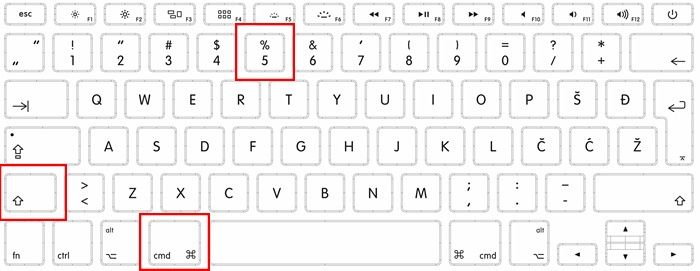
实际使用的时候,截屏App支持用户进行屏幕录制或屏幕截图的操作。那么这款工具怎么使用?通过快捷键shift+command+5就可以使用截屏App。
步骤1:通过快捷键唤出截屏App的工具栏。
步骤2:Mac端截屏App的功能直观明了,左侧的按钮都属于截屏系列;右侧的按钮就是我们要用到的录屏功能。
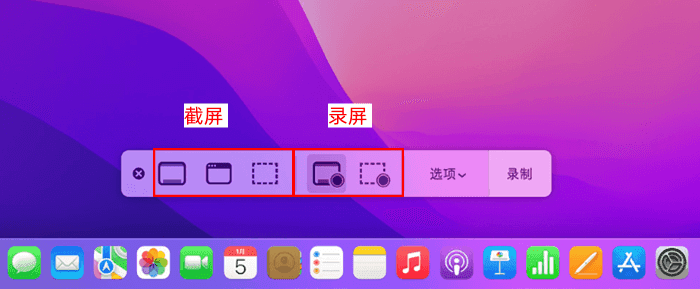
步骤3:录屏按钮当中,您可以选择全屏录制按钮(边框为实线)、局部录制按钮(边框为虚线)。然后开始进行录制。
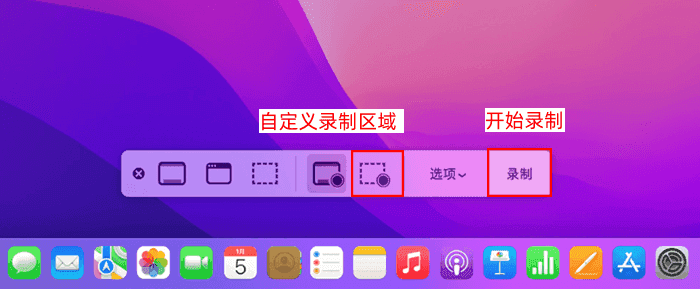
2026年直播录屏工具四、PowerPoint(适用Windows和Mac系统)
好啦,除了上文的众多录屏工具之外,我又挖到了好用的录屏软件了。如何录制直播视频?微软电脑自带的PowerPoint软件可以满足使用。
PowerPoint的录制功能:录制音频、录制幻灯片(支持录制幻灯片并开启照相机)、录制屏幕。
而且,大部分的PowerPoint软件都支持录制视频,毕竟PowerPoint录制视频的功能是从2013版就开始出现了。
步骤1:点击进入到PowerPoint的内部界面,我们可以随意看看;或者直接点击目标功能区——“录制”功能区。
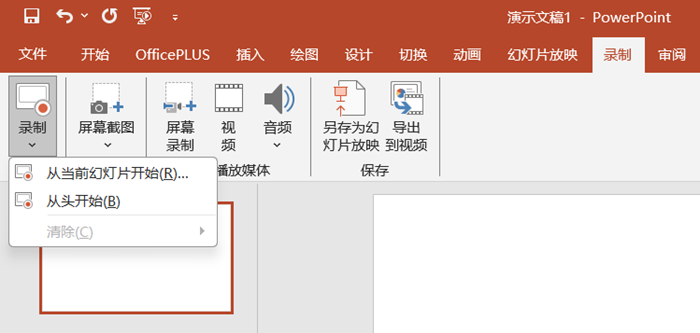
步骤2:如图所示,录制功能区适配了多种录制功能,很适合大部分用户使用。您可以点击“屏幕录制”,PowerPoint会自动弹出录制的工具栏。
步骤3:我们选择自己想要录制的区域范围(用鼠标可自由拖动),然后点击“录制”按钮。
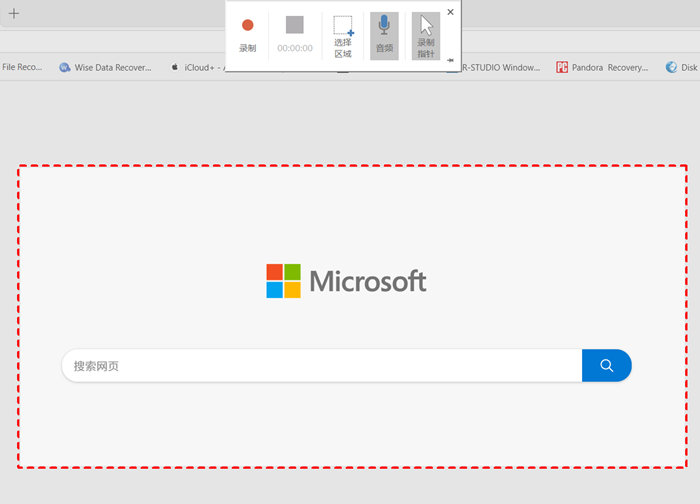
步骤4:PowerPoint会展示录制的倒计时,当倒数到0的时候,即可开始录制视频。
2026年直播录屏工具五、数据蛙录屏软件(适用Windows和Mac系统)
数据蛙录屏软件可是录屏的宝藏工具,第一次用它来录屏,就已经让我感觉到便利了。
当时我四处寻找录屏工具,但是录制效果都不太好,好在我找到了数据蛙录屏工具,它支持高清录制,比如高清1080P、2K、4K等清晰画质录制,还支持将视频导出为多种格式,如MP4、MOV等常用格式,以及WMV、F4V等小众格式。
在录制的过程中,我们还可以一键排除干扰——通过“设置排除窗口”的功能,既可以保护隐私信息(如聊天界面),又可以更加专心地录制(以免浏览器广告、微信信息分散我们的注意力)。
好啦,具体如何录制直播视频?数据蛙录屏软件的操作步骤已经出炉了。
步骤1:进入到数据蛙录屏软件之前,您可以先进行软件的下载,它支持Windows版或者Mac版,您还可以自定义软件的安装位置。
步骤2:打开数据蛙录屏软件,然后点击您想要的录制模式,比如本文就选择了“屏幕录制”模式。
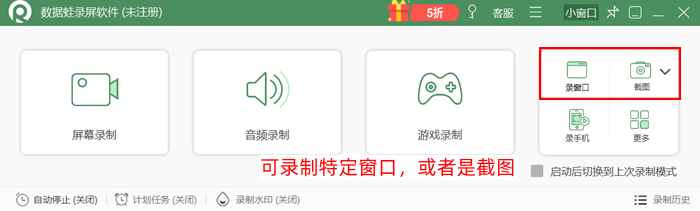
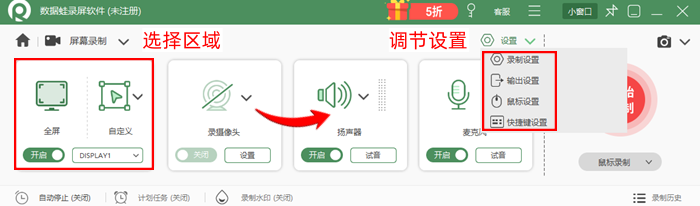
步骤3:在界面当中,您可以对录制区域、摄像头、音源进行设置。点击“全屏”或“自定义”,可以录制主显示器、副显示器的任意屏幕区域。
步骤4:点击“录摄像头”即可打开摄像头;然后检查一下音源是否正常开启,即可点击“录制按钮”。
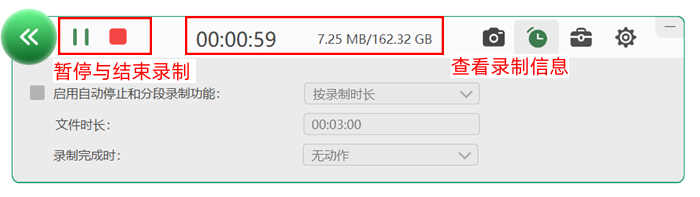
步骤5:如果您临时有事情,可以点击“暂停录制”按钮;如果想要结束录制,可点击红色按钮退出录制。工具栏上面还支持“自动停止”“录屏批注”等功能。
总结:上文已经分享了5款直播录屏软件,操作步骤也逐一为您演示了,不知道哪一款工具更合适您?如果您想要简单好用的直播录屏工具,那么千万别错过优加蛙录屏软件,它的界面好看,直播录屏没有复杂步骤、不卡顿,还支持用户录屏后的视频压缩、视频剪辑。所以,您快来试试看吧。

