

2026年最新Win10自带录屏功能(Xbox Game Bar)使用指南


Win10系统自带的录屏功能依托Xbox Game Bar实现,无需额外安装第三方软件,操作便捷、功能实用,适合录制各类应用程序和游戏画面,下面为大家详细介绍其打开方式、操作方法、注意事项及功能优化技巧。
一、Win10自带录屏快速打开与启动录制
Xbox Game Bar提供两种便捷启动方式,可根据需求灵活选择,无需复杂操作即可快速开启录屏。
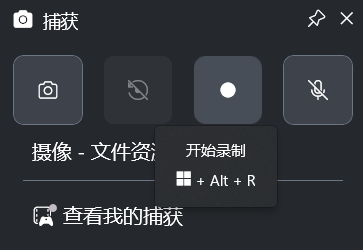
快捷键直接录制:按下组合键【Win+Alt+R】,无需打开工具栏,直接启动屏幕录制;再次按下该组合键,即可停止录制,操作高效省时,适合快速捕捉临时需要录制的内容。
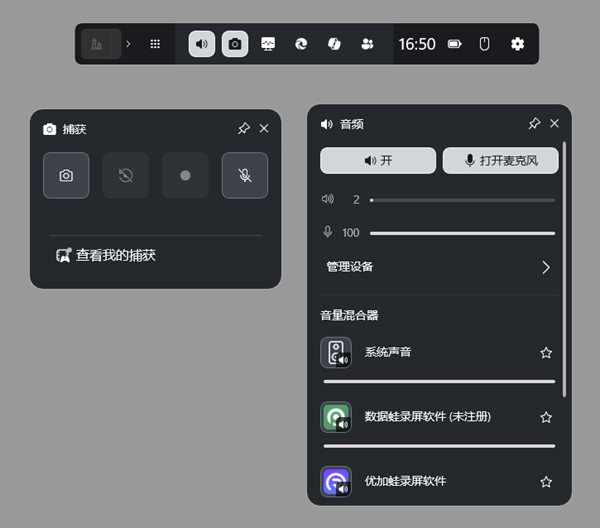
工具栏启动录制:按下组合键【Win+G】,调出Xbox Game Bar工具栏,找到“捕获”模块,点击模块中的圆点“开始录制”按钮,即可启动录制;停止录制时,再次点击该按钮(此时按钮会变为“停止录制”)即可。
二、Win10自带录制文件默认存储位置
录制完成后,视频文件会自动保存,Win10录屏保存位置默认存储路径为:电脑“视频”文件夹 > “捕获”子文件夹。如果需要快速找到录制文件,可直接打开“此电脑”,进入“视频”,找到“捕获”文件夹即可查看所有录制的视频。
三、Win10自带录屏重要注意事项
使用Xbox Game Bar录屏时,需注意以下2点,避免出现无法录制或录制失败的情况:
1. 录制前需确保已进入目标游戏或应用程序窗口,该功能不支持录制桌面界面、文件资源管理器,如果在桌面直接启动录制,会提示无法捕获内容。
2. 录制过程中,Xbox Game Bar工具栏可隐藏,不影响录制画面;如果需要暂停录制,可点击工具栏中的“暂停”按钮,再次点击恢复录制。
四、Win10自带录屏功能设置与优化技巧
如果遇到快捷键无效、录制效果不佳等问题,可通过系统设置进行调整,优化录屏体验,具体操作如下:
步骤1. 启用/检查Xbox Game Bar
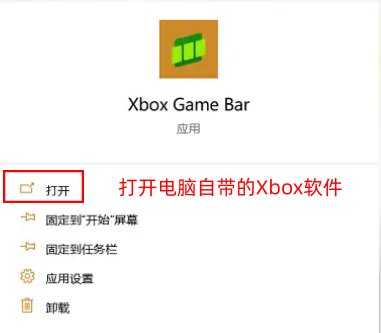
Win10录屏打不开是什么问题?如果快捷键【Win+G】或【Win+Alt+R】无效,大概率是Xbox Game Bar未开启。解决方法:点击桌面左下角“开始”按钮 > 进入“设置” > 找到“游戏”选项 > 点击左侧“Xbox Game Bar”,确认“使用Xbox Game Bar录制游戏剪辑、屏幕截图和广播”选项已开启;如果未开启,点击开关即可启用。
步骤2. 调整录制基础设置
在“游戏”设置中,点击左侧“捕获”,可根据需求调整录制相关参数:
存储位置:点击“更改保存位置”,可自定义录制文件的存储路径,方便后续查找和管理。
音视频质量:可调整视频分辨率、帧率,以及音频录制质量,平衡录制效果和文件大小(分辨率越高、帧率越高,文件体积越大)。
步骤3. 自定义捕获选项(声音设置)
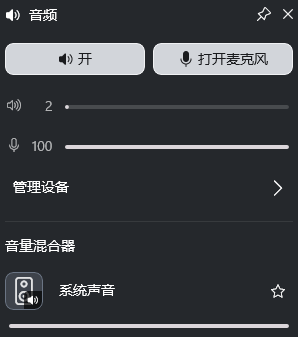
如果需要录制鼠标指针、系统声音(如软件提示音、背景音乐),可在Xbox Game Bar工具栏中设置:调出工具栏后,点击右上角“设置”图标(齿轮状),在弹出的设置窗口中,找到“捕获”相关选项,勾选“录制鼠标指针”“录制系统声音”,即可实现对应功能;如果需要录制麦克风声音(如解说、旁白),可勾选“录制麦克风”选项。
Win10录屏存在的问题
Win10 自带的游戏录屏工具使用起来很方便,但也存在一些问题:录制时屏幕画面会被缩放,导致视频画质不够清晰;同时录制的音频噪音较大,音质较差。另外,无法录制电脑桌面和文件管理器的问题,也可能导致录制到一半的时候,就断开了。
如果对录屏的画质和音质有较高要求,以及希望录制长时间的视频,推荐使用专业的录屏软件(比如优加蛙录屏软件)进行屏幕录制。可以查看:2026年优加蛙录屏详细评测:高清无水印+声音画面同步,新手首选
总结:Xbox Game Bar作为Win10自带的录屏工具,操作简单、无需额外安装,适合日常办公、游戏录制等场景,掌握上述方法,即可轻松使用该功能,满足各类录屏需求。

