电脑录屏文件太大怎么办?5个压缩办法与体积对照表


电脑录屏十分钟,结果导出的视频几个G——这是很多人第一次录完长视频时的真实感受。要解决这个问题,与其到处找压缩工具,不如先搞清楚一件事:这些体积到底是从哪来的。弄明白这一点,你就知道哪里能省、哪里不能省,不用每次都靠试。
本文先用一条公式讲清体积的构成,再给出五个压缩办法——每个都标明「能省多少」和「要付出什么代价」——最后附一张一分钟体积对照表和按用途倒推的推荐配置。
如果你对分辨率、帧率这些参数还不熟悉,可以先看《电脑录屏软件怎么用》里的基础讲解,再回来看怎么压。
录屏视频体积是怎么来的?
电脑录屏后视频文件的体积,本质上由两个数决定:每秒用多少数据,以及一共录了多少秒。写成公式就是:体积≈码率×时长。
码率的单位通常是Mbps(兆比特每秒),时长按秒算。举个例子更直观:一段码率10Mbps的录屏,录5分钟也就是300秒,体积大约是10×300÷8≈375MB。这里除以8,是因为1字节等于8比特,而文件大小通常按字节计。
从这个公式能读出两个很实用的结论。
第一,时长是线性增长的——录多久,体积就按倍数涨。所以长视频体积大是必然的,不要指望靠调参数完全抵消,只能尽量压低单位时间的体积。
第二,能动手脚的主要是码率。而码率又受分辨率、帧率、画质档位这几个参数影响——它们决定了每秒要用多少数据去描述画面。
所以本文的五个办法,本质上都是在动这几个参数,或者换一种更高效的描述方式。
还有一个容易被忽略的点:画面内容本身也会影响体积。同样参数下,录一段静态的PPT会比录一段激烈的游戏画面小不少,因为画面变化少时,需要记录的差异就少。所以不要拿别人的数字硬套自己的情况,按自己的实际内容估一估更准。
想按自己的参数精确估算,可以看《录屏文件大小估算》;文件存到哪里、路径怎么改,见《录屏文件保存在哪里》。
办法一:降低录屏分辨率(省得最多)
这是五个办法里效果最有效的一个,但代价也最实在,适合对清晰度要求不高的场景。
原理很好理解:分辨率决定画面有多少像素,像素越多,每秒要描述的信息就越多,码率自然水涨船高。从4K降到1080P,像素数量减少到约四分之一,体积大致也能降到四分之一左右——注意这是粗略估算,实际幅度会受内容和编码器影响。下面以优加蛙录屏软件为例,展开详细操作步骤说明:
步骤1.在优加蛙录屏软件的,点击自定义里找到分辨率选项。
步骤2.把它调到与最终用途匹配的档位。只是在电脑上自己看,1080P足够;要发给别人或在手机上观看,720P也完全能接受。
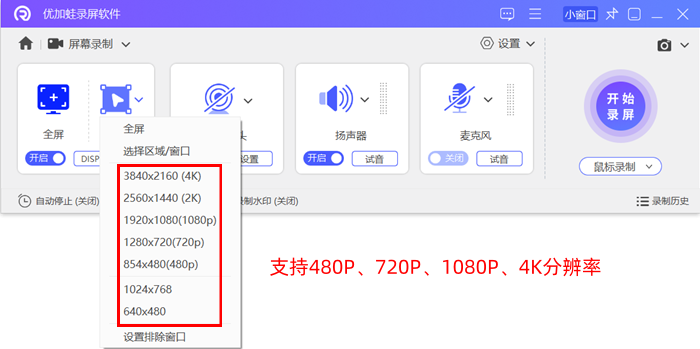
步骤3.确认没有超过显示器本身的分辨率——超过纯属浪费。
提前清楚:分辨率降了,画面细节会实实在在地变少。录软件教程、课件时,界面上的小字可能没那么锐利,这是最需要权衡的一点。如果内容里有必须看清的小字,这个办法要慎用,可以优先考虑办法二和办法三。不同分辨率的适用场景可以看《录屏分辨率与帧率怎么设置》。
办法二:降低视频帧率(性价比最高)
如果只能选一个办法,我推荐这个——它省得多,而且在多数场景下几乎看不出区别。
帧率决定每秒塞进多少张画面。把60fps改成30fps,相当于每秒少存一半的画面,需要描述的数据量随之大幅下降,反映到文件上,体积大致能省下四到五成。
关键在于:多数录屏内容根本不需要高帧率。比如网课、会议、软件演示、PPT讲解——这些画面的运动幅度很小,鼠标移动和页面翻动用30fps记录已经足够连贯,肉眼基本分辨不出与60fps的差别。
步骤1.打开优加蛙录屏软件,之后点击左上角的设置,找到帧率设置项,把60fps改成30fps。
步骤2.如果内容特别静态,比如纯文档演示,25fps也可以试试。
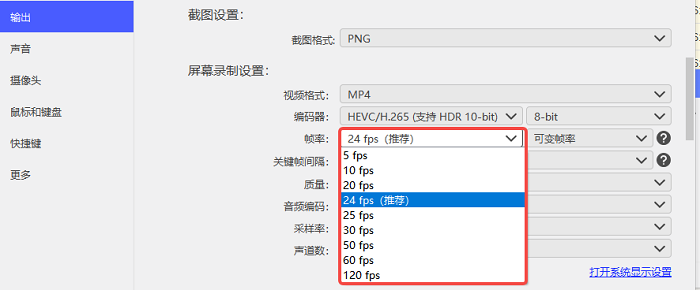
步骤3.录一段对比,确认观感是否能接下降低视频帧率后的视频效果。
什么情况下不要降帧率?
录游戏、录高速运动的画面时,帧率不足会出现明显拖影,观感下降很明显。这类内容宁可动分辨率或码率,也别轻易降帧率。
这也是为什么在解决卡顿问题时,通常建议先动帧率而不是先动分辨率——它对观感影响小、对负载和体积影响大,性价比最高。相关思路在《录屏卡顿、掉帧怎么解决》里有更细的说明。
办法三:调整视频码率(最精准)
前面两个办法都是通过改变画面规格来间接影响码率,而这个办法是直接对码率本身下手,控制最精准。
码率和体积基本是线性关系——码率减半,体积就减半,这一点很确定,不像分辨率那样还要受内容复杂度影响。代价是码率过低时,画面快速变化的区域会出现马赛克和色块,也就是常说的「糊了」。
步骤1.在设置里找到码率选项,如果只有画质档位,就用档位代替——多数软件的档位本质上就是预设好的码率组合。
步骤2.从当前档位往下调一到两档,不要一次拉到底。
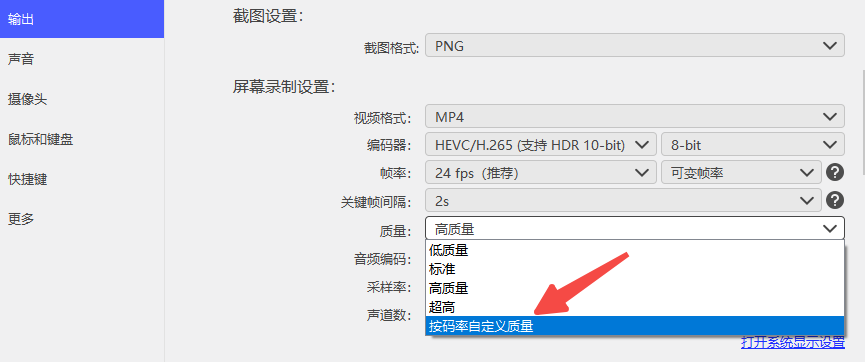
步骤3.录一段有代表性的内容,重点看画面快速变化的部分有没有出现色块。
步骤4.能接受就定下来,不能接受就往回加一档。
实用判断标准:内容越静态,码率可以压得越低。录PPT和文档演示时,码率给低一点也不会糊;录游戏或视频播放时,同样的码率就会出现色块。所以不要死记一个数值,按自己的内容试出来最可靠。画质档位的选择思路见《录屏画质档位怎么选》。
办法四:换用更高效的编码
这个办法的思路不一样:前面几个是「少记一点」,这个是「记得更聪明一点」。
1)H.264是目前兼容性最好的编码,几乎所有设备、平台和编辑软件都能打开,是分享和上传时的稳妥选择。
2)H.265是更新的编码方式,在同等画质下能把体积压得更小——通常能省三到五成,效果相当可观。
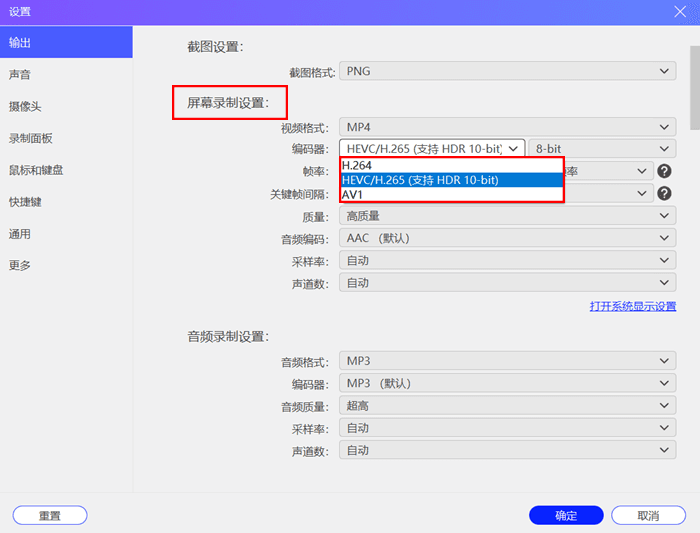
步骤1.在录屏软件的设置里找到编码或格式选项,优加蛙录屏软件提供H.265可选。
步骤2.选择H.265,按原画质重新录制一段。
步骤3.对比两个文件的体积和画质,确认效果。
注意事项:兼容性。H.265对播放端要求更高,一些老设备、老旧播放器、以及部分平台可能无法正常播放,或者上传后被二次转码。所以选择原则很简单——本地存档用H.265省空间,要分享给别人或上传到平台就用H.264图省事。
两者的详细差异见《视频格式对比》;不同系统支持情况可以看Windows版与Mac版的说明。
办法五:录制后再压缩视频
如果视频已经录好了、不想重录,或者原始文件需要保留一份高质量版本,那就走录后压缩这条路。
这条路的思路是:先按高质量录完留下原档,再导出一份压缩版用于传输。好处是原档还在,以后需要高清版本时不用重录;代价是多一步操作,以及压缩本身需要一点时间。
步骤1.在优加蛙录屏软件的历史列表里找到这段视频,找到视频压缩功能。
步骤2.选择目标体积或质量档位,如果要发给别人,直接按传输方式的上限来选。
步骤3.导出后先自己完整看一遍,确认画质能接受、声音正常,再发出去。
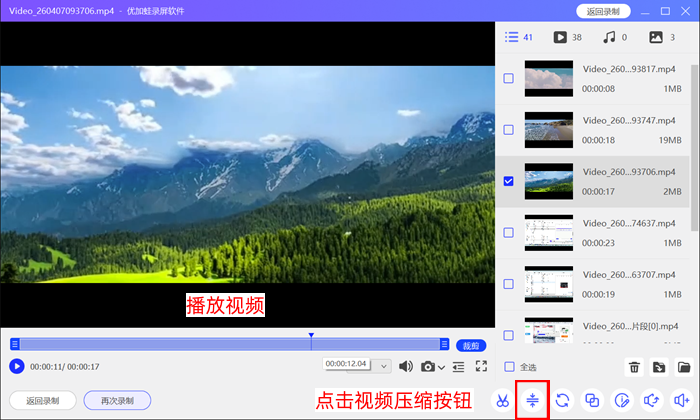
如果软件没有自带压缩功能,也可以用通用的视频处理工具(比如数据蛙视频转换器)来完成,具体操作见《录屏视频怎么压缩》。另外,很多时候文件大是因为头尾有多余内容,先裁剪掉再压缩,效果会更好——相关操作见《录屏后怎么剪辑》。
五个压缩视频大小办法对照表
把五个办法放在一起比较,方便你按自己的情况挑。「能省多少」是粗略估算,实际会受内容影响。
| 办法 | 能省多少 | 代价 | 适合场景 |
| 降低分辨率 | 最多,可到约四分之一 | 细节变少,小字可能发虚 | 自己看、手机看、不要求细节 |
| 降低帧率 | 约一半 | 高速画面会拖影 | 网课、会议、软件演示 |
| 调整码率 | 线性可控 | 过低会出现色块 | 所有场景,最通用 |
| 换H.265编码 | 约三到五成 | 老设备和部分平台播不了 | 本地存档为主 |
| 录后压缩 | 取决于目标设定 | 多一步操作,需保留原档 | 已录完、要保留高清版 |
使用建议:优先动帧率和码率,这两个性价比最高;分辨率和编码要看具体用途再决定;录后压缩留作兜底,或者用于需要保留原档的场合。
按用途推荐:不同录制场景怎么配不同的录屏参数
| 用途 | 可接受体积 | 推荐做法 | 要不要留原档 |
| 长期存档 | 不限,越大越好 | 高画质+H.265,省空间又保质 | 它就是原档 |
| 平台上传 | 看平台限制 | 按平台建议码率导出,H.264最稳 | 建议留 |
| 即时通讯传输 | 几十MB以内 | 先裁剪再压缩,720P+H.264 | 建议留 |
| 邮件附件 | 通常二十MB内 | 降分辨率到720P,码率调低一档 | 视情况 |
| 手机端观看 | 中等即可 | 720P+H.264,兼顾体积与兼容 | 可不留 |
| 剪辑素材 | 尽量保画质 | 别压,直接留原始文件 | 必须留原档 |
与其纠结「该压到多少」,不如从最终用途倒推——先明确这个视频要去哪,再决定压到什么程度。
两条通用原则:一是要发出去的东西,优先保证对方能顺利打开,其次才是画质——对方打不开,再高清也没意义;二是准备长期用的素材,尽量不要压,硬盘比重新录一遍便宜得多。录制本身的操作流程可以看《电脑怎么录屏》。
三个压缩大小的常见误区
这几个坑很常见,避开它们能少走不少弯路。
误区一:反复转码压缩。视频压缩是有损的,每压一次都会损失一点画质,而损失的这部分不会因为你再压回来就恢复。所以压完觉得太小想放大、或者压完再压一次,结果只会越来越糊。正确做法是:如果既要裁剪又要压缩,尽量在一次导出里完成,不要压完转、转完再压。
误区二:只看分辨率,忽略码率。分辨率一样的两段视频,体积可能差好几倍,差别就在码率上。所以「我明明降到720P了怎么还是这么大」,多半是码率没跟着降。反过来也成立:高分辨率配低码率,画面会糊得比低分辨率还难看,因为数据量撑不起那么多像素。
误区三:以为改个文件名或后缀能压缩。把.mp4改成.avi,或者把文件重命名,体积一个字节都不会少——格式转换是对视频重新编码的过程,不是改个名字就完了。真正要减小体积,必须走重新编码这一步。
常见问题
1)为什么录十分钟就有好几个G?
多半是分辨率和帧率都设得很高,比如4K加60fps,再配上高码率档位。按本文的办法先把帧率降到30fps,通常立竿见影。
2)压完之后画质很差怎么办?
说明压过头了。优先把码率往回加一档,其次考虑不动分辨率——码率对观感的影响比分辨率更直接。
3)能不能压得体积小又不损失画质?
严格来说不能,有损压缩必然有损失。但可以做到「损失看不出来」——关键是按内容复杂度调码率,静态内容可以压得很低而看不出差别。
4)录屏时能不能直接录小一点?
可以,而且这是最推荐的做法——录制前把参数设对,比录完再压省事得多,画质也更可控。
5)微信传不出去,一定要压到多小?
这取决于当前的网络和版本限制,没有固定数字。实用做法是:先裁剪掉多余部分,再降到720P,通常就够了;实在不行就分几段传,或者用网盘分享链接。
6)压完声音会变差吗?
视频压缩主要影响画面,但如果码率压得极低,音轨也可能被一并压低。导出后戴耳机听一遍是个好习惯。
7)换编码之后手机上播不了怎么办?
这就是H.265的兼容性代价,换回H.264重新导出即可。所以不确定对方设备时,一律选H.264。
写在最后
录屏文件大不是问题,不知道体积从哪来才是问题。记住那条简单的公式——体积约等于码率乘以时长——你就明白了:时长是刚性的,能动的主要是码率,而码率又由分辨率、帧率、画质档位决定。本文的五个办法,本质上就是在这几个旋钮上做取舍,或者换一种更高效的记录方式。
实操上给两条建议:一是录制前就把参数设对,比录完再压省事得多;二是按用途倒推,先想清楚这个视频要去哪,再决定压到什么程度,不要为了压而压。
另外,准备长期用的素材尽量留原档——硬盘比重新录一遍便宜太多。