

录屏文件太大怎么办?一文教你如何缩小视频!


对于经常要录屏的朋友来说,您担心的可能是录屏文件怎么缩小的问题——平时动不动就要录制两三个小时(特别是职场人士和专业教师),录制出来的视频体积确实比较大,导出的时候不方便(软件难导出、导出时间较长),所以,录出来文件太大,占硬盘空间要如何处理?
录屏文件太大,通常是由于分辨率、帧率或码率设置过高导致。解决办法分为“事后压缩”与“事前控制”:已录制视频可使用视频压缩工具(如数据蛙视频转换器)转为MP4/H.264格式;录制前应降低分辨率(如从4K降至1080P/720P)、帧率(降至30fps)以减小体积,使用专业的录屏软件(比如优加蛙录屏软件)可以简单实现。接下来,这里分享给您3个亲测有效的压缩方法,我们既可以保持视频画质,又可以节省视频体积和硬盘空间,通过优加蛙录屏软件就可以轻松实现了。

录屏文件太大的3个核心原因
录屏文件较大的原因,可以分为常见的三种原因,具体是啥?我们来一起看看。
原因1:录屏参数过高。比如录屏文件的分辨率、帧率过高,尤其是4K+120帧录制,文件体积会大幅度增加。
原因2:录制格式选择不当。部分视频格式如AVI,压缩率低,在相同画质下,文件体积远大于MP4视频。
原因3:未开启压缩设置。录屏后没有使用视频压缩功能,录屏文件按原来的体积直接导出。当然了,如果您的录屏时长并不长,其实第三点的影响并不大;如果您要保持长时间录屏的话,第三个原因也是值得留意的。
录屏软件如何缩小视频!
录出来文件太大,占硬盘空间的话,我们如何将录屏文件缩小?在这里向您推荐3个无损压缩方法,效果立竿见影!
方法1:优化录屏参数——编码器
怎么设置录屏文件无损压缩参数?优先将视频转为MP4格式,搭配H.264或HEVC编码,这是目前体积与画质平衡最好的组合。在这里我们就要比较一下常见的两种视频编码格式了。常见的视频编码格式是H.264和HEVC(H.265),这两种格式各有优缺点。
H.264的优点就是兼容性高(容易被设备和平台播放)。HEVC(H.265)的一大优点就是视频压缩率高,具体表现在画质相同时,视频体积比H.264小很多;当视频体积相同的时候,画质比H.264更好。当然了,HEVC(H.265)也有自己的缺点——视频文件的兼容性较差。
所以,如果您想要明显节省视频体积的话,可以直接使用H.265的编码格式;当然,如果您的电脑性能是比较若,可以继续保持使用H.264或HEVC编码。下文就以优加蛙录屏软件作为演示工具,向您介绍怎么设置编码格式。
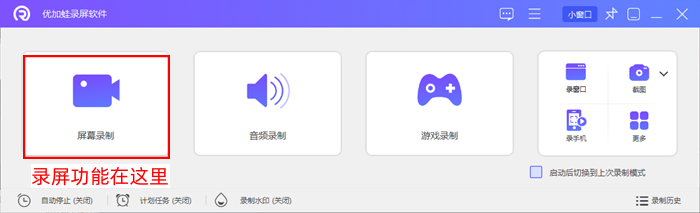
步骤1:您可以下载优加蛙录屏软件的Windows版本,或者是Mac OS版本,然后运行该软件。在首界面中,我们可以选择多种录屏模式——录屏幕、录摄像头、录窗口、录游戏、手机投屏录制等,然后再点击界面右上角的“设置”按钮。
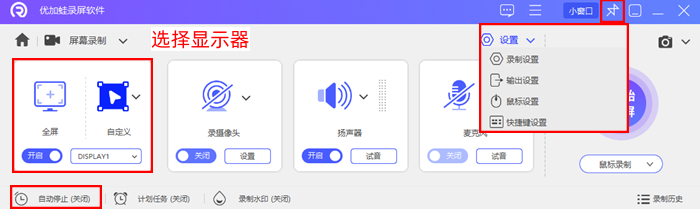
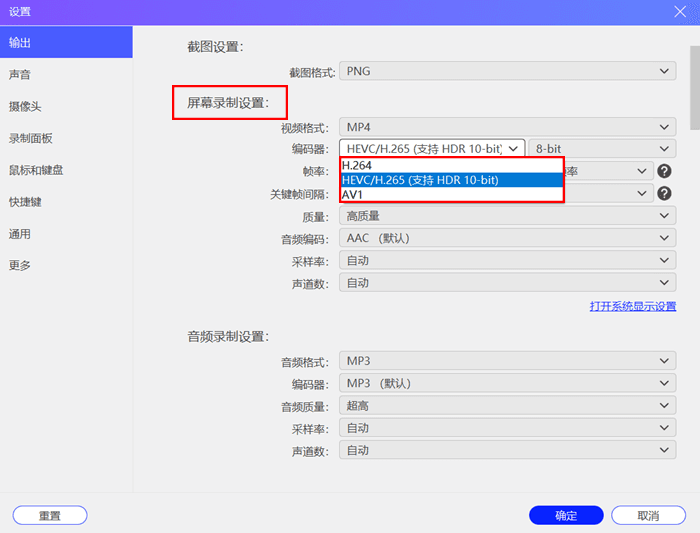
步骤2:之后您将会看到一个简单直观的设置窗口。在该窗口中,我们可以设置音视频、摄像头、录制工具栏、录制的快捷键等(可在设置窗口的左侧进行选择)。如图所示,点击“输出-屏幕录制设置”,然后找到“编码器”选项,在下拉箭头的三个选项中,您可以手动更改成“HEVC/H.265”。然后点击“确定”按钮就可以保持修改。
方法2:优化录屏参数——分辨率
另一个明显降低视频画质的方法,就是在操作界面上调节录屏的参数——视频的画质大小(即分辨率)。众所周知,虽然2K、4K分辨率可以带来更丰富、更细腻的视觉效果,但是录屏文件的体积明显比较大(而且电脑的显示器也不一定支持2K、4K的分辨率)。
所以,日常录制的话,推荐您使用1080P的默认画质就好了;如果您想要长时间录屏的话,也可以适当将画质大小更改成720P,即可将录屏文件缩小。
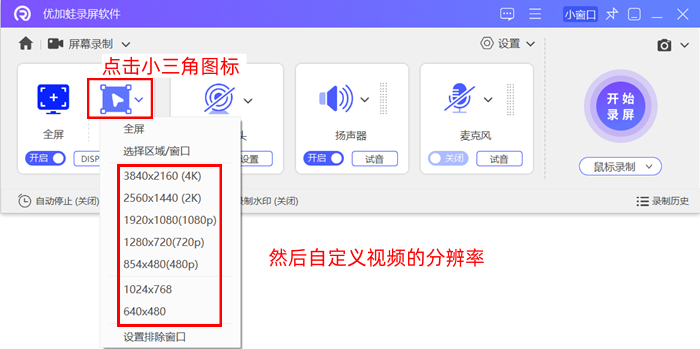
步骤:如图所示,我们可以在“屏幕录制”的参数界面上找到“自定义”,然后点击该按钮旁边的下拉箭头,即可更改此次录屏的画质大小,其中,1080P对应的是“1920×1080”;720P对应的是“1280×720”。
方法3:优化录屏参数——视频格式、帧率、码率、硬件加速
想要让录屏既清晰又流畅,还不至于让电脑卡成“PPT”或者产生巨大的文件,还可以把视频格式、帧率、码率、硬件加速这四个参数调到最适合你当前场景的状态。
打开优加蛙录屏软件,不管是哪个录制模式(全屏、区域、游戏等),直接点击软件主界面右上角的齿轮图标(设置按钮)。
绝大多数核心参数,都在弹出的菜单或【输出】设置面板里等着你调。
视频格式:软件支持软件支持 MP4、AVI、MOV、MKV 等多种格式。如果您是希望录制的视频空间占用小,首推 MP4。如果你对画质有极致要求,或者后续要用专业软件(如PR、AE)进行重度剪辑,这两个格式保留的细节更多。
视频帧率:优加蛙录屏软件支持从 5fps 到 120fps 的宽域调节。一般来说推荐 24fps 或 30fps;人物跑动、镜头切换会极其丝滑。注意,如果你电脑配置一般,录制 4K + 60fps 可能会有一定压力。
码率:码率决定了单位时间里画面的数据量。一般推荐 高质量 的码率设置。非你要做极为精细的后期调色,否则不建议日常使用无损质量。
硬件加速:这个功能是优加蛙录屏软件的一大亮点!开启后,软件会把视频编码的重活儿甩给你的独立显卡(NVIDIA/AMD)或集显(Intel),而不是死磕CPU。
方法4:使用软件额内置无损压缩功能。
录出来文件太大,占硬盘空间的第三个解决方法有点特殊,它是录屏之后对视频进行压缩。这个方法比较实用,尤其适合已经录制好视频文件的用户使用。当然了,要使用视频压缩的功能,您可以利用专业的视频剪辑软件,或者是使用带有视频压缩功能的录屏软件。
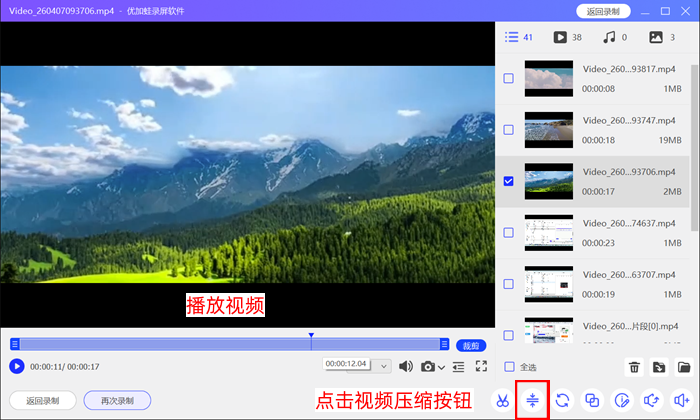
步骤1:以优加蛙录屏软件为例,当我们结束录制的时候,就可以看到软件自动切换成视频播放的窗口,您可以播放当前录制的视频(或者播放之前录好的音视频),在下方的工具栏当中,点击第二个按钮,即可打开“视频压缩”窗口。
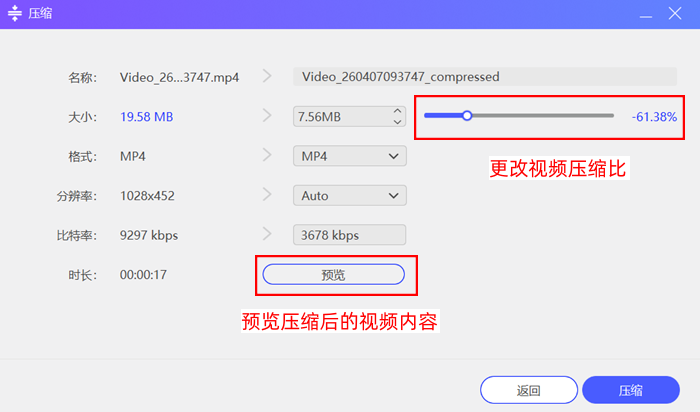
步骤2:当前的压缩窗口中,我们可以直接修改压缩后的视频名称(以便于后续的使用);也可以直接拖动鼠标来调节视频的压缩率(如当前是设置为61%);然后,点击“预览”按钮,您可以预览视频输出后的前10秒镜头,浏览后确认无误,点击“压缩”按钮就可实现录屏文件无损压缩了。
避坑指南:压缩录屏文件的3个注意事项
注意1:避免使用过度压缩工具,防止画质模糊,优先选择支持无损压缩的工具(如优加蛙录屏软件等)。
注意2:长时间录制的话,建议分成多段录制,单个录屏文件过大,无论是导出视频还是发送给好友、上传到其他平台,都会比较费时间。
注意3:压缩视频之前,我们可以备份原文件,防止压缩失败导致视频文件丢失。
如果您遇到录出来文件太大,占硬盘空间的问题,可以通过上文的3种无损压缩方法,就可以轻松解决此类问题了。如果您觉得本文对您有帮助,又不想记得参数的设置步骤,还可以收藏本文,以后直接跟着教程来操作就行了。
另外,防止录屏文件太大的一个方法就是使用自带压缩功能的录屏工具。在这方面,优加蛙录屏软件备受用户好评,您不仅可以剪切掉多余的视频片段,也可以在保留视频画质的前提下压缩视频体积。在Win7\8\10\11和Mac系统上都可以使用哦,大家快来试试看!

