

电脑录屏画质怎么调?4个参数设置,录屏高清又不占内存


在我们录完屏幕内容之后,可能会发现画质和文件大小一直相互冲突了——想要高画质,结果录制的视频体积太大;想要减少视频文件的体积,录制出来的视频分辨率又不理想。
所以,一个比较常见的问题出现了:怎么进行适当的录屏画质设置?在参考了不少网友的做法之后,本文向您介绍录屏参数设置的4个核心参数(以及调整参数的操作),通过下文的零基础教程,您也可以做到“高清画面+小文件”。

调整电脑录屏画质的4个核心参数
参数1:分辨率(决定画面清晰度)
平时我们较常遇到的视频分辨率有三种,一种是720P,一种是1080P(高清画质),以及2K画质。
720P(1280×720):录制出来的视频体积小,易于传播,且清晰度也不差,适合大部分的电脑(尤其是低配置的电脑)。
1080P(1920×1080):清晰度较高,视频体积适中,适合日常各种录屏场景,包括录制电脑教程、录制PPT、录制线上会议、录制电视剧/电影等。
2K(2560×1440):比较适合游戏录制,但是录制出来的视频较大,使用该画质来录屏会对电脑硬件带来一定负担。
参数2:帧率(决定画面流畅度)
15-30帧:适合静态画面,文件小,比如录制PPT文档、录制电脑桌面、录制电脑软件等。
50-60帧:适合动态画面,文件较大,比如录制游戏界面等。
120帧:画面极致流畅,适合录制大型游戏,推荐的是高配置电脑使用,或者是专业人士使用,这种一般需要专业的录屏软件才可以录制。
参数3:比特率(决定画面细腻度)
低比特率:录制出来的视频文件小,但可能会画质一般。
高比特率:录制出来的视频文件大,但能实现视频画质更细腻,让观看者更加赏心悦目。
比特率选择建议:1080P分辨率搭配8M-10M bps比特率,这样可以平衡好视频画质与视频体积。
参数4:编码格式(决定视频兼容性)
平常我们经常看到H.264和H.265这两个词,其实就是指视频的编码格式。那么,H.264和H.265有什么分别?
H.264:是首选的视频格式,它的兼容性强(适合大多数设备和平台),文件小。
H.265:画质更清晰,视频文件体积也更小,但是兼容性较差,部分旧电脑设备不一定兼容,造成视频文件损坏的假象。
视频编码格式设置建议:日常录制的话,录屏软件都是默认H.264的编码格式的,您也可以按照个人情况更改为H.265。
不同场景的电脑录屏最优画质参数设置
下文以优加蛙录屏软件为示例,向您详细介绍网课录制、教程制作、游戏录制、低配置电脑录制的录屏清晰技巧。
在这里先和您说一组参数:优加蛙录屏软件默认的分辨率是1080P、默认的帧率是24帧、默认的比特率是8M bps、默认编码器为H.264。
电脑录屏场景1:网课录制/会议录制(首选)
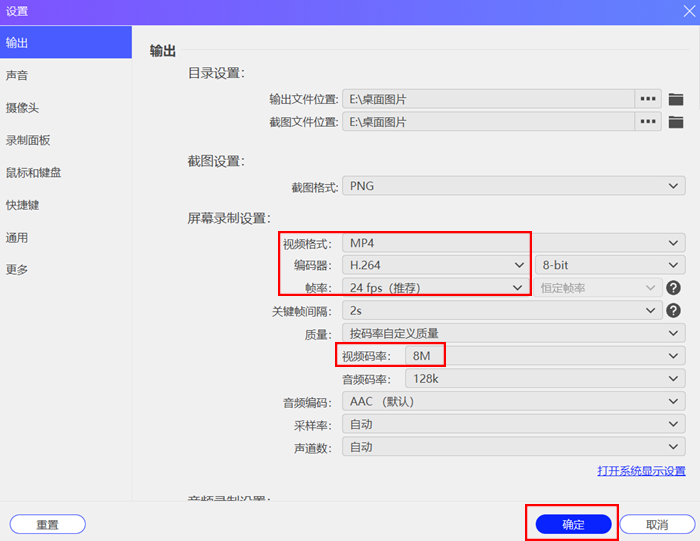
参数:分辨率为1080p、帧率为24帧、比特率为8M bps、编码格式为H.264。也就是完全保持默认参数就可以了。
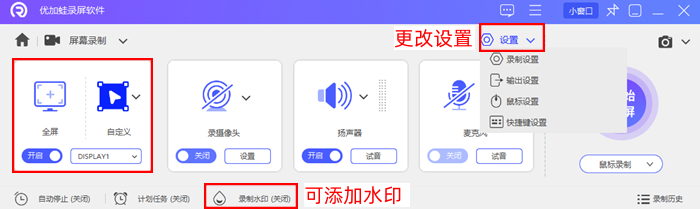
步骤1:打开优加蛙录屏软件之后,您可以看到整个操作界面并没有多余的广告,而且界面也比较美观(紫色界面看起来比较典雅)。然后我们选择其中的一个录制模式(下图是屏幕录制模式),点击界面右上角的“设置-输出设置”。
步骤2:浏览输出设置的界面,然后定位到视频编码器、视频帧率、视频码率三个选项,我们确认这三个选项为默认数值就可以了(如果不是默认数值,您可以手动修改回来)。
电脑录屏场景2:课程教程制作
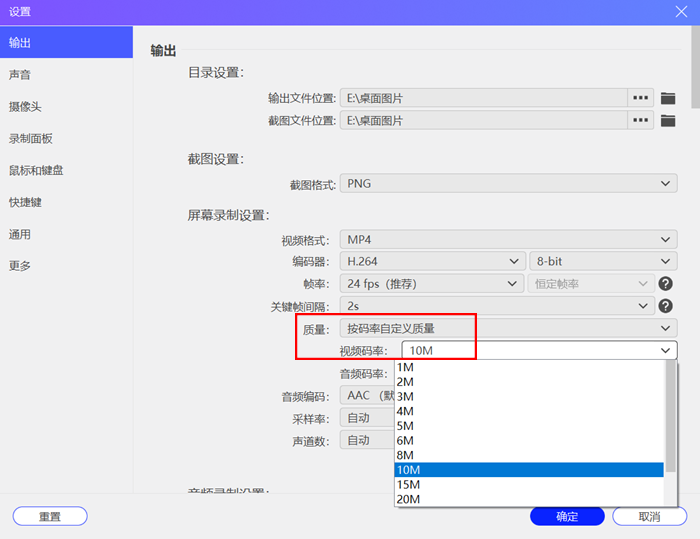
参数:分辨率为1080P、帧率为24帧、比特率10M bps、编码格式是H.264。也就是说,其他的参数不用改,手动将比特率设置成10M bps就可以了。
步骤:在“设置”界面中,找到“质量”选项并勾选“按码率自定义质量”,然后浏览下拉列表并选择为“10M”,记得点击“确定”按钮哦(该按钮在设置窗口的右下角)。
电脑录屏场景3:游戏录制
在录制游戏的时候,为了确保录制的流畅性,您可以根据游戏的帧率数大小,将录制的帧率数设置在比较接近的数值内。怎么进行相应的录屏画质设置?
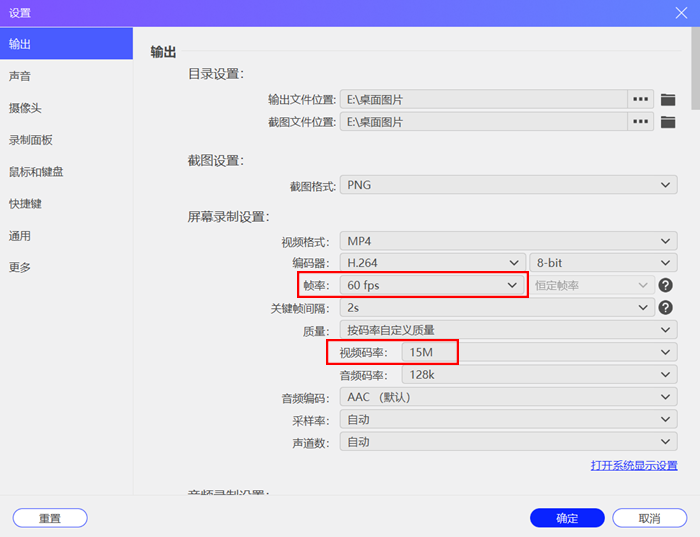
参数:分辨率1080P、帧率60帧、比特率15M bps、编码格式为H.264。也就是说,我们手动提高帧率和比特率,其他两项保持默认就好。
步骤:如图所示,我们可以点击“帧率”并设置成“60fps”,然后再点击“质量-视频码率”,在下拉选项列表中点击“15M”。同样是点击“确定”按钮,才可以将修改后的参数覆盖原有参数。
电脑录屏场景4:低配置电脑录制
对于低配置电脑来说,最重要的录屏参数不是画质大小,而是流畅度(也就是比特率)。因此,您可以参考以下的参数来进行录屏画质设置。
参数:分辨率为720P、帧率为24帧、比特率6M bps、编码格式为H.264。所以,您可以只降低分辨率和比特率这两项参数。
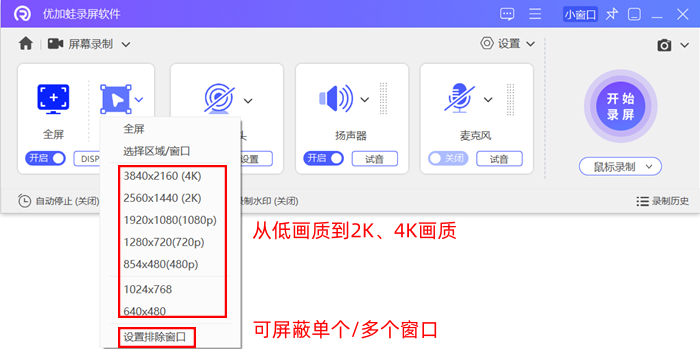
步骤1:在屏幕录制的参数界面中,点击界面左侧的“自定义”按钮,您可以看到这里有众多的视频分辨率可供选择——比如4K、2K、1080P、720P,然后我们点击720P作为低配置电脑的录屏分辨率。
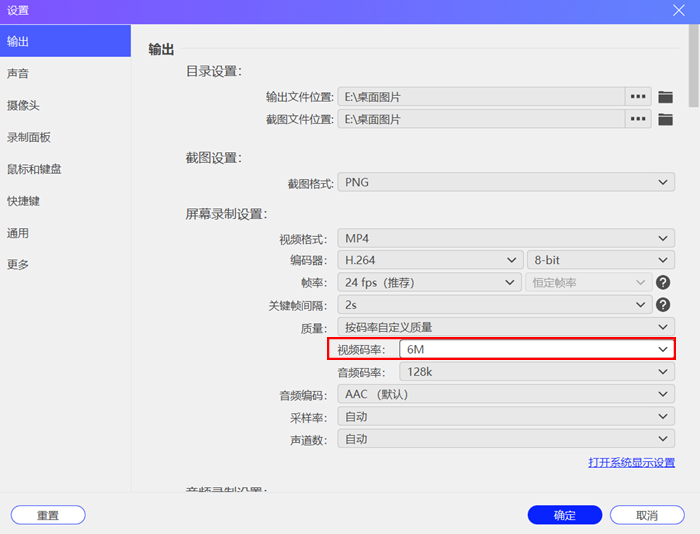
步骤2:选择好录屏分辨率之后,依旧是点击“设置-输出设置”按钮,在“设置”界面上点击“质量-视频码率”一项,然后更改为“6M”,点击“确定”即可保存更改。
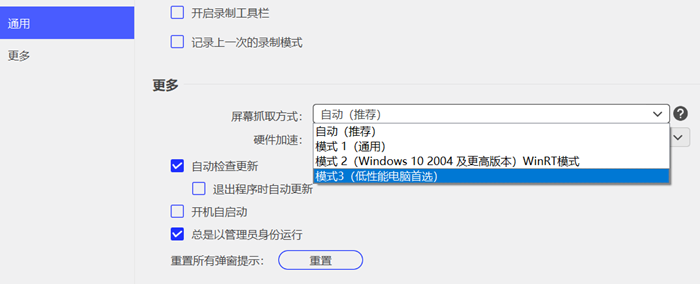
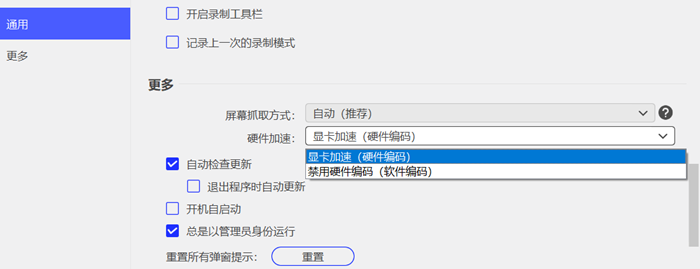
步骤3:在界面的左侧,点击设置窗口的“通用”选项卡,然后找到“屏幕抓取方式”,您可以选择“模式3(低性能电脑首选)”,之后再浏览“硬件加速”选项,确保优加蛙录屏软件的“显卡加速”功能是已开启的状态。
避坑指南:影响电脑录屏画质的3个误区
误区1:分辨率越高越好。其实,过高分辨率会导致文件过大、电脑卡顿,所以我们按需选择即可。
误区2:帧率越高越好。如果您要录制的不是游戏界面,而是静态场景,也不用设置成太高的帧率,以免浪费内存和硬盘空间。
误区3:在进行录屏参数设置的时候,容易忽略编码格式。如果编码格式不对,会导致文件无法播放(H.265的兼容性较差),因此,推荐您优先选用H.264。
所以您不用担心录屏清晰技巧太复杂,掌握了以上的这些实用小知识就已经足够了。
在进行录屏画质设置的时候,我们可能习惯使用高清画质甚至是超高清画质,其实针对不同的录屏场景以及不同性能的电脑,我们可以预设出更合理的录屏参数,以此来平衡录屏画质和录屏文件体积。
在这里也推荐您使用优加蛙录屏软件,平时您可以录制出清晰不卡顿的视频,即使是连续录制了两三个小时也不慌,因为它的录屏流畅性和稳定性都比较突出。此外您还可以设置鼠标的录制特效(红色、蓝色、橙色光圈),以及进行全屏录制、选取录制、窗口录制、游戏录制等操作,快点来使用吧,录制完之后还可以顺便剪辑视频哦。

