

电脑录屏画面模糊怎么办?3个步骤,视频画面更清晰


有些朋友在用录屏软件录制电脑屏幕之后,可能会发现录制出来的视频不够清晰。一旦发生这种录屏画面模糊的情况,即使后期可以通过视频降噪与视频修复来提升视频清晰度,但是操作过程也会比较麻烦,要额外投入大量的时间。
对此就有不少用户感到头疼,想要排查原因,但是又不确定是电脑本身的问题,还是录屏软件的参数设置出现问题。本文为您详细分析录屏画面模糊的3个原因,结合优加蛙录屏软件,帮助您轻松录制高清视频。

电脑录屏画面模糊的3个常见原因
原因1:录屏的参数设置太低。具体的可能是您录制前,设置的分辨率太低、比特率太低,从而导致视频画面模糊。
原因2:电脑显示设置问题。具体包括了显示器分辨率设置太低,或者是缩放比例设置错了。
原因3:录屏软件的兼容性问题。大部分的录屏软件都支持Windows和Mac系统,但也有部分录屏软件的兼容性较差,导致录制出来的视频无法兼容,播放异常。
3个步骤,快速解决录屏画面模糊
操作一:调整电脑录屏软件参数(最推荐)
录屏不清晰怎么办?如果出现了录屏画面模糊的情况,大部分是因为我们没有调节出合适的录屏参数。下文就以优加蛙录屏软件作为演示,向您分享录屏参数的设置过程,比如录屏时候选择的视频分辨率、帧率、码率、视频质量等。
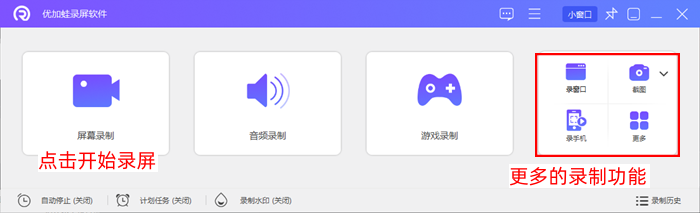
步骤1:您可以使用优加蛙录屏软件的Windows端或者Mac OS端(下图是使用Win端),然后在软件界面中,选择您喜欢的屏幕模式,比如左侧有屏幕录制、游戏录制模式,点击软件右侧的“更多”,可以选择“录手机”“录窗口”等录屏模式。
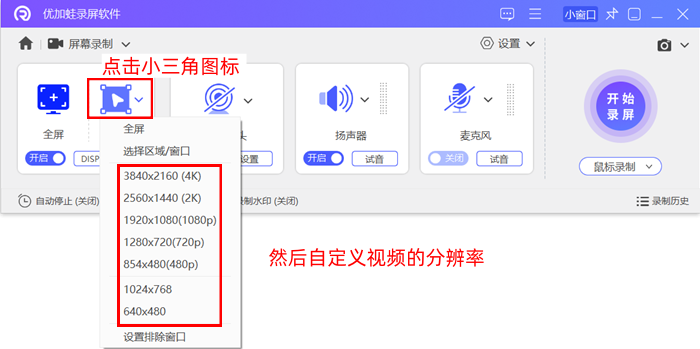
步骤2:选择“屏幕录制”模式之后,我们可以在界面点击“自定义”旁边的小三角图标,即可浏览输出视频的画质选项列表,为了保障录屏的画质,推荐您选择1080P甚至是更高的画质,如2K、4K。
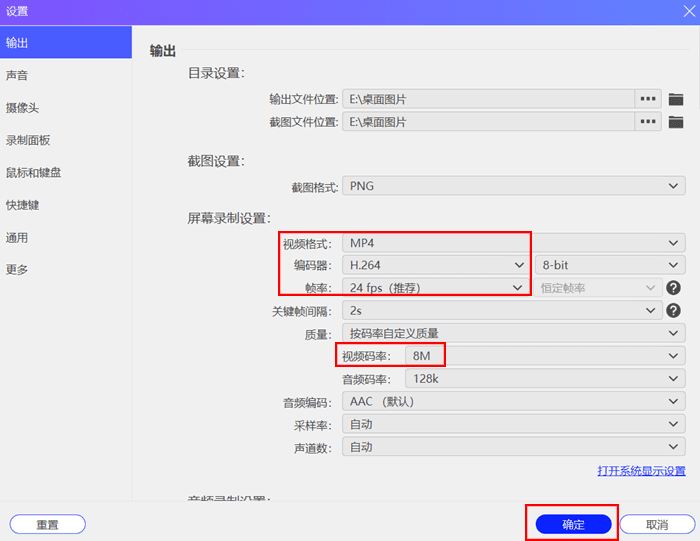
步骤3:在软件界面的右上角有一个“设置”按钮,点击此按钮并选择“输出设置”,即可打开“设置”窗口。我们可以重点关注录屏的帧率和录屏的视频码率,一般来说,该软件的录屏帧率是24帧,您也可以手动更改为更高帧率;视频码率的数值默认是8M,您可以设置成更高的10M、12M、15M等。
操作二:调节电脑显示屏设置(避免画面拉伸后模糊)
对于不同的电脑来说,Windows端和Mac端的设置步骤并不相同,录屏不清晰怎么办?下文会为您具体讲解操作步骤。
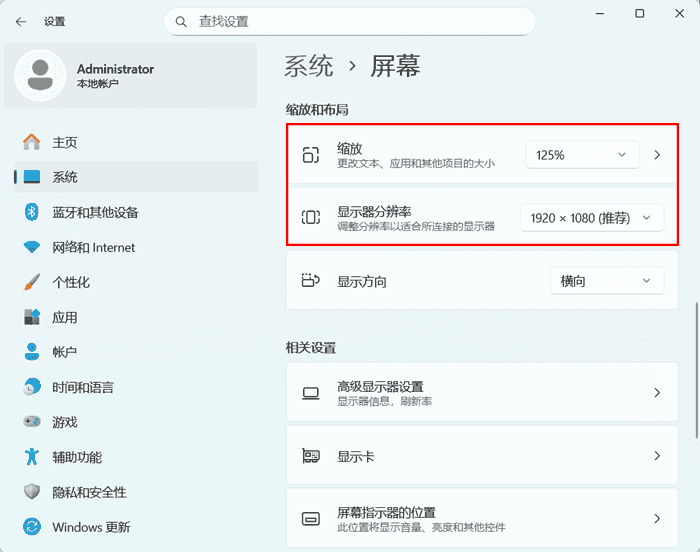
Windows电脑:鼠标右键点击“显示设置”,即可直接打开“设置-屏幕”窗口。我们浏览当前的窗口,然后在“缩放和布局”这里,将“缩放比例”设置为100%或者125%;将显示器分辨率更改为1080P(即图中的1920×1080)。
MacBook电脑:打开Mac电脑的桌面,然后点击“设置”应用图标,即可浏览“系统偏好设置”界面,点击“显示器”图标,即可设置Mac电脑的屏幕分辨率。您可以点击“显示器默认”选项,即可避免因界面缩放导致录屏画面模糊。
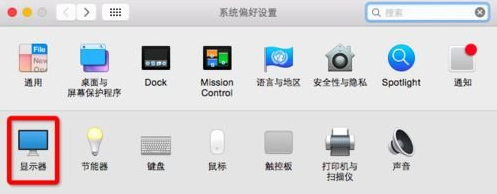
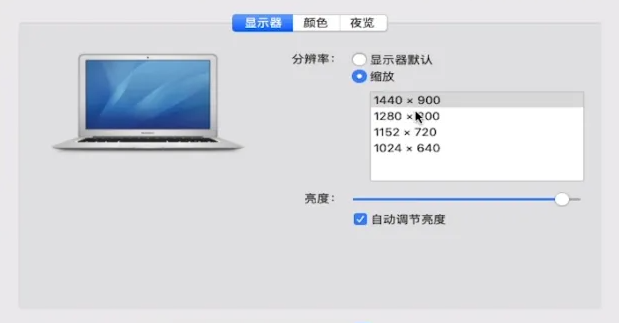
在更改好电脑的显示设置之后,我们可以重新打开录屏软件,录制一小段视频即可查看录屏效果(比如录制一段十几秒钟的视频)。
操作三:更换录屏软件(排除软件自身问题)
如果您已经更改了录屏软件的参数,也调整好电脑的显示设置,但是情况并没有得到改善,则可以考虑更换成其他的录屏软件。那录屏软件有什么推荐?推荐您使用优加蛙录屏软件。
优加蛙录屏软件具有以下的3个优点:
第一点:视频清晰度可调。录制出来的视频很清晰,您不仅可以录制出1080P的视频,还可以录制出2K视频以及4K视频。
第二点:软件默认高清无水印。录制出来的视频没有水印,这一点也使得它深受用户的喜爱。软件没有添加水印,既保证了录屏文件的画面美观程度,而且用户也不用专门使用去水印工具(节省了后期的剪辑时间)。
第三点:软件自带工具箱。录制过程中,您可以使用放大镜等批注工具。有些时候,我们可能想要放大屏幕上的某个图标,通过放大镜功能就可以有针对性地放大屏幕区域(而不是整个屏幕同时放大),以突出重点内容(您可以在自由选择放大倍数,比如从1倍到6倍)。
不同的录屏模糊问题补充解决方法
场景1:录制软件、录制课件的时候画面模糊
解决方法:您可以使用优加蛙录屏软件的区域录制模式,这样可以更加有目的性地录屏。当然了,在进行录屏清晰设置的时候,推荐您选择的是1080P以及30帧。如图所示,点击“设置”窗口的“输出设置”,定位到“屏幕录制设置-帧率”,然后修改为30帧就可以了。
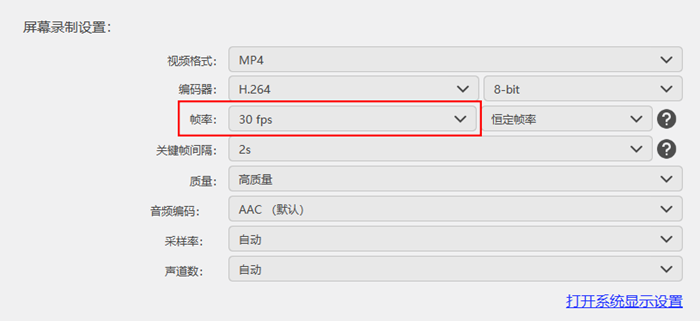
场景2:游戏录屏视频画面模糊
游戏录屏的时候,首要参数是录制的帧率,一般来说推荐游戏录屏的帧率是60帧,最高可设置为120帧。
解决方法:如图所示,我们可以在优加蛙录屏软件的“设置”界面中,点击“帧率”选项并修改为60帧(如果您想要修改成更高的视频码率,也可以一并修改),即可完成录屏清晰设置。
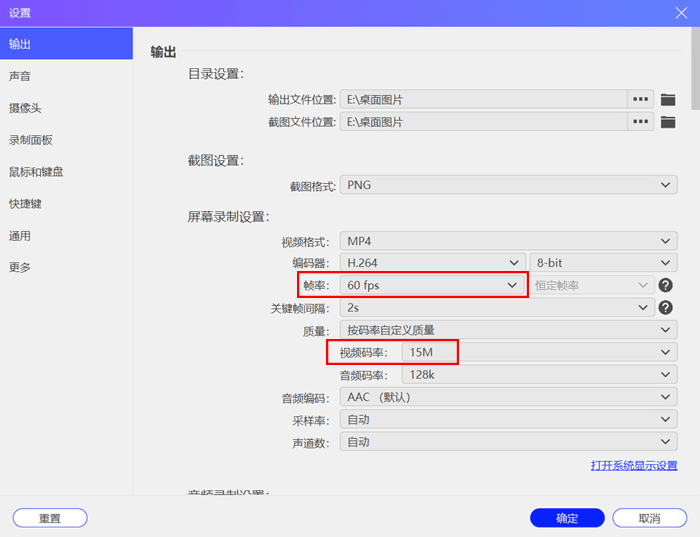
当我们遇到录屏画面模糊的情况时,先不用慌,因为绝大多数的录屏画面模糊问题都可以通过更改软件参数、更改电脑显示参数来解决。按照上述的3个操作来处理,您就能够很快地解决问题。另外,如果您想要的是一款清晰录制、录制不卡顿、录屏无水印的软件,可以使用优加蛙录屏软件。
在操作系统上,它适配了Mac OS系统以及Win 7/8/10/11系统;在录屏功能上,您可以使用全屏录制/区域录制模式,以及专门的游戏录制/窗口录制模式,还有摄像头录制等功能等着您来免费使用哦!

